
O perfil do socio en RoninBox: ficha e lapelas
O perfil do socio, ou ficha, reúne nunha pantalla os seus datos, o seu estado de pagamento, as súas tarifas e o seu historial. Ábrese desde Socios ▸ Socios premendo o nome do socio, e a maioría das accións sobre un socio fanse desde ela.
A lista de socios
Sección titulada «A lista de socios»A lista mostra a foto, o nome, o Estado e as tarifas de cada socio. Ten un buscador e dous filtros (marcas 1 e 2):
- Estado: todos, activos, Incidencias de pagamento (os socios con mensualidades sen cobrar) e Usuarios Eliminados (os socios deshabilitados).
- Tarifa: os socios que teñen unha tarifa concreta.
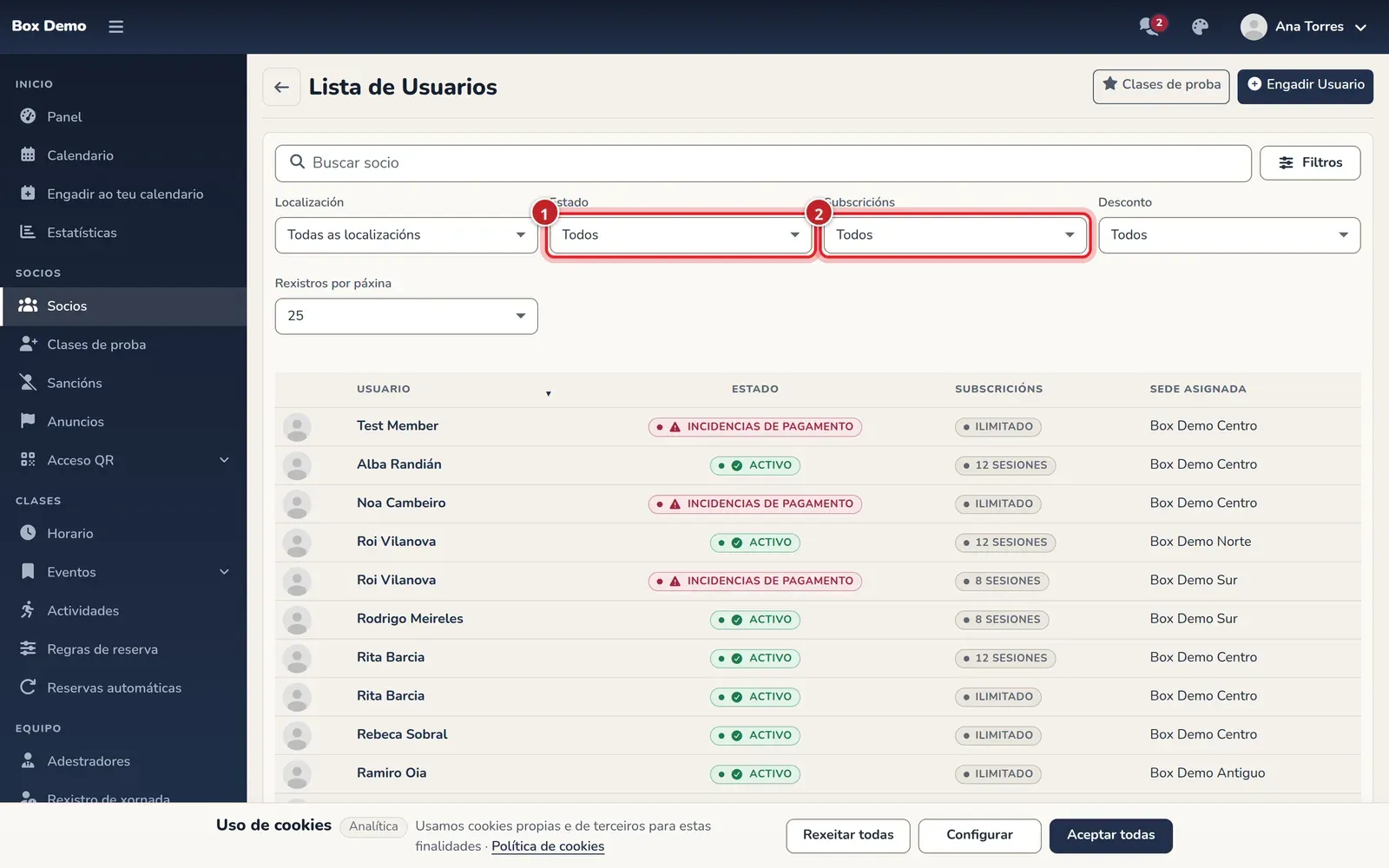
Por defecto a lista non inclúe os socios deshabilitados. Para velos usa o filtro Usuarios Eliminados.
A ficha
Sección titulada «A ficha»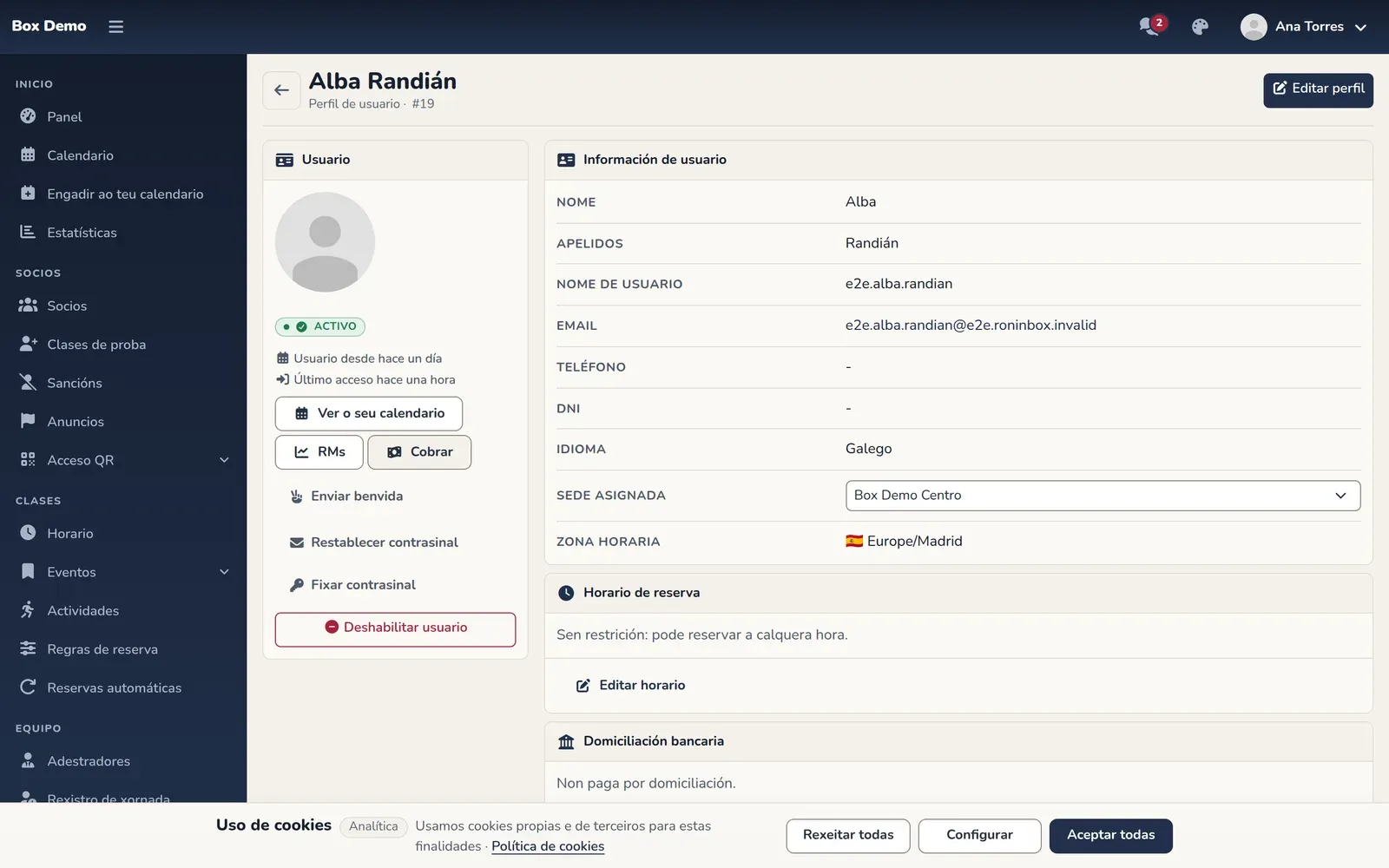
Columna esquerda
- Foto. Ao pasar o rato aparecen dúas iconas: cambiar a foto e eliminala. No móbil, o primeiro toque móstraas.
- Estado. Unha etiqueta de cor. Se a premes, RoninBox recalcula os pagamentos pendentes do socio. Que significa cada estado está en Os estados do socio.
- Último acceso: cando entrou o socio por última vez en RoninBox; pasa o rato por riba para ver o día e a hora. Se non entrou nunca, dio. Veno adestradores e administradores, e serve para distinguir quen non chegou a activar a súa conta de quen deixou de usala.
- Restablecer contrasinal: envíalle ao socio un correo cunha ligazón para escoller contrasinal.
- Fixar contrasinal: fixas ti o seu contrasinal.
- Roles: só o ven os superadministradores. Está en Os estados do socio.
- Deshabilitar usuario ou Habilitar usuario.
Columna dereita. Arriba, o botón Editar perfil abre o formulario de datos, o mesmo da creación. Debaixo van os datos do socio: nome, apelidos, usuario, email, teléfono, DNI, idioma e zona horaria. Se o box ten varias sedes, tamén a súa Sede asignada: é a sede á que contan os seus cobros e coa que sae na lista. Calquera adestrador ou administrador cámbiaa desde o despregable e gárdase no momento. Non cambia o que o socio ve no seu calendario: esa sede escóllea el. Se o socio ten alcume, sae xunto ao seu nome, arriba. Despois, as lapelas.
As lapelas
Sección titulada «As lapelas»- Mensualidades: cada período de cobro do socio, co seu estado e as súas tarifas. Preme o estado para abrir o detalle do cobro. Desde aquí tamén creas mensualidades e aplicas ofertas. Explícao Mensualidades.
- Subscricións: as tarifas que ten. Explícao Asignar unha tarifa.
- Bonos: os bonos. Explícao Bonos dun socio.
- Adestramentos: as clases das que dispón o socio, xa reservadas ou Libre. Se ten unha clase reservada que non cadra con ningún crédito, aparece como Clase sen cadrar cun selector para asignarlle unha das libres. A lapela mostra unha marca vermella co número de clases sen cadrar.
- Extensións: as clases extra de cada mensualidade. Podes engadir unha con Engadir Extensión ou un pack con Engadir Pack. Máis en Extensións e Packs.
- Emails: os correos que recibiu o socio nos últimos 30 días. Non garda máis tempo.
- Logs de usuario: quen fixo que sobre a conta do socio e cando: cambios de datos, tarifas, bonos, contrasinais, activación. Podes filtrar por tipo de acción e abrir cada fila para ver o antes e o despois.
Accións sobre a conta
Sección titulada «Accións sobre a conta»Fixar o contrasinal dun socio
Sección titulada «Fixar o contrasinal dun socio»-
Na ficha, preme Fixar contrasinal.
-
Escribe o contrasinal dúas veces ou preme Xerar un. Ten que ter polo menos 8 caracteres, cunha letra, un número e un símbolo, a mesma regra que ao dar de alta un box. Ata que a cumpre e os dous coinciden, o botón de gardar non se activa.
-
Confirma. RoninBox amósache o contrasinal unha soa vez, cun botón para copialo. Anótao ou cópiao nese momento: non se pode volver consultar.
Se o socio ten un email real, RoninBox avísao por correo de que se lle cambiou o contrasinal. O aviso non inclúe o contrasinal. Se a conta aínda non estaba activada, queda activada. Un administrador de box non pode cambiar o contrasinal dunha conta de superadministrador.
Reenviar a ligazón de activación
Sección titulada «Reenviar a ligazón de activación»Restablecer contrasinal envía un correo cunha ligazón para escoller contrasinal. Serve tanto para un socio que non activou a súa conta como para un que esqueceu o contrasinal. A pantalla volve á ficha sen mensaxe: comproba o envío na lapela Emails. Que ve o socio está en Activar e recuperar a conta.
Deshabilitar e habilitar
Sección titulada «Deshabilitar e habilitar»Poden facelo os administradores e, cos socios, os adestradores: a alguén do persoal só o deshabilita un administrador. Deshabilitar usuario pide confirmación e, ao aceptar:
- Quita todas as tarifas do socio.
- Mostra na ficha un aviso vermello: o usuario non pode acceder á app do box.
- Sácao da lista normal. Segue visible co filtro Usuarios Eliminados.
Habilitar usuario devólvelle o acceso, pero non lle devolve as tarifas.
Quitar a foto
Sección titulada «Quitar a foto»Pasa o rato sobre a foto, preme a icona da papeleira e confirma.
Borrar un socio
Sección titulada «Borrar un socio»A ficha non ten botón para borrar socios. Para deixar de contar con alguén usa Deshabilitar usuario. Así consérvase o seu historial de clases e pagamentos.
O que ven os demais socios
Sección titulada «O que ven os demais socios»No calendario, calquera socio ve o nome e a foto dos apuntados a cada clase, tamén nas clases xa celebradas (quen foi a cada clase). A un socio sen nome na súa ficha móstraselle como Socio, nunca co seu correo.
Erros frecuentes
Sección titulada «Erros frecuentes»- Non vexo as lapelas Subscricións, Bonos e seguintes. Só as ve un administrador do box.
- Premo o estado e non cambia nada. É normal se os pagamentos xa estaban ao día: só recalcula.
- Non atopo un socio. Mira se está deshabilitado co filtro Usuarios Eliminados.