
Rexistro de xornada do persoal en RoninBox
O rexistro de xornada de RoninBox garda cada día a entrada, as pausas e a saída do teu equipo, como pide o Estatuto dos Traballadores (art. 34.9), e o rexistro de actividade de quen traballa como autónomo. O teu equipo ficha desde o móbil e ti xestiónalo en Rexistro de xornada.
Quen pode facelo e onde
Sección titulada «Quen pode facelo e onde»Xestiónano os administradores do box e os xestores. Un xestor é un adestrador ao que se lle deu ese rol co botón Facer xestor da súa ficha: ficha coma calquera adestrador e ademais xestiona o rexistro de todo o equipo. Activar o módulo e a pestana Política laboral son só do administrador.
Está no menú lateral: Equipo ▸ Rexistro de xornada. Ten seis pestanas: Resumo, Persoal, Correccións, Cadrante, Informes e Política laboral.
Como ficha cada persoa cóntao Como fichar a xornada.
Como poñelo en marcha
Sección titulada «Como poñelo en marcha»Podes preparar a política e dar de alta o equipo antes de activalo: mentres está apagado, ninguén pode fichar.
-
Revisa a política laboral. En Política laboral, carga os valores de referencia que che aplican (Réxime xeral: Estatuto dos Traballadores ou V Convenio de instalacións deportivas e ximnasios), compróbaos co teu convenio e preme Gardar nova versión. Cando a teñas revisada, preme Marcar como revisada. Ata entón, os informes avisan de que os cálculos non están validados.
-
Dá de alta o teu equipo. Preme Dar de alta no rexistro, escolle a Persoa, a Vinculación con esta empresa (Asalariado ou Autónomo), a data Desde, a Xornada semanal pactada (horas) e se é Xornada completa. Preme Gardar.
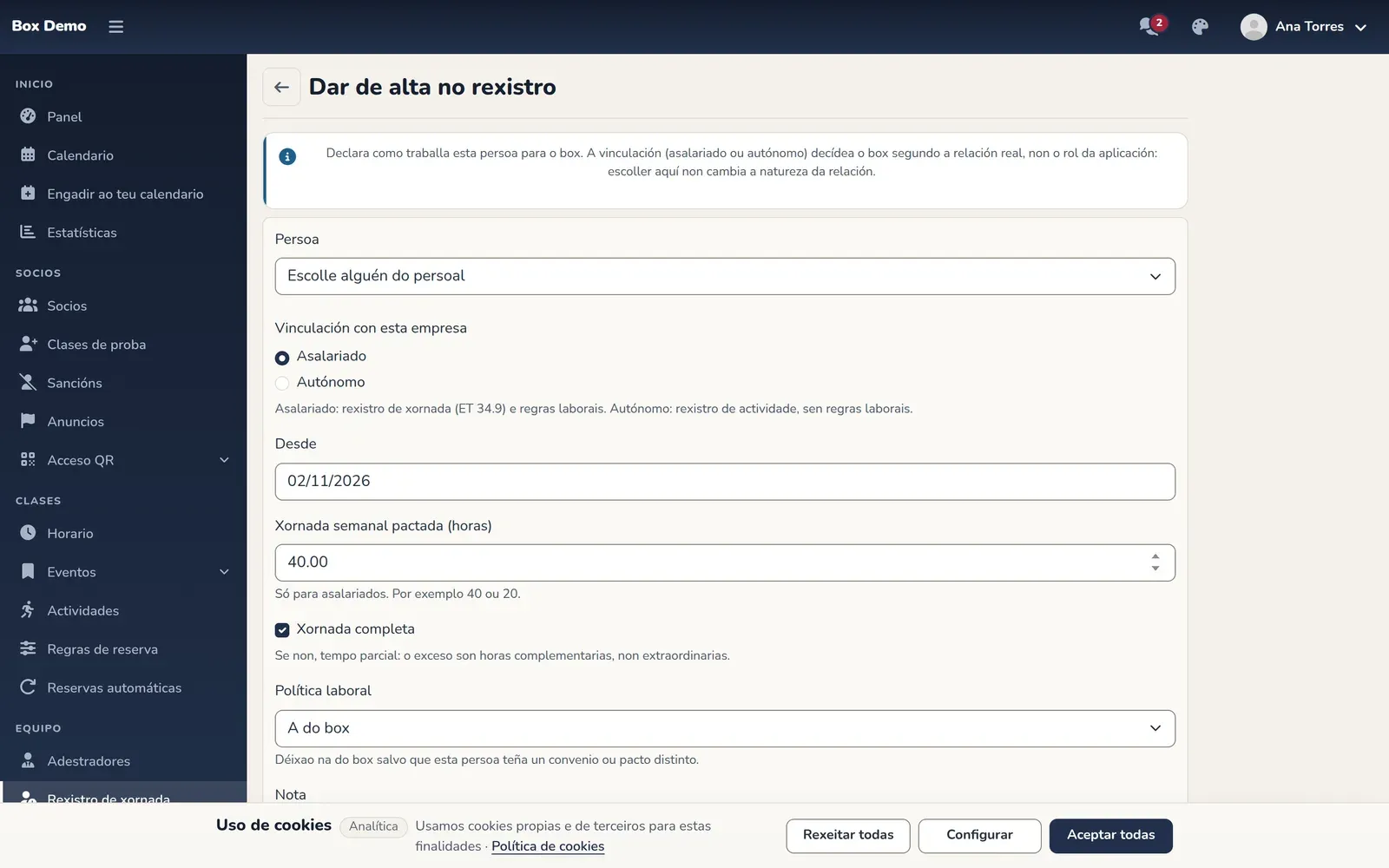
A alta dunha persoa no rexistro de xornada. -
Informa o teu equipo de que a partir dese día fichará desde RoninBox.
-
Actívao. Abre Axustes do box ▸ Xeral, marca Rexistro de xornada do persoal (marca 1) e garda.
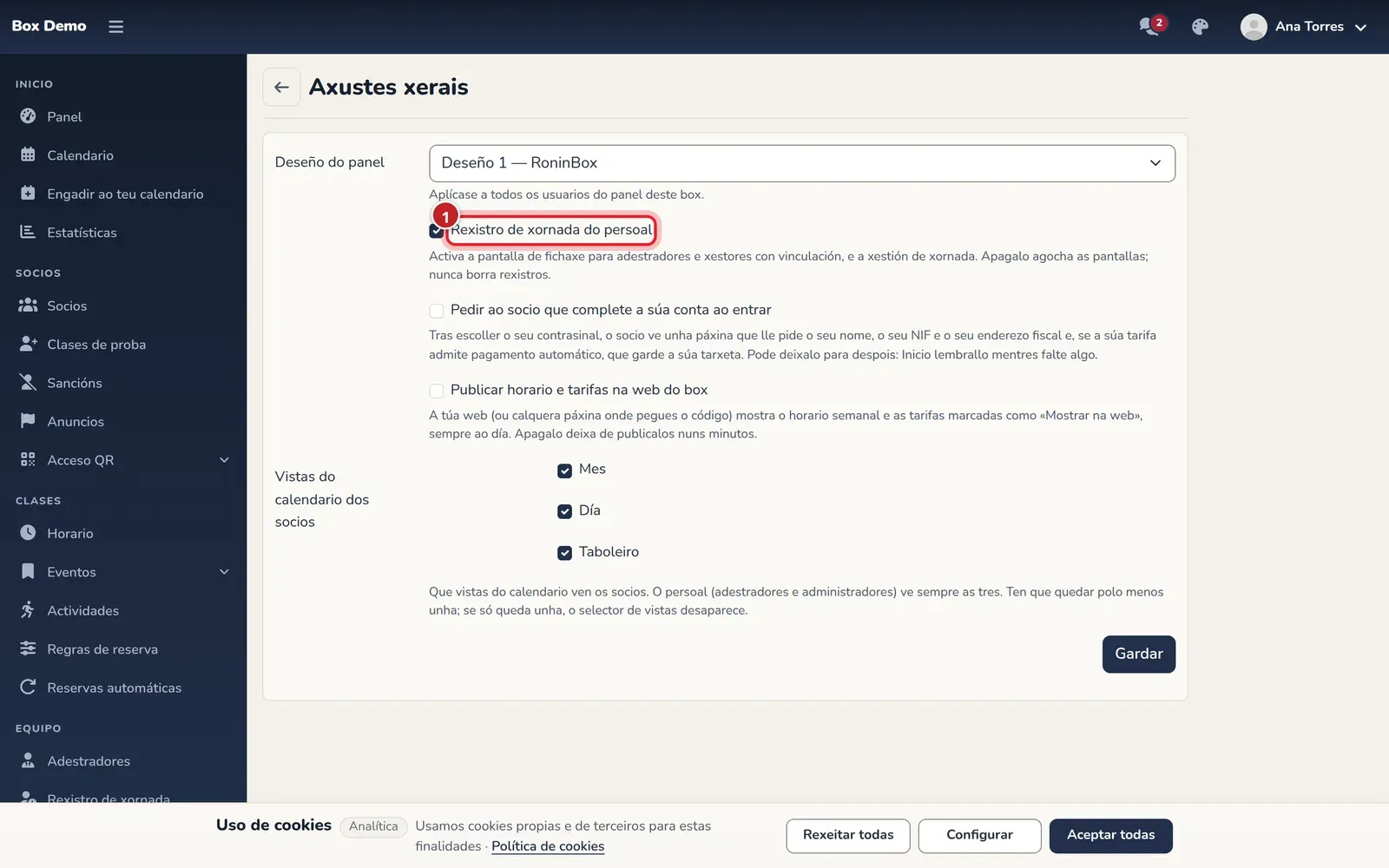
A opción que acende o rexistro de xornada no box.
Para fichar, a persoa necesita ademais o rol de adestrador ou de xestor. Un administrador que non é adestrador non ficha.
O día a día
Sección titulada «O día a día»- Resumo: cantas correccións hai pendentes, as xornadas abertas de máis de 16 horas (co botón Propor a saída), os cadros horarios sen publicar e quen está a traballar Agora.
- Correccións: as correccións que pediu o teu equipo. Ábreas, le o motivo e preme Aplicar ou Rexeitar, cunha nota se queres. Se resolves unha corrección túa, queda marcada como resolta pola propia persoa.
- Persoal: a ficha de cada persoa, onde cambias as súas condicións a partir dunha data, rematas a súa vinculación (non borra nada) ou activas a Retención legal se hai un litixio.
- Cadrante: a semana planificada de cada persoa. As clases saen de Adestradores e aquí só se ven. Engade bloques que non son clases (Apertura, Limpeza, Recepción, Outro) e preme Publicar: a persoa recibe o seu cadro horario por correo. Se cambias algo despois, publícase como unha versión nova.
Informes, peche do mes e Inspección
Sección titulada «Informes, peche do mes e Inspección»En Informes ves cada persoa do mes co planificado, a xornada computable, os avisos e o estado do mes. Descarga o seu rexistro en PDF ou CSV desde a súa fila.
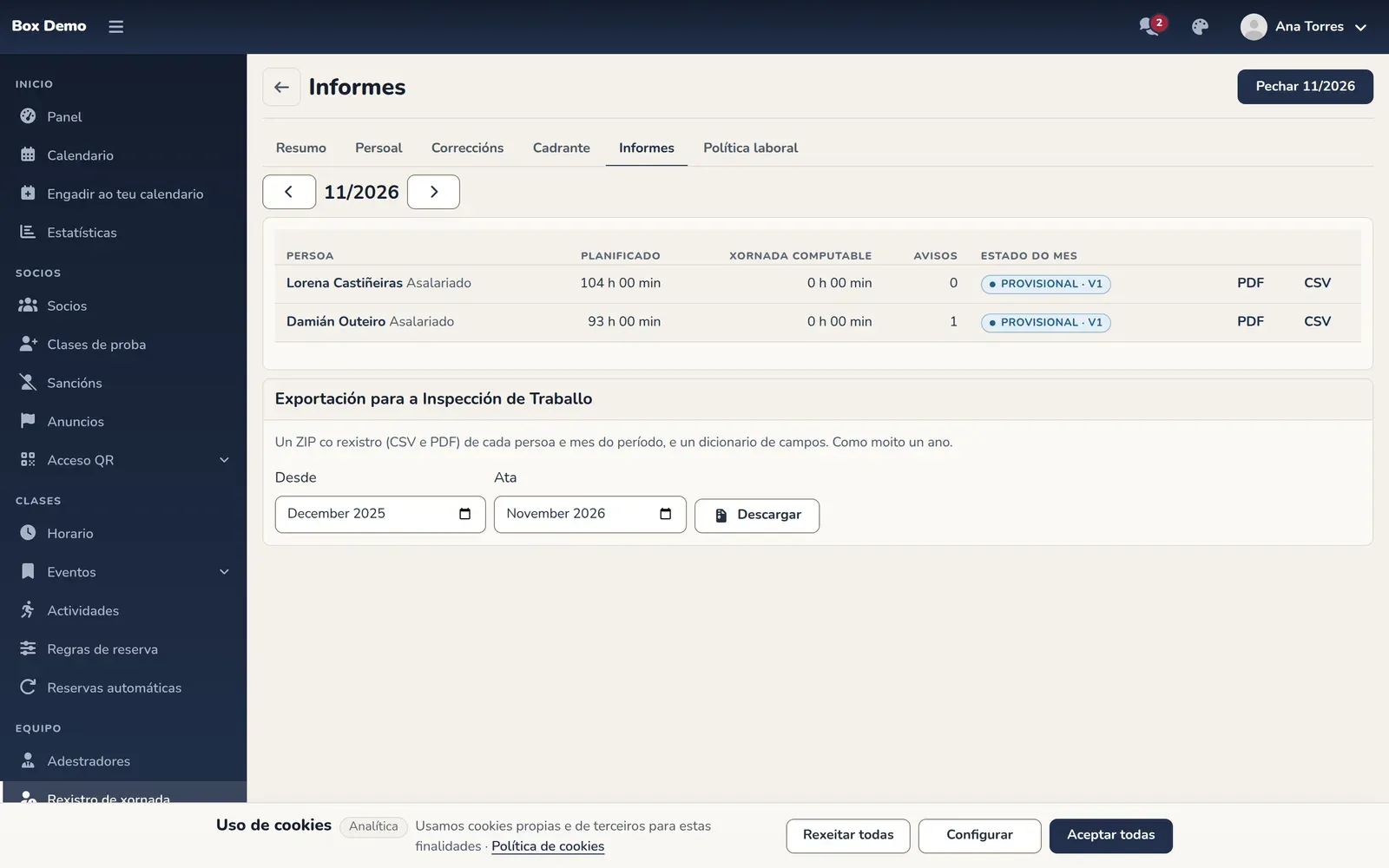
- Pechar o mes. O botón de arriba («Pechar» e o mes) garda unha foto do mes de todo o equipo. Se despois se aplica unha corrección dese mes, gárdase unha versión nova.
- Exportación para a Inspección de Traballo. Escolle Desde e Ata (como moito un ano) e preme Descargar: un ZIP co rexistro de cada persoa e mes, en CSV e PDF, e un dicionario de campos.
Cada persoa pode descargar tamén o seu propio rexistro do mes desde a súa pantalla.
Erros frecuentes
Sección titulada «Erros frecuentes»- Escoller o réxime xeral cando vos aplica un convenio. A política declara o marco; non o crea. Escolle o que de verdade vos aplica.
- Agardar que RoninBox complete unha saída esquecida. Nunca o fai. Desde Resumo, propón a saída cunha corrección.