
Mensualidades dun socio: crear, cobrar e editar
As mensualidades dun socio son os períodos que RoninBox lle factura. Cada mensualidade é un período de facturación: xunta a tarifa do socio, as extensións que se lle engadisen e os pagamentos recibidos, e ten data de inicio e de fin. Mentres debe diñeiro, está marcada como pendente. As clases que o socio pode reservar saen da súa mensualidade.
As mensualidades xestiónanse na ficha do socio, na lapela Mensualidades. Xestiónanas o administrador e os adestradores: os dous abren o detalle, cobran, quitan pagamentos e borran mensualidades, tamén as xa cobradas. Todo borrado queda no historial de actividade do socio, con quen o fixo.
Como se xeran
Sección titulada «Como se xeran»Non tes que crealas unha a unha. RoninBox xera a mensualidade de cada socio que ten tarifa cun proceso programado e tamén cando o socio entra na app e lle falta a seguinte. Se a tarifa do socio ten unha tarifa sucesora (ver Tarifas encadeadas), a mensualidade nova xa sae coa sucesora.
Como son as datas depende da opción Tipo de Mensualidade. Está explicado, con exemplos, en Tipo de mensualidade.
Ler a lapela de mensualidades
Sección titulada «Ler a lapela de mensualidades»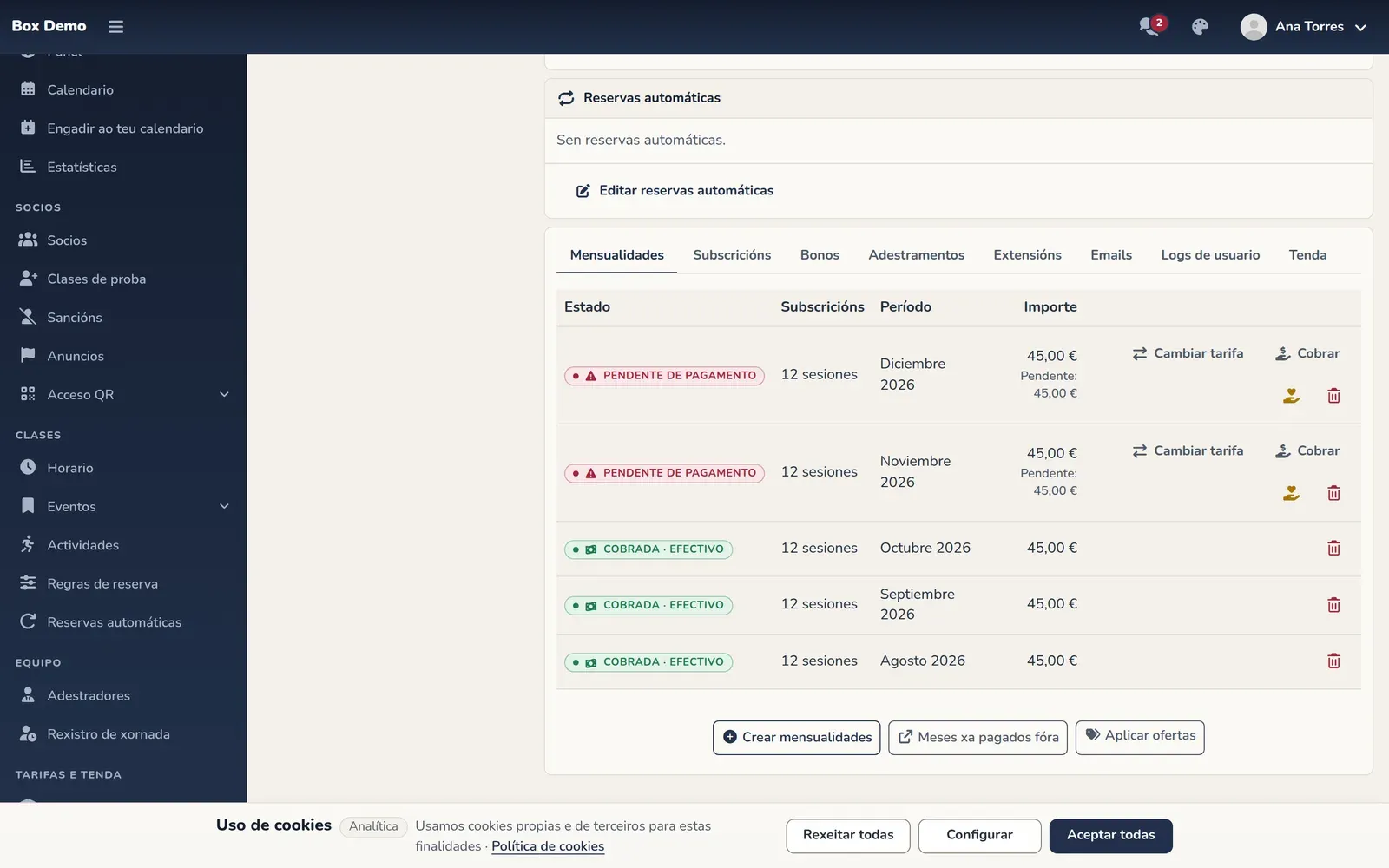
Cada fila é un período e mostra:
- O estado: Pendente de pagamento se debe diñeiro, ou Cobrada seguido da forma de cobro (Efectivo, TPV (tarxeta) ou Online (Stripe)) cando todos os pagamentos se fixeron da mesma forma.
- A tarifa (Subscricións) que cobre.
- O período: o nome do mes ou, segundo o tipo de mensualidade, as datas de inicio e de fin.
- Os botóns de acción, á dereita.
Ver e cobrar unha mensualidade
Sección titulada «Ver e cobrar unha mensualidade»Preme o estado dunha fila para abrir o seu detalle.

O detalle ten tres bloques:
- As datas do período, arriba.
- Á esquerda, a táboa de Subscricións co seu prezo, as extensións (marcadas como extensión, os descontos saen en negativo) e o Total. Cada liña ten unha papeleira.
- Á dereita, a táboa de pagamentos. Cada pagamento leva unha etiqueta coa forma de cobro (Efectivo, TPV (tarxeta) ou Online (Stripe)), a súa data e o seu importe, e unha papeleira.
Se a mensualidade debe diñeiro, debaixo aparece a tarxeta Pendente de pagamento co importe que falta.
-
Abre o detalle da mensualidade pendente.
-
Escolle a Forma de cobro: Efectivo (vén marcada) ou TPV (tarxeta), se o socio pagou con tarxeta no terminal do box.
-
Escribe o importe no campo Pagamento ou déixao baleiro: baleiro cobra todo o que falta desa mensualidade. Podes rexistrar menos do que falta.
-
Preme Xerar Pagamento.
A mensualidade pasa a cobrada cando o pendente chega a cero. Para cobros de mostrador hai unha pantalla máis cómoda, que tamén poden usar os adestradores: Cobrar en efectivo ou con TPV.
Se o box ten os pagamentos en liña activados, a tarxeta de pendente mostra dúas lapelas: Cobro manual e Cobro en liña. Na segunda, Xerar ligazón de pagamento crea unha ligazón de pagamento con tarxeta que podes abrir ou copiar para enviarlla ao socio. Se o box usa mensualidades con data de inicio variable e aínda non se rexistrou ningún pagamento, aí tamén escolles a data de inicio. Máis detalles en Pagamentos en liña.
Crear mensualidades a man
Sección titulada «Crear mensualidades a man»Úsao para adiantar meses ou para encher un oco.
-
Na lapela Mensualidades, preme Crear mensualidades.
-
No diálogo Crear Mensualidades escolle a Data de inicio. Esta caixa só existe se o box usa Mes Natural. Podes escoller Agora ou un dos luns do próximo mes.
-
Marca os Meses que crear. A lista ofrece seis meses a partir da data escollida. Os que xa están cubertos saen desactivados co aviso «xa existe».
-
Se o socio ten unha tarxeta gardada para cobro recorrente, aparece a caixa Cobrar automaticamente ao iniciar o período. Marcada, RoninBox cobra o período á súa tarxeta cando empeza.
-
Preme Gardar.
Estas son as regras que verás na práctica:
- Un socio non pode ter dúas mensualidades que se solapen. Se o pides, o diálogo dásche o motivo e non crea nada.
- Se pides varios meses e un falla, os anteriores xa quedan creados e a mensaxe dívos cantos.
- Con Mes Natural podes adiantar o seguinte período cando o socio xa gastou todas as súas clases. O diálogo avísate de que o período actual se pechará antes e de que os días que lle quedaban se perden.
Cambiar o que leva unha mensualidade
Sección titulada «Cambiar o que leva unha mensualidade»- Quitar unha tarifa ou unha extensión. Preme a papeleira da súa liña no detalle. Cambia o que paga o socio, así que revisa o total despois.
- Quitar un pagamento. Preme a papeleira do pagamento no detalle. A mensualidade volve deber ese importe.
- Engadir unha tarifa que falta. Se unha mensualidade que xa empezou non inclúe algunha das tarifas do socio, na columna central da fila aparece un botón co nome da tarifa para engadirlla.
- Engadir un pack. Na lapela Extensións da ficha, o botón de engadir pack pide escoller a mensualidade e os packs. Os packs explícanse en Packs e as extensións en Extensións.
- Cambiar datas. Só está dispoñible con Mes Natural. Mira Tipo de mensualidade.
Para cambiar a tarifa do socio de forma permanente, mira Asignar unha tarifa. O propio socio tamén pode cambiar a tarifa do seu período desde A miña facturación, cos seus propios límites (ver Pagamentos en liña).
Mensualidades pagadas noutra plataforma
Sección titulada «Mensualidades pagadas noutra plataforma»Cando un socio xa pagou uns meses fóra de RoninBox (por exemplo, chega de WodBuster cun semestral pagado hai dous meses), eses meses non se lle deben cobrar aquí. Márcaos como pagados noutra plataforma: quedan a 0 €, sen rexistrar ningún cobro, así que non sae recibo nin factura e non contan como ingreso do box. Só o pode facer o administrador.
- Unha mensualidade que xa existe: abre o seu detalle e preme Marcar como pagada noutra plataforma. Podes escribir unha nota (onde ou como a pagou) e confirmas. Só se pode se aínda non ten ningún cobro.
- Os meses que lle quedan dunha oferta de fóra: preme Meses xa pagados fóra, escribe o concepto (por exemplo «Semestral WodBuster»), cantos meses lle quedan e desde que mes. Para o semestral do exemplo: 4 meses desde o mes que vén. Créanse os que falten e márcanse os que xa existan sen cobros.
- Se o pagou hai tempo, pon o que pagou tal cal: por exemplo, 12 meses desde agosto. «Desde» deixa escoller ata un ano atrás; os meses que xa pasaron non se crean nin se tocan, e só se marcan os que lle quedan desde este mes. O resumo do diálogo dicche cantos e ata cando.
- Se ademais subiu de tarifa e che paga a diferenza hoxe, cámbialle primeiro a tarifa e despois, no mesmo diálogo, enche Diferenza pagada hoxe (opcional): o importe e como o pagou. Cóbrase no primeiro mes marcado, co seu recibo, e os meses seguen como pagados fóra.
- Varios meses ao crealos a man: preme Crear mensualidades, marca os meses e activa Xa pagadas noutra plataforma. O cobro automático desactívase para eses meses.
O que ve o socio: na súa facturación, arriba, «Tes pagado ata o …» co número de meses e o concepto, e cada un deses meses di «Pagada noutra plataforma» coa nota. Escribe o concepto pensando nel.
Na ficha saen coa etiqueta Pagada noutra plataforma, e en Facturación ▸ Por mensualidade podes filtralas por ese estado. Se te equivocas, abre o detalle e preme Quitar a marca: a mensualidade volve quedar pendente polo seu importe.
Mentres está marcada non se lle poden cambiar as tarifas nin as liñas: quita antes a marca. Se o socio paga con subscrición automática, non se pode marcar un mes en curso ou futuro, porque a subscrición cobraríao igualmente.
Para vender varios meses dunha vez dentro de RoninBox (un trimestre, un semestre ou un ano), usa as ofertas.
Borrar unha mensualidade
Sección titulada «Borrar unha mensualidade»A icona de papeleira do final da fila borra a mensualidade enteira.
No historial de actividade do socio queda unha fila pola mensualidade e outra por cada pagamento e cada extensión que se borraron con ela, co importe, a forma de cobro e a data do pagamento. Un pagamento xa facturado non se pode borrar, inténteo quen o intente.
Borrar a seguinte mensualidade (Mes Natural)
Sección titulada «Borrar a seguinte mensualidade (Mes Natural)»Con Mes Natural, se borras a última mensualidade do socio xa non se volve crear soa. A ficha mostra un aviso de renovación automática detida: non se creará ningunha mensualidade nova despois do fin da anterior.
- Para darlle máis días ao socio, alonga a data de fin da mensualidade anterior (ver Tipo de mensualidade). A renovación retómase soa desde a nova data de fin.
- Para volver á renovación normal sen tocar datas, preme Retomar renovación no aviso.
- Se non fas nada, o socio quédase sen mensualidades novas ata que a retomes. Acurtar a data de fin tampouco a retoma.
As dúas cousas, deter e retomar, quedan no historial de actividade do socio.
Erros frecuentes
Sección titulada «Erros frecuentes»- Equivoqueime de importe nun pagamento. O formulario do detalle acepta calquera cifra, aínda que supere o pendente. Borra o pagamento coa súa papeleira e rexístrao de novo. A pantalla de rexistrar cobros si impide cobrar máis do pendente.
- Non me deixa crear un mes. Case sempre é porque ese mes xa está cuberto ou porque se solapa con outro período do socio.
- Non atopo os botóns de editar datas. Só existen se a opción Tipo de Mensualidade está en Mes Natural.