
O calendario do administrador en RoninBox
O calendario do administrador de RoninBox mostra todas as clases do box por días, coa súa actividade, o seu prefixo e as súas prazas. Desde el abres calquera clase para ver quen está apuntado, cambiar as prazas, pechala ou apuntar un socio. Atópalo en Calendario.
Transcrición
Abre Calendario no menú. Verás o mes completo, coas clases de cada día e as prazas ocupadas.
Se o teu box ten varias sedes, escolle a localización no despregable para ver só as súas clases.
Cos botóns Mes e Día cambias a vista. En Día ves as clases dunha soa xornada, hora a hora.
Volve a Mes cando queiras ter a visión de conxunto.
Preme calquera clase para abrila. Na xanela ves quen está apuntado e a lista de espera, e desde aí xestionas a clase.
Que ves na pantalla
Sección titulada «Que ves na pantalla»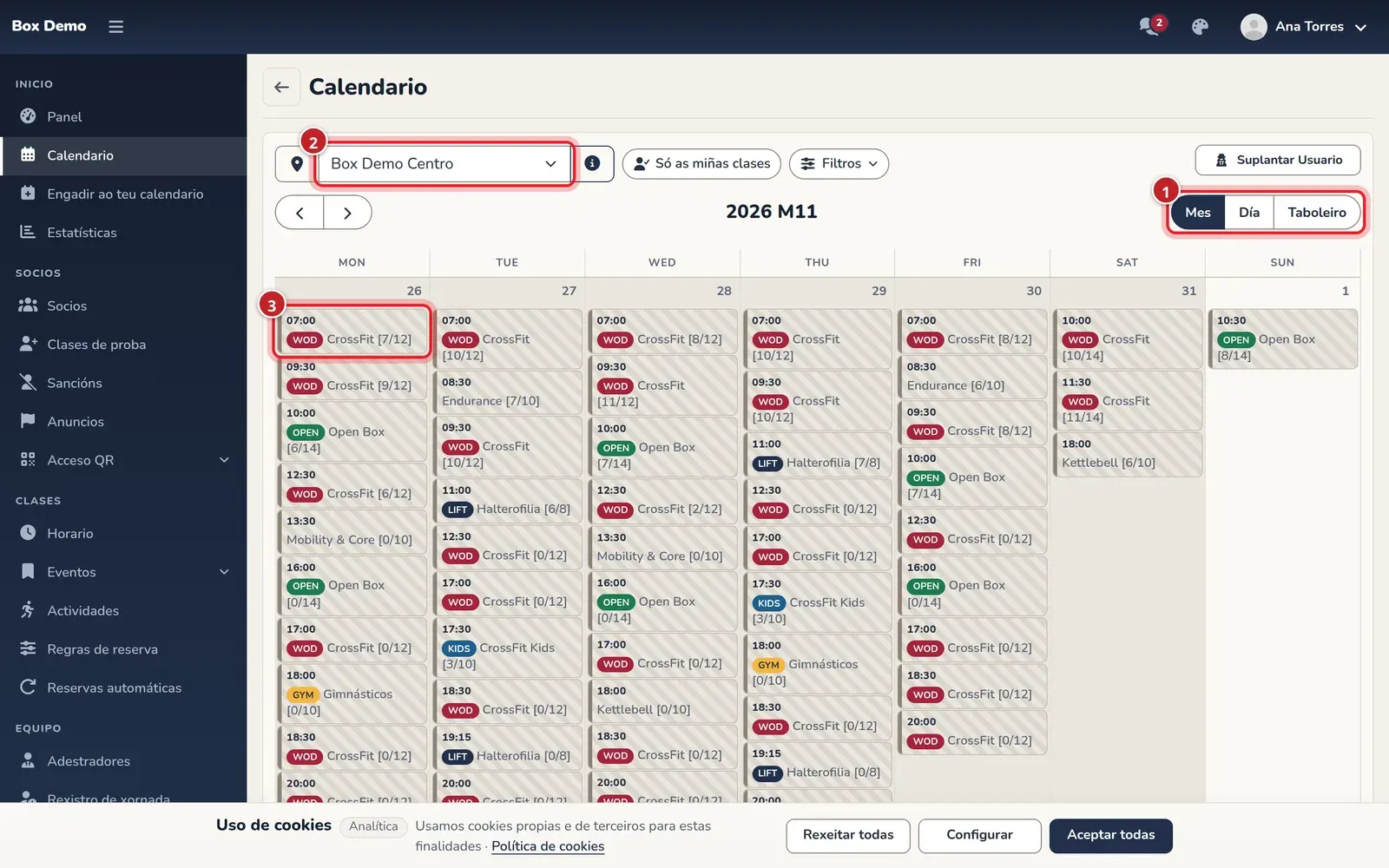
- Vistas: arriba á dereita, os botóns «mes» e «día». En vista de mes ves o mes enteiro. En vista de día ves ademais os adestradores de cada clase. No móbil ábrese en vista de día. RoninBox lembra nese navegador a última vista que usaches. As frechas pasan ao mes ou ao día anterior e ao seguinte.
- Localización: só nun box con varias sedes. O selector cambia de sede e o botón de información abre a ficha da localización. Consulta Localizacións.
- Clases: cada bloque é unha clase. Lese así:
- diante vai a pastilla do prefixo, se o ten (Prefixos de clase);
- segue o nome e, entre corchetes, as prazas ocupadas e o total;
- a cor indica a actividade;
- unha clase xa comezada, chea ou pechada móstrase en gris con raias;
- un asterisco (*) ao final indica que é un oco do horario que aínda non se gardou.
Á esquerda, a Guía de eventos lista as actividades coa súa cor. Debaixo está Suplantar Usuario, un buscador de socios por nome, usuario ou correo que serve para ver e reservar como outro socio (Como apuntar un socio).
Se aparece o aviso de zona horaria, as horas móstranse na zona horaria escollida no perfil.
De onde saen as clases do calendario
Sección titulada «De onde saen as clases do calendario»O calendario mestura dúas cousas: as clases xa gardadas e os ocos que ofrece o horario e aínda non están gardados. Os ocos do horario aínda sen gardar levan un asterisco (*) ao final do título. Un oco gárdase ao premelo, xusto antes de abrir a súa xanela. Os festivos quitan ocos do horario (Festivos e días sen clase).
A xanela dunha clase
Sección titulada «A xanela dunha clase»Preme unha clase. Ábrese a súa xanela.
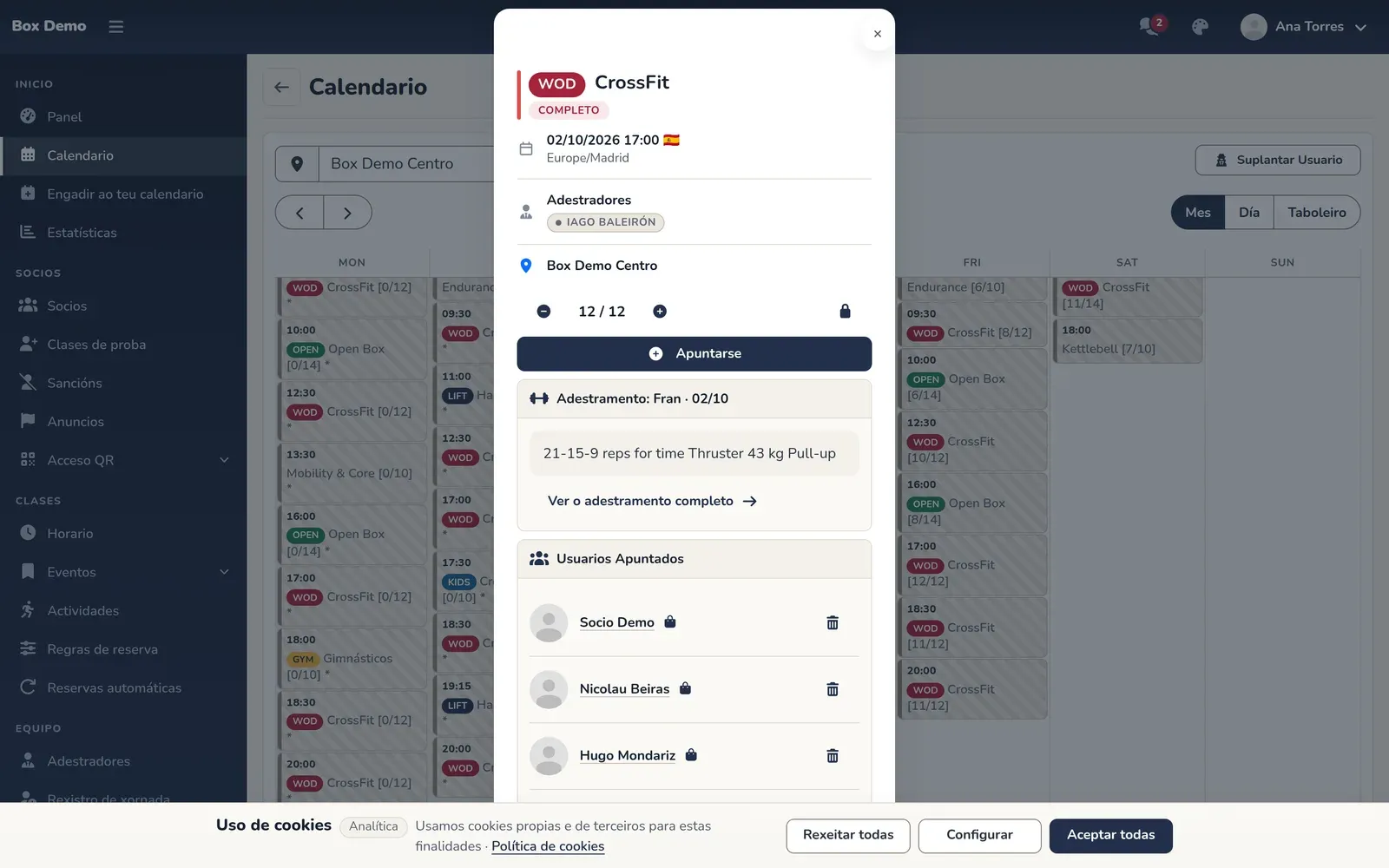
De arriba abaixo:
- O nome co seu prefixo e a barra da cor da actividade.
- As prazas libres, ou Completo se non quedan. Se a clase está pechada engádese «Clase pechada».
- A data e hora, na zona horaria do box, os adestradores e a localización.
- Unha fila de controis só para administradores: reducir prazas, ampliar prazas e pechar clase. Explícanse en Como xestionar unha clase.
- Os botóns para apuntarse, desapuntarse ou entrar na lista de espera.
- Usuarios Apuntados: quen está apuntado, cunha papeleira por socio.
- Lista de espera, se hai alguén nela (A lista de espera).
Erros frecuentes
Sección titulada «Erros frecuentes»- Non vexo as clases doutra sede. Cambia a localización no selector.
- Premo unha clase e tarda en abrirse. Se vén do horario, RoninBox gárdaa antes de abrila.