
Como crear un WOD e publicalo para os teus socios
Para crear un WOD en RoninBox escribe o seu nome, escolle o tipo e a actividade e pega o adestramento no editor. Un WOD é o adestramento do día. Os socios leno na aplicación e apuntan o seu resultado debaixo.
As tres listas
Sección titulada «As tres listas»Os WODs están en WODs, repartidos en tres listas segundo o tipo:
- E.D.D: os WODs de tipo WOD, os que se asignan a un día e a unha actividade.
- The Girls: os de tipo The Girls.
- Heroes: os de tipo Hero.
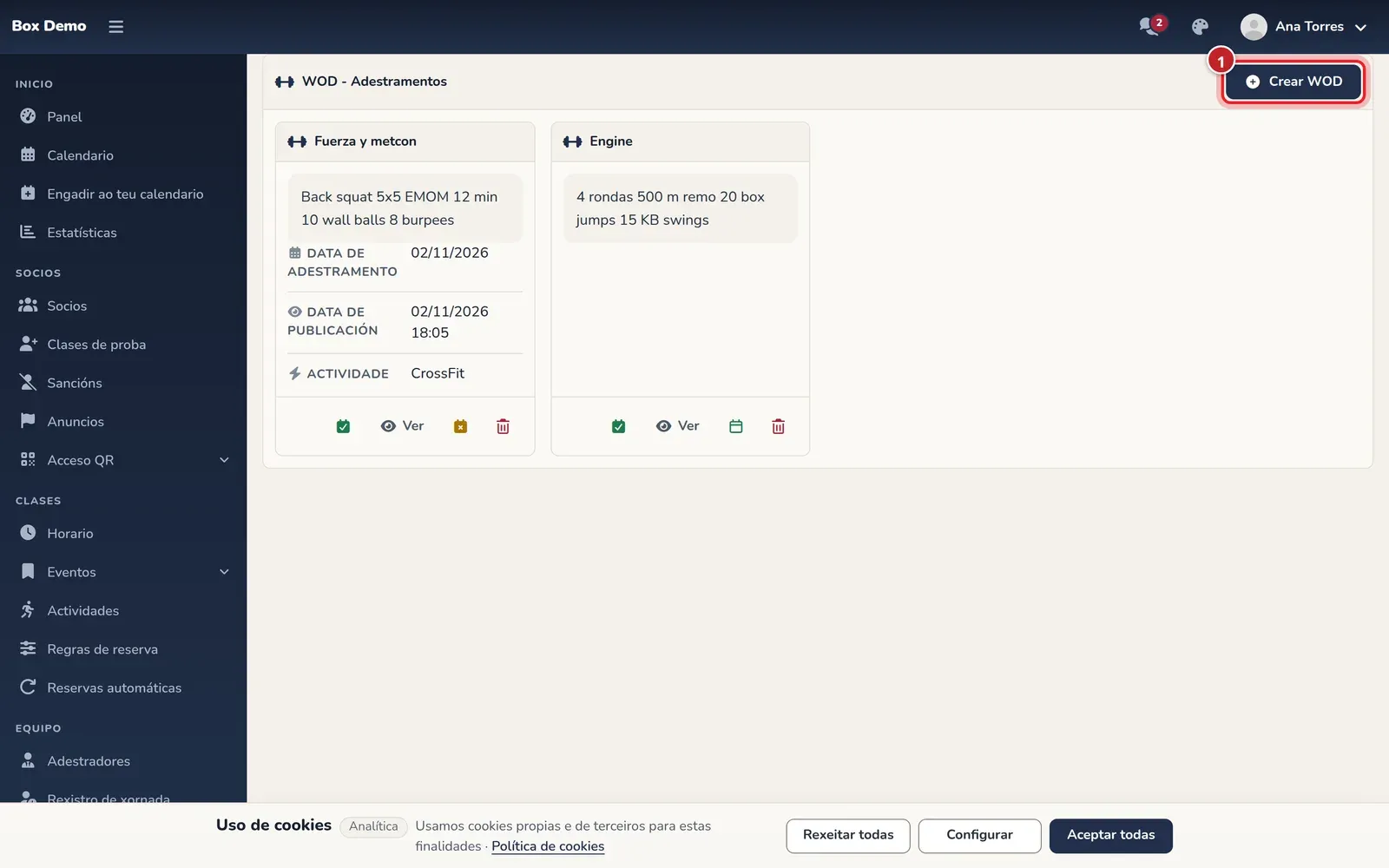
Cada WOD é unha tarxeta co seu texto, e coa súa data, publicación e actividade se as ten. Os socios entran nas mesmas tres listas desde o seu perfil.
Como crear un WOD
Sección titulada «Como crear un WOD»-
Abre unha das listas e preme Crear WOD (marca 1 da primeira imaxe).
-
Escribe o Nome (marca 1).
-
Escolle o Tipo de Adestramento (marca 2): WOD, The Girls ou Hero.
-
Escolle a Actividade (marca 3). É obrigatoria.
-
Se xa o sabes, enche o Día do Adestramento e a Data de publicación. Podes deixalos baleiros e asignalos despois.
-
Escribe o adestramento no cadro WOD (marca 4), engade fotos en Imaxes, ou as dúas cousas. Un WOD pode ser só a foto do encerado.
-
Preme Gardar Adestramento (marca 5). RoninBox abre a ficha do WOD.
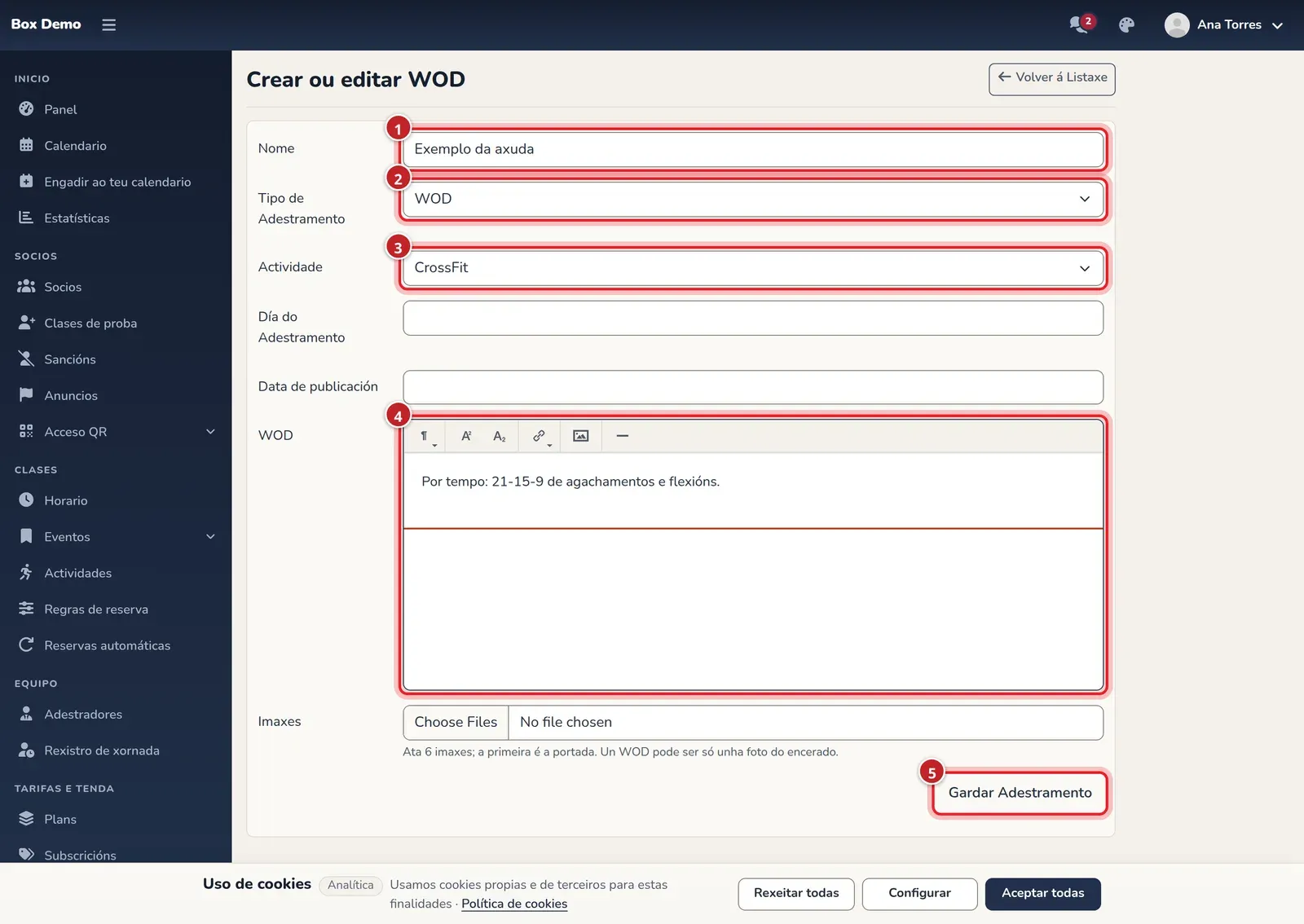
O formulario de WOD.
Para cambialo despois, abre a ficha con Ver e preme o lapis.
Imaxes do WOD
Sección titulada «Imaxes do WOD»En Imaxes podes subir ata 6 fotos (JPG, PNG, WEBP ou HEIC, 10 MB cada unha). A primeira é a portada: é a que ven os teus socios no seu inicio e na clase. Ao editar o WOD, as fotos que xa ten saen cunha caixa Quitar para quitalas.
Onde o ven os teus socios
Sección titulada «Onde o ven os teus socios»Un WOD asignado a un día e a unha actividade aparece, unha vez publicado:
- Na pantalla de Inicio do socio, na tarxeta Adestramento de hoxe. Se ten reserva ese día, sae primeiro o da súa actividade.
- Ao abrir unha clase desa actividade ese día, no bloque Adestramento. O equipo do box veo aí aínda que non estea publicado, coa marca Sen publicar.
- Na súa páxina pública, coas fotos.
Publicar un WOD
Sección titulada «Publicar un WOD»Só os WODs de tipo WOD (a lista E.D.D) teñen que publicarse. Ata que a súa data de publicación xa pasou, os socios non os ven na lista nin poden abrilos: para eles non existen. O equipo do box si os ve. The Girls e Hero vense sempre.
Tes dúas formas de publicalo:
- Publicar agora. Preme Publicar Agora e confirma. O WOD vese no acto para todos os socios.
- Asignar data e actividade. Preme Engadir Datas. Ábrese unha xanela con Actividade, Data de adestramento e Data de publicación, os tres obrigatorios. Preme Asignar. O WOD queda asignado a ese día e a esa actividade, e publícase á hora indicada.
Para retirar as datas preme Quitar Datas e confirma. Bórranse o día e a actividade e o WOD deixa de estar publicado.
Como apuntan o seu resultado os socios
Sección titulada «Como apuntan o seu resultado os socios»Na ficha dun WOD, o socio preme Engadir Resultado e enche:
- Tipo de Resultado: Metros, Millas, Reps, KCalorías ou Tempo.
- Resultado, ou os minutos e os segundos se o tipo é Tempo.
- Comentario, opcional.
- A caixa Publicar Resultado.
Despois preme Gardar Resultado.
A ficha lista os resultados baixo o WOD. Un socio só ve os resultados marcados como públicos e, dos demais socios, só o nome de usuario. O equipo do box ve todos os resultados co nome completo e pode publicalos ou ocultalos, editalos e borralos. Cada socio pode facer o mesmo cos seus propios resultados publicados.
Erros frecuentes
Sección titulada «Erros frecuentes»- O WOD non lles aparece aos socios. Se é de tipo WOD, falta publicalo: preme Publicar Agora ou asigna datas.
- Non me deixa asignar datas a un The Girls ou a un Hero. Asignar e publicar só existe para os WODs de tipo WOD.
- Quitei as datas e o WOD desapareceu. É o esperado: quitar datas tamén o despublica.
As marcas persoais de cada socio, como a súa sentadilla dunha repetición, non son resultados de WOD: gárdanse en RMs e movementos.