
Recibos e facturas en RoninBox
RoninBox dá recibos e facturas do que cobras. Cada cobro dunha mensualidade ten o seu recibo, que acredita que o box recibiu o diñeiro e non desagrega o IVE. A factura emítela ti cando un socio a pide: dos cobros dunha mensualidade ou dunha venda da tenda xa cobrada.
Quen pode facelo e onde
Sección titulada «Quen pode facelo e onde»- Configurar as facturas e emitilas é cousa dos administradores do box.
- A listaxe de facturas está en Cobros ▸ Facturas.
- Os adestradores non ven facturas nin recibos.
- Cada socio descarga os seus recibos e as súas facturas en Facturación.
Antes da primeira factura: a configuración
Sección titulada «Antes da primeira factura: a configuración»-
Abre Cobros ▸ Facturas e preme Configuración de facturas.
-
En Numeración e IVE, escribe o Prefixo (letras e números, ata 10). As facturas numéranse con prefixo, ano e un número: por exemplo RB-2026-00001. O contador é anual e non se reinicia se cambias o prefixo.
-
Escolle o IVE das cotas. Ten que ser un imposto incluído no prezo: o que cobras é o total. Se non o escolles, só poderás facturar vendas da tenda.
-
Enche os Datos fiscais do box: razón social, NIF e enderezo. Sen eles non se pode emitir ningunha factura.
-
Preme Gardar.
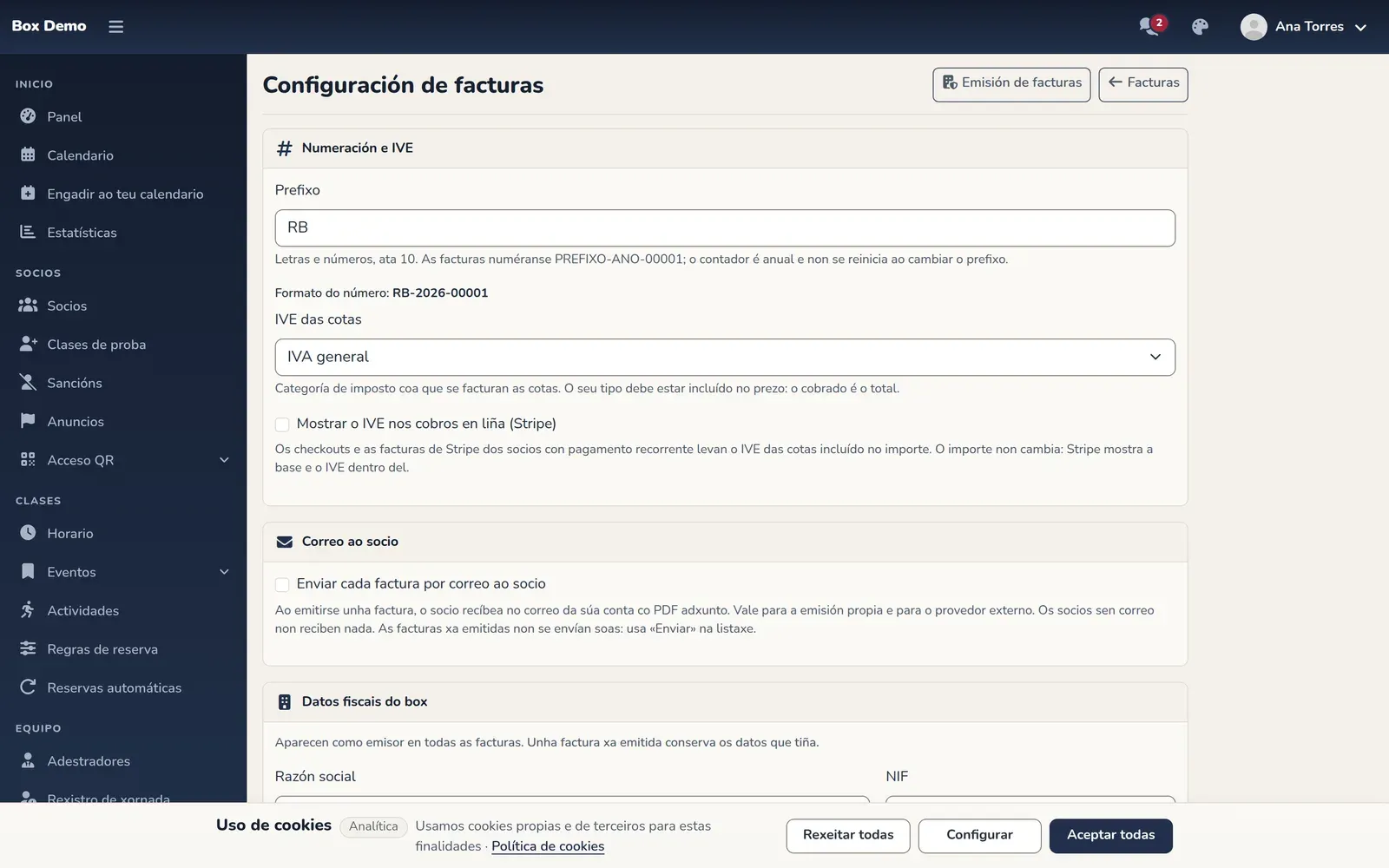
A configuración de facturas: numeración, IVE das cotas e datos fiscais.
A caixa Mostrar o IVE nos cobros en liña (Stripe) fai que os pagamentos en liña dos socios con pagamento recorrente mostren o IVE dentro do importe. O importe non cambia.
A caixa Enviar cada factura por correo ao socio, na tarxeta Correo ao socio, envía cada factura nova ao correo do socio co PDF anexo. Vén desactivada. Vale tanto para as facturas de RoninBox como para as do provedor externo, e os socios sen correo non reciben nada.
Os impostos créanse na tenda: cóntao Como configurar os impostos da tenda.
Descargar un recibo e emitir a factura dunha mensualidade
Sección titulada «Descargar un recibo e emitir a factura dunha mensualidade»-
Abre a ficha do socio, lapela Mensualidades, e preme a mensualidade.
-
Na lista de pagamentos, a icona de descarga de cada cobro (marca 2) é Descargar recibo.
-
Para facturar, preme Emitir factura (marca 1).
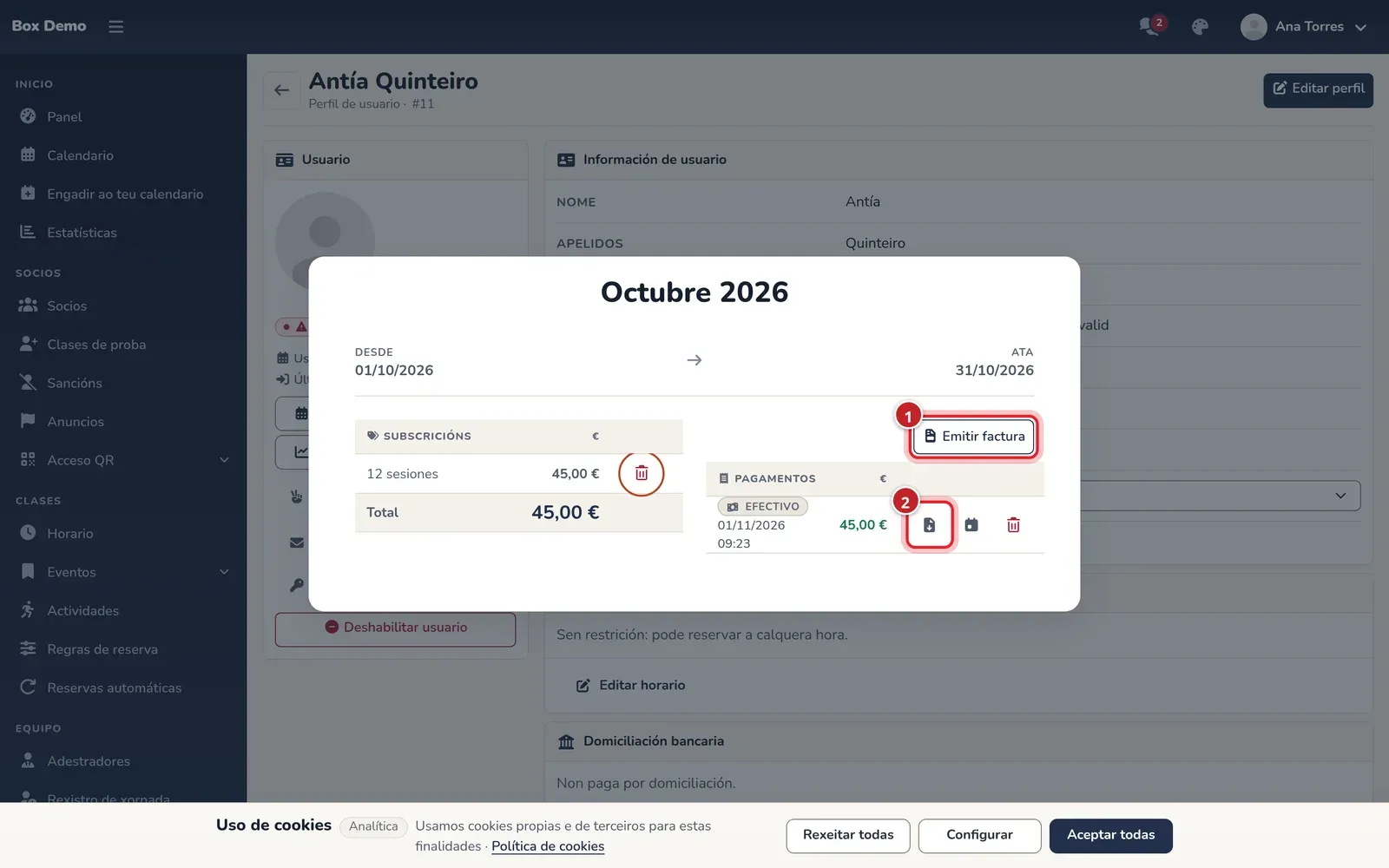
Desde a mensualidade: o recibo de cada cobro e o botón para emitir a factura. -
Marca os Cobros para facturar. Podes xuntar varios cobros da mesma mensualidade nunha factura.
-
Revisa os Datos do cliente. A primeira vez hai que enchelos; despois quedan gardados na ficha do socio e saen como unha ficha, con Cambiar datos de facturación por se cambian.
-
Preme Emitir factura. A factura queda emitida co seu número e podes descargala.
Cada cobro só pode estar nunha factura. Na mensualidade, un cobro facturado mostra o número da súa factura.
Facturar unha venda da tenda
Sección titulada «Facturar unha venda da tenda»Abre a venda na tenda. Se xa está cobrada, preme Emitir factura. As liñas e o IVE son os da venda. Unha venda factúrase unha soa vez. Como atopar e abrir unha venda cóntao Vendas da tenda.
Que ve o socio
Sección titulada «Que ve o socio»En Facturación, o socio ten o apartado Recibos e facturas cun botón Recibo por cada cobro e, se está facturado, o da súa factura. As facturas de compras na tenda tamén saen aí.
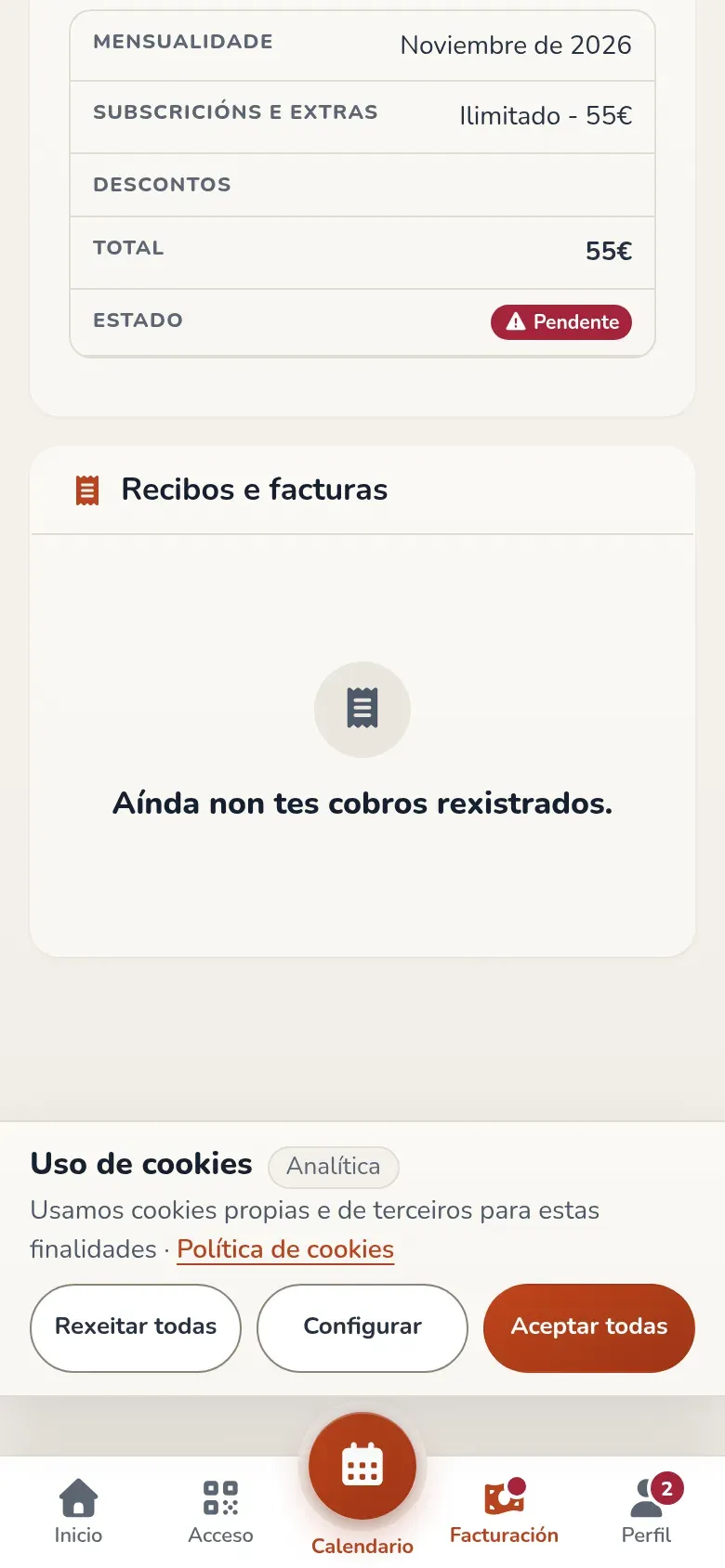
Se activas o envío por correo, o socio recibe ademais a factura no seu correo, co PDF anexo e un botón a Facturación. As facturas que xa estaban emitidas non se envían soas.
Enviar unha factura por correo a man
Sección titulada «Enviar unha factura por correo a man»Na listaxe de facturas, a columna Correo indica se a factura se enviou e cando. Para enviala ou volver enviala, preme Enviar (ou Reenviar) na súa fila e confirma. Só o pode facer o administrador. Serve para facturas anteriores a activar o envío, para un correo que fallou ou se o socio cambiou de enderezo.
Se as facturas as emite un provedor externo
Sección titulada «Se as facturas as emite un provedor externo»Cando o box emite as súas facturas cun provedor como TOConline, cada factura leva os datos fiscais do socio: nome e apelidos, NIF, enderezo, código postal, localidade e país. Por iso, neses boxes:
- O socio non pode pagar desde a app (mensualidade, tarifa ou bono) ata telos completos en Os meus datos fiscais. O NIF compróbase: o portugués polo seu díxito de control e o español (NIF, NIE ou CIF) pola súa letra ou o seu díxito.
- Mentres lle falte algo, a app lembrallo na pantalla de inicio e en Facturación.
- Os cobros que non fai o socio (os automáticos e os que rexistra o persoal) cóbranse igual. Se lle faltan datos, a súa factura sae a «consumidor final». Na ficha do socio, no cobro en efectivo e na venda rápida, o persoal ve un aviso co que falta.
Erros frecuentes
Sección titulada «Erros frecuentes»- Escoller un IVE que non está incluído no prezo. A factura non cadraría co cobrado e RoninBox non a emite.
- Buscar o botón Emitir factura nunha mensualidade sen cobros. Só aparece cando hai algún cobro sen facturar.