
Como fichar a xornada en RoninBox
Para fichar a xornada en RoninBox abre A miña xornada e preme Entrada ao comezar e Saída ao rematar. Cada rexistro garda a hora do servidor, así que dá igual a hora que teña o teu móbil.
Quen pode fichar e onde
Sección titulada «Quen pode fichar e onde»Fichan os adestradores e os xestores aos que o box deu de alta no rexistro de xornada, sempre que o box o teña activado. Como se activa e como se dá de alta a alguén cóntao Rexistro de xornada do persoal.
- Desde a app do socio (adestradores): Perfil ▸ A miña xornada.
- Desde o panel de administración (xestores): no menú lateral, Equipo ▸ A miña xornada.
Se o box non te deu de alta, a pantalla di Non tes unha vinculación activa con este box.. Se o rexistro está apagado, di O rexistro de xornada non está activado neste box..
Como fichar
Sección titulada «Como fichar»-
Abre A miña xornada. Arriba ves o teu estado (marca 1): Fóra de xornada, Traballando ou En pausa, e o que levas traballado Hoxe.
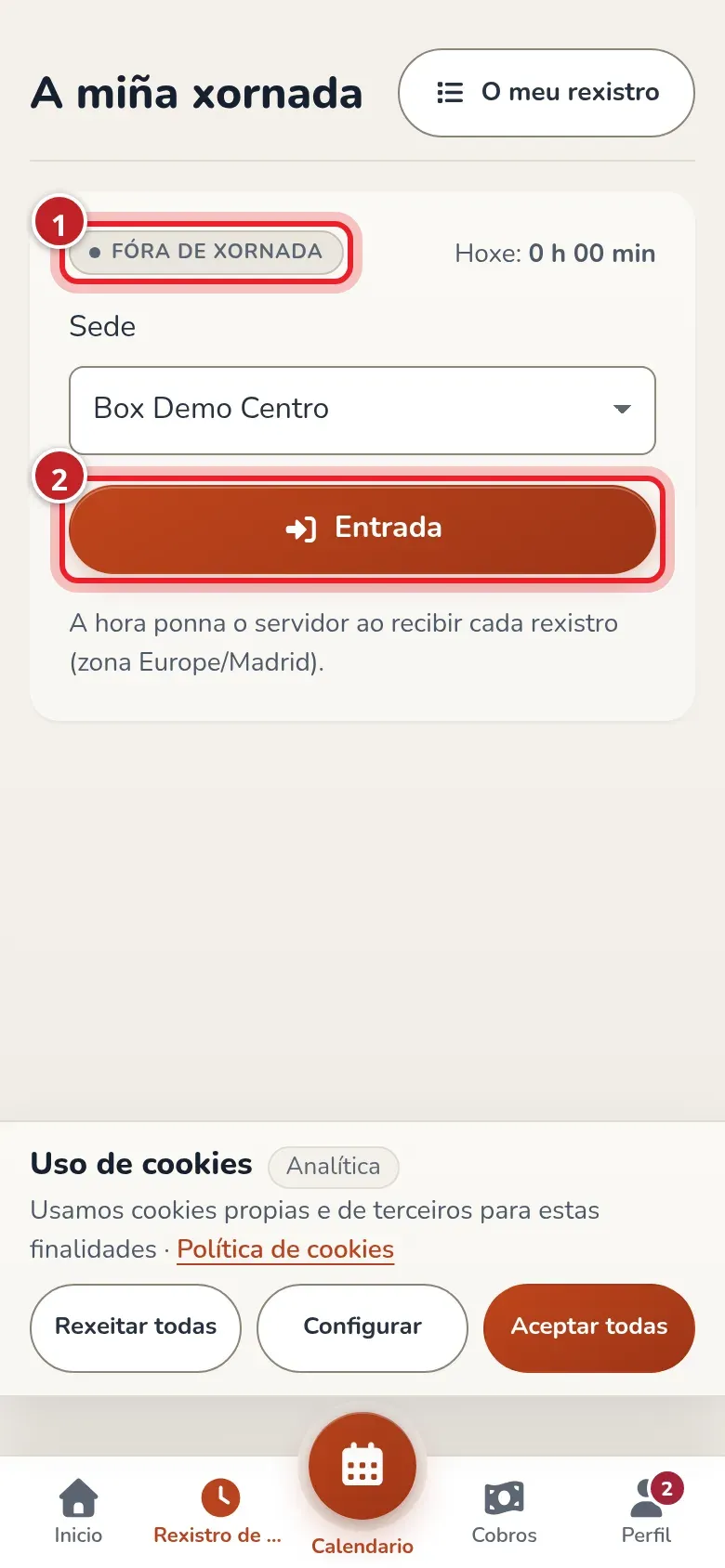
Mi jornada: o estado arriba e só os botóns que tocan agora. -
Se o teu box ten varias sedes, escolle en Sede onde estás traballando.
-
Ao comezar, preme Entrada (marca 2). Debaixo aparece Rexistrado coa hora gardada.
-
Se paras, preme Inicio de pausa. Ao volver, Fin de pausa.
-
Ao rematar, preme Saída.
A pantalla só amosa os botóns que teñen sentido en cada momento: fóra de xornada, só a entrada; traballando, a pausa e a saída.
Se traballas para o box como autónomo, a pantalla chámase A miña actividade e os botóns son Inicio de actividade, Interrupción, Reanudación e Fin de actividade. Funciona igual.
Que pasa despois: avisos, nunca bloqueos
Sección titulada «Que pasa despois: avisos, nunca bloqueos»Despois de gardar, RoninBox pode amosarche avisos debaixo, por exemplo unha xornada por riba do máximo diario ou un tramo longo sen pausa. Son información para ti e para o box: o rexistro xa está feito e nada che impide fichar.
Consultar o teu rexistro do mes
Sección titulada «Consultar o teu rexistro do mes»Preme O meu rexistro para abrir O meu rexistro de xornada. Coas frechas cambias de mes.
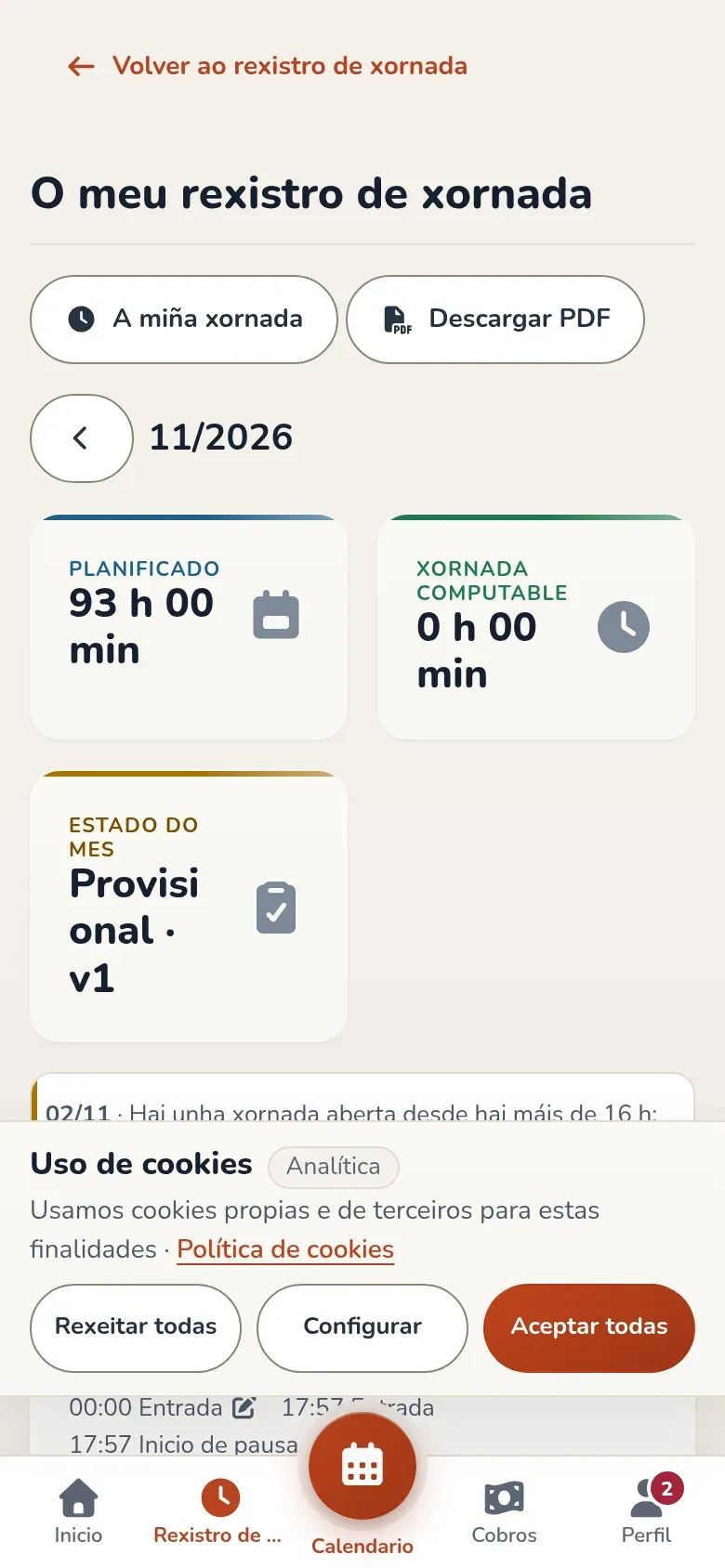
- Planificado é o que o box che programara: as túas clases e os bloques do cadrante.
- Xornada computable é o que conta segundo os teus rexistros.
- Un día coa etiqueta Por aclarar ten algo que non encaixa, como unha entrada sen saída. RoninBox non o completa: hai que corrixilo.
- Descargar PDF dáche o rexistro do mes en PDF.
Pedir unha corrección
Sección titulada «Pedir unha corrección»-
En O meu rexistro, preme Corrixir no día que está mal. Para un día sen rexistros, usa Corrixir outro día.
-
En Rexistros que están mal, marca os rexistros erróneos. Non se borran: deixan de contar.
-
En Rexistros que faltan, preme Engadir rexistro por cada rexistro que falta e pon que foi e a hora.
-
Explica que pasou en Motivo e preme Enviar corrección.
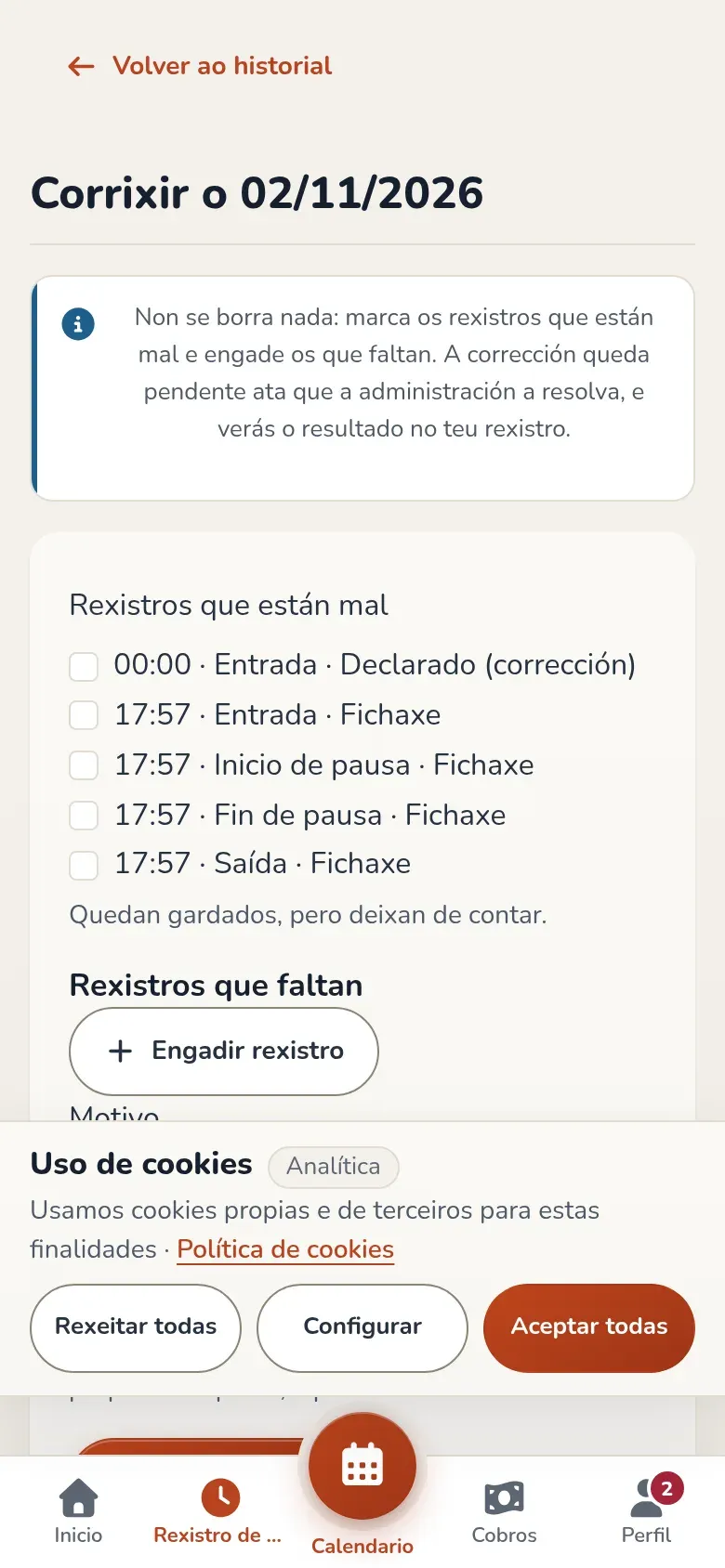
Unha corrección: marca o que está mal, engade o que falta e explica o motivo.
A corrección queda pendente ata que a administración a aplica ou a rexeita. Mentres está pendente podes Retirar. Se é a empresa quen propón unha corrección sobre o teu rexistro, verala no teu mes e poderás premer Non estou de acordo para deixar a túa discrepancia por escrito.
Erros frecuentes
Sección titulada «Erros frecuentes»- Fichar no móbil equivocado ou con présa. Se un rexistro ten unha hora que non é, non o repitas: corríxeo marcando o erróneo e engadindo o bo.
- Agardar que a app peche a xornada soa. Nunca o fai. Se marchas sen fichar a saída, pide a corrección.