
Como facer unha venda no mostrador en RoninBox
Para facer unha venda no mostrador en RoninBox, escolle o socio, engade o que leva e anota como paga. Serve para vender unha camiseta, unha botella ou unha proteína no box e deixar constancia dela. Non existe unha tenda en liña para os socios: a venda rexístraa sempre unha persoa do box, a nome dun socio.
Transcrición
No menú Tenda, abre Vendas. Aquí están todas as vendas do teu box.
Preme Nova venda para rexistrar o que un socio leva no momento.
Escolle o socio. Escribe o seu nome, email ou usuario e selecciónao da lista.
Se o teu box ten varias localizacións, comproba en Localización onde fas a venda. Vén posta a túa, non a do socio.
Engade o artigo: búscao polo nome e axusta a cantidade. Con Engadir artigo podes sumar máis liñas.
Escolle a forma de pagamento: Efectivo ou TPV cobran a venda no momento, e Pendente de pagamento deixa a débeda ao socio.
Por último, preme Crear venda. A tenda calcula o total definitivo, con impostos, ao gardala.
Antes de vender necesitas produtos con prezo. Se aínda non os tes, comeza por Produtos.
Rexistrar unha venda
Sección titulada «Rexistrar unha venda»-
Abre Tenda ▸ Vendas e preme Nova venda (marca 1).
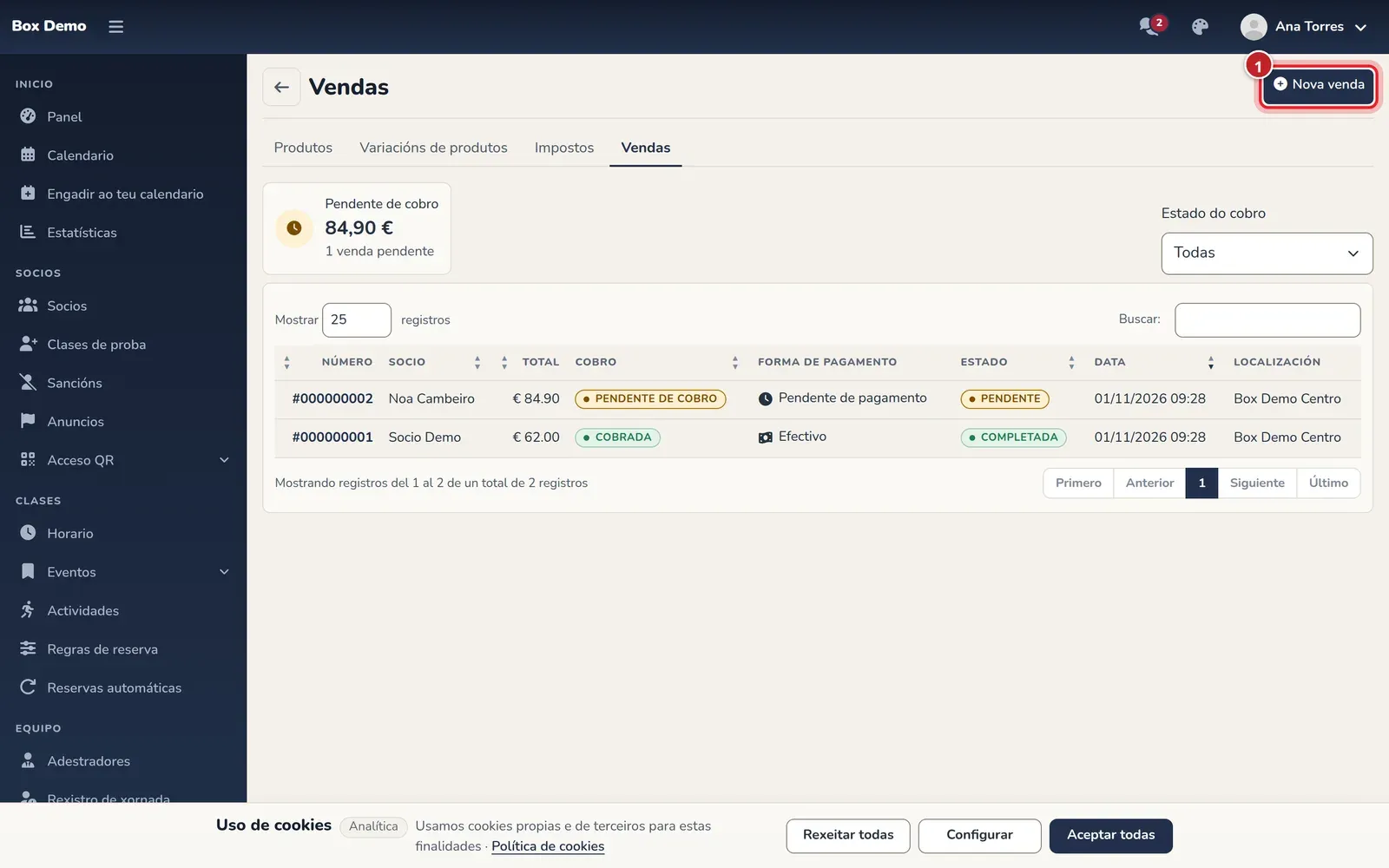
A lista de vendas. O botón Nova venda está arriba á dereita. -
En Socio, escribe o nome, o email ou o usuario e escolle o socio da lista (marca 1).
-
En Artigos, busca o artigo (marca 2). Cada artigo é unha variante concreta, por exemplo «Camiseta do box, M · Negro». Se controla stock, a lista amosa canto queda.
-
Axusta a cantidade cos botóns «máis» e «menos» ou escribíndoa (marca 3). O máximo é 999 por liña.
-
Para vender outro artigo, preme Engadir artigo (marca 4). A papeleira de cada liña quítaa. Debaixo ves o Total orientativo.
-
Se o teu box ten varias localizacións, comproba Localización: vén posta a túa, non a do socio. É onde contará a venda en Facturación.
-
Escolle a Forma de pagamento (marca 5):
- Efectivo ou TPV (tarxeta): a venda queda cobrada no momento.
- Transferencia ou Domiciliación, dentro de Outra forma: tamén a deixan cobrada no momento.
- Pendente de pagamento: o socio débea ata que rexistres o cobro.
-
Preme Crear venda (marca 6).
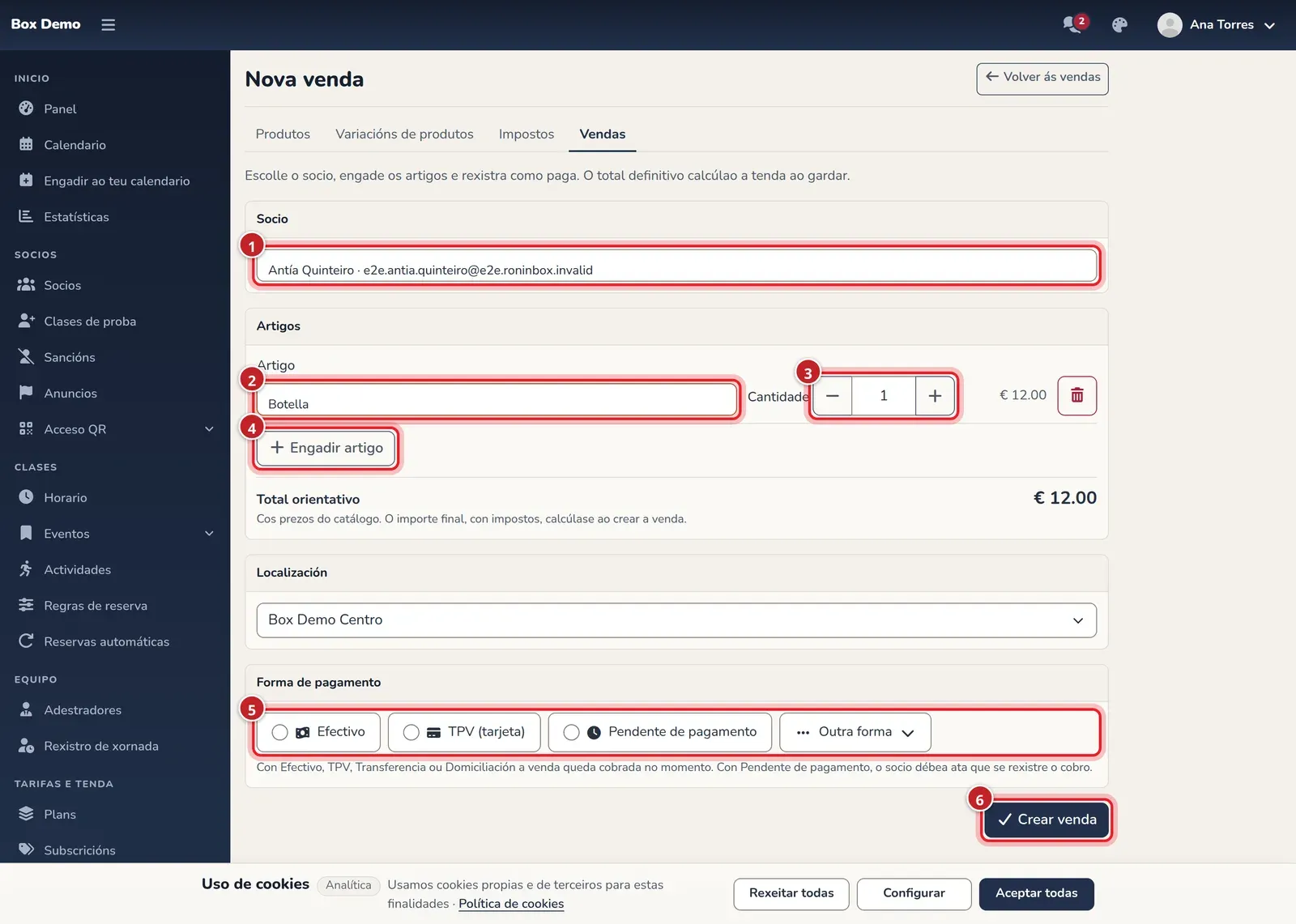
O formulario de nova venda, cun socio e unha botella de exemplo. Os números coinciden cos pasos.
RoninBox abre o detalle da venda e amosa «Venda creada e cobrada.» ou «Venda creada. Queda pendente de cobro.».
Vender desde unha clase (venda rápida)
Sección titulada «Vender desde unha clase (venda rápida)»O persoal do box (administradores e adestradores) pode vender sen saír da clase. No calendario, abre a xanela dunha clase: xunto ao nome de cada socio inscrito hai un botón cunha bolsa, «Vender a …». Ao premelo ábrese un panel cos teus produtos favoritos.
- Para cada produto escolle a talla ou variante se ten varias e preme «+» tantas veces como unidades.
- Revisa o Total.
- Preme como paga (Como paga): Efectivo ou TPV cobran ao instante, e Pendente deixa a venda pendente.
Só saen os produtos marcados como favoritos e vendibles. Se non hai ningún, o panel avisa: «Non hai produtos favoritos». Como marcalos está en Produtos.
Vender desde a ficha do socio
Sección titulada «Vender desde a ficha do socio»Desde a ficha dun socio podes venderlle calquera produto do catálogo, non só os favoritos. Pode facelo calquera persoa do persoal do box, tamén os adestradores.
- Abre a ficha do socio e entra na lapela Tenda.
- Preme Vender un produto. Ábrese o mesmo panel da venda rápida, con todos os produtos á venda: primeiro os favoritos, marcados cunha estrela.
- Se hai moitos, escribe en Buscar produto para atopar o que buscas.
- Preme «+» no que leva e escolle como paga: Efectivo, TPV ou Pendente.
Ao rexistrala, a ficha recárgase e a venda aparece na lista da lapela.
Que pasa despois
Sección titulada «Que pasa despois»- A venda aparece en Vendas da tenda co seu número, o seu estado e a súa forma de pagamento.
- Se o socio queda debendo, verao na lapela Tenda da súa ficha. Mira Perfil do socio.
- Para cobrar mensualidades no box, que é outra cousa, mira Cobrar en efectivo ou con TPV.
Erros frecuentes
Sección titulada «Erros frecuentes»- Non atopo un artigo. Pode estar inactivo, sen prezo ou xa non existir. Revísao en Produtos.
- «Non hai stock suficiente». Pides máis unidades das que quedan. Baixa a cantidade ou corrixe o stock do produto.
- A tenda non está preparada. Se ves un aviso no canto do formulario, pide a RoninBox que active a tenda do teu box.
- Non hai formas de pagamento. O formulario avisa se a tenda non ten métodos de cobro activos. Pide axuda a RoninBox.