
A miña subscrición: o teu plan de RoninBox
A miña subscrición é a pantalla onde ves o que o teu box paga a RoninBox por usar o programa: o estado do plan, cantas localizacións tes e cando se renova. É distinta das tarifas dos teus socios. Atópala en Axustes do box ▸ A miña subscrición, e só a ven os administradores.
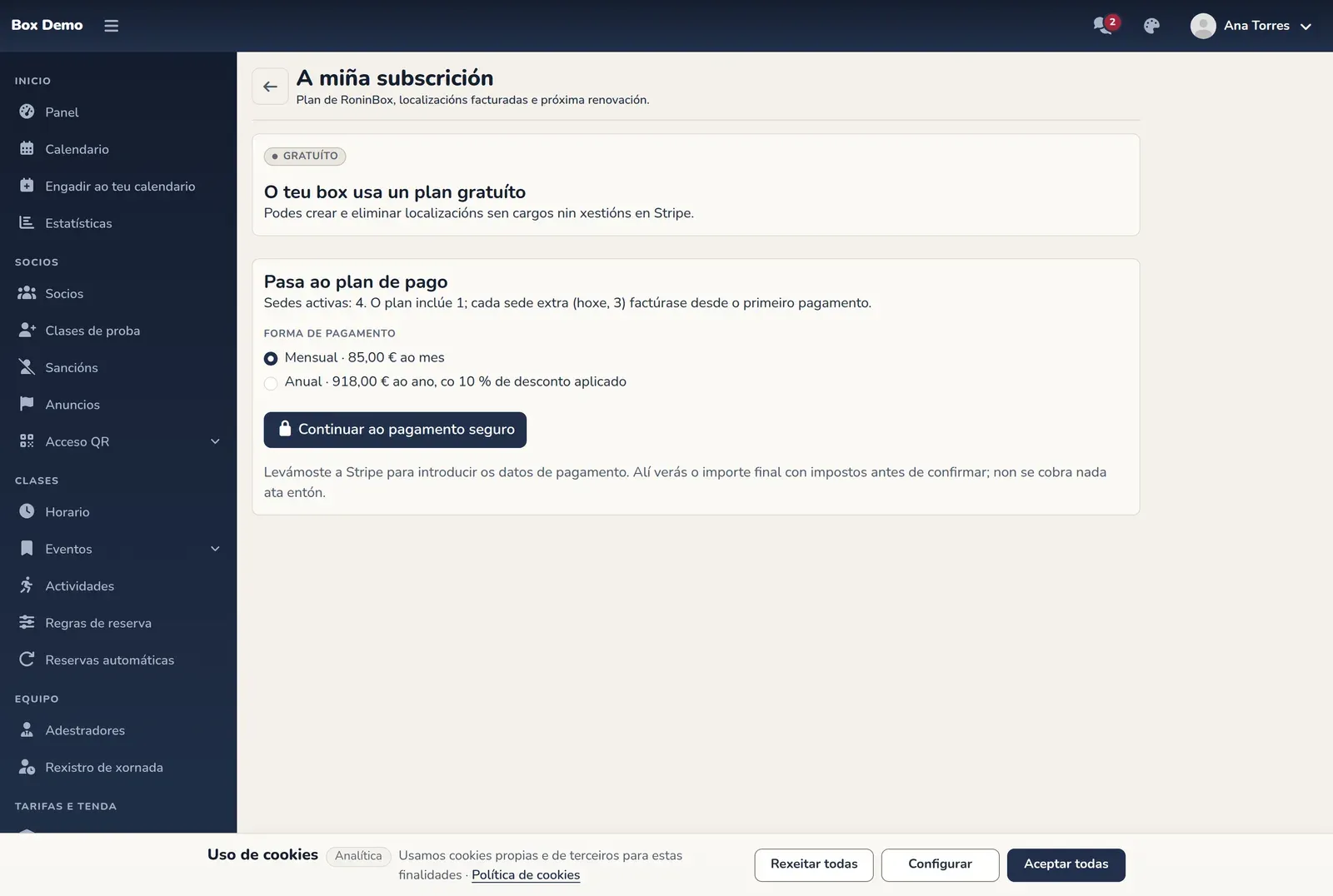
Que mostra a pantalla
Sección titulada «Que mostra a pantalla»Se o teu box ten un plan gratuíto, a pantalla dío: «O teu box usa un plan gratuíto». Nese caso podes crear e eliminar localizacións sen cargos nin xestións en Stripe.
Se o teu box ten un plan de pago, verás tres tarxetas e un desglose:
- Estado. Pode ser En proba, Activa, Pagamento pendente ou Cancelada.
- Localizacións activas. Cantas localizacións tes, repartidas entre incluídas no plan e extra.
- Prezo actual. O importe actual e se é mensual ou anual. O plan anual leva un 10 % de desconto xa aplicado.
- Desagregación do plan. O Prezo base, o prezo Por localización extra e a data de Próxima renovación (ou Acceso ata se está cancelada).
Os importes saen na pantalla porque dependen do teu plan. Consúltaos aí e non neste manual.
Localizacións incluídas e extra
Sección titulada «Localizacións incluídas e extra»O teu plan inclúe un número de localizacións. Cada localización que pase dese número é unha localización extra e factúrase á parte. Contan todas as localizacións que non eliminaches, tamén as ocultas. Cun plan de pago activo, cando creas ou eliminas unha localización RoninBox actualiza a túa subscrición antes de gardar o cambio. Mira Localizacións.
Como pasar ao plan de pago
Sección titulada «Como pasar ao plan de pago»Esta opción aparece se o teu plan é gratuíto ou se cancelaches o de pago.
-
Abre A miña subscrición.
-
No bloque Pasa ao plan de pago, escolle a forma de pago: mensual ou anual.
-
Preme Continuar ao pagamento seguro. Lévate a Stripe para introducir os datos de pago, onde ves o importe final con impostos antes de confirmar.
-
Cando remates, volves á pantalla. Verás o aviso Pagamento recibido: a subscrición actívase nuns segundos. Preme Actualizar se non cambia.
Se saes de Stripe sen pagar, non se cobra nada e verás o aviso Pagamento non completado. Podes volver intentalo cando queiras.
Xestionar o pago, as facturas ou a baixa
Sección titulada «Xestionar o pago, as facturas ou a baixa»Cun plan de pago, arriba á dereita aparece Xestionar en Stripe. Abre o portal seguro de Stripe, onde podes cambiar o método de pago, consultar facturas e cancelar a subscrición.
Erros frecuentes
Sección titulada «Erros frecuentes»- Pagamento recibido, pero a pantalla segue sen cambiar. Agarda uns segundos e preme Actualizar.
- Non vexo o botón de Stripe. O portal só existe para boxes con plan de pago.
- O estado é Pagamento pendente. Hai un pago pendente. Revisa o método de pago no portal de Stripe.