
Como crear unha tarifa en RoninBox
Para crear unha tarifa en RoninBox entra en Subscricións, preme Crear subscrición e enche nome, prezo e plans. Unha tarifa é o que se lle cobra ao socio: reúne un prezo e un ou varios plans, que din que actividades pode facer e cantas clases ten.
Transcrición
No menú, dentro de Tarifas e tenda, abre Subscricións. Aquí están as tarifas do teu box: o que lles cobras aos teus socios.
Preme Crear Subscrición para abrir o formulario.
Escribe o nome da tarifa e, xusto debaixo, o seu prezo.
Marca os plans que inclúe a tarifa. Podes escoller máis dun.
Hai dous campos opcionais. Un limita as clases que o socio pode reservar co pagamento pendente. O outro, a subscrición anterior, serve para actualizar prezos.
Cando todo estea ben, preme Gardar. A tarifa xa se lles pode asignar aos teus socios.
Só o administrador do box ve esta pantalla. Verás que o menú di «Subscricións» e o resto da aplicación di «tarifa»: é o mesmo.
Que leva unha tarifa
Sección titulada «Que leva unha tarifa»- Nome e prezo.
- Plans: os que inclúe. Unha tarifa pode xuntar varios, por exemplo un plan mensual e un plan doutra actividade.
- Máximo de clases con pagamento pendente (opcional): cantas clases pode reservar o socio mentres a súa mensualidade segue sen pagar. Baleiro significa sen límite.
- Tarifa anterior (opcional): serve para actualizar prezos. Está explicado en tarifas encadeadas.
- Restrición de localización (só se o teu box ten varias sedes): se a escolles, o socio con esta tarifa só pode reservar clases desa localización.
- Mostrar na web do box e a súa descrición (opcional): ver a tarifa na web do box.
Como crear unha tarifa
Sección titulada «Como crear unha tarifa»-
Abre Tarifas e tenda e entra en Subscricións. Verás a lista de tarifas cos seus plans, o seu prezo e o seu tipo.
-
Preme Crear subscrición (marca 1).
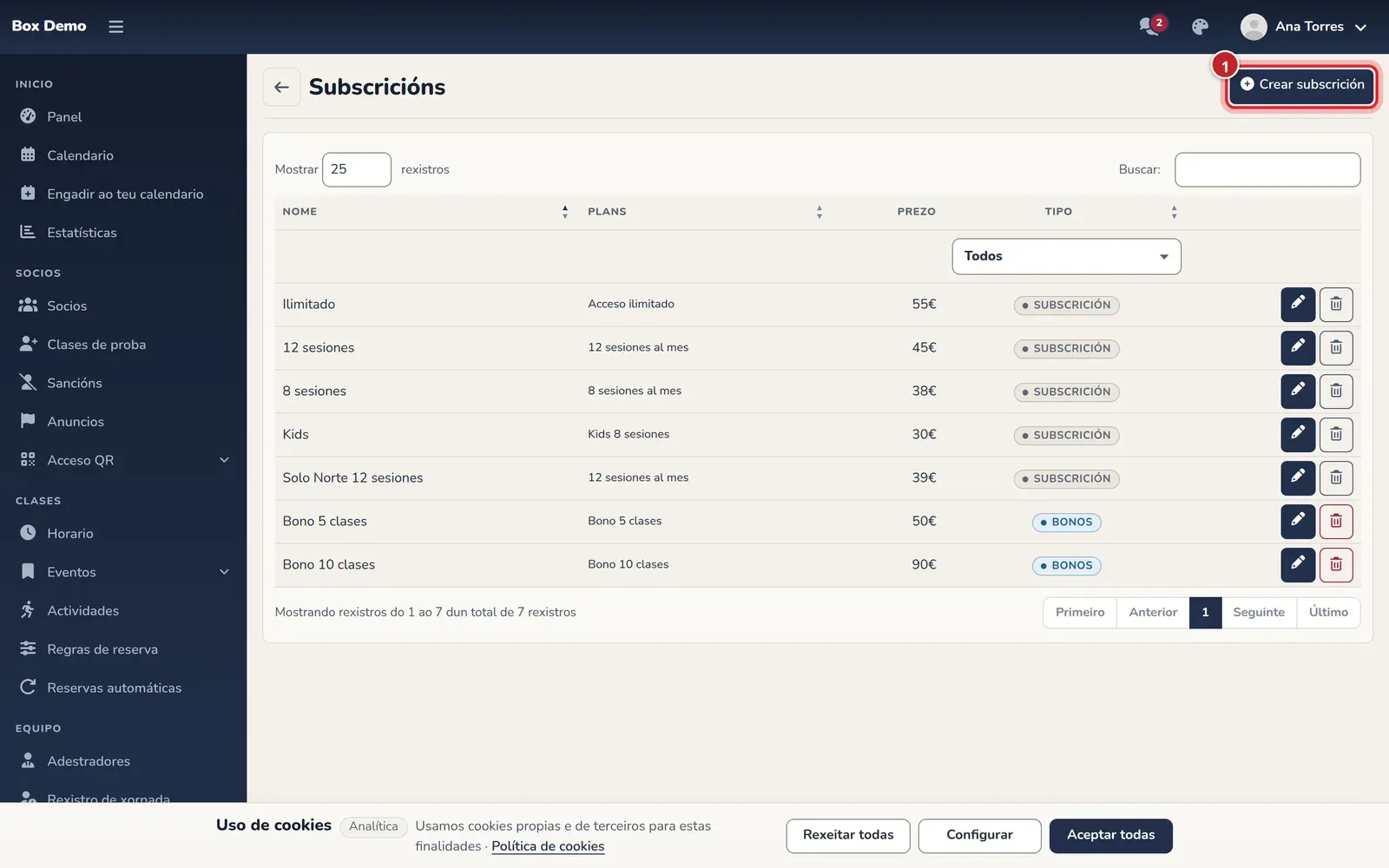
A lista de tarifas. O botón de crear está arriba á dereita. -
Escribe o Nome (marca 1) e o Prezo (marca 2).
-
Se queres un tope de clases mentres hai pagamento pendente, enche Máximo de Clases con Pagamento Pendente (baleiro = sen límite) (marca 3). Se non, déixao baleiro. Xusto debaixo están Mostrar na web do box e Descrición para a web: márcao só se queres que a tarifa saia na web do box.
-
Deixa Subscrición Anterior (marca 4) en branco, agás que esta tarifa substitúa outra. Se o teu box ten varias sedes, aquí tamén aparece Restrinxir a localización.
-
Marca os Plans que inclúe (marca 5).
-
Preme Gardar (marca 6).
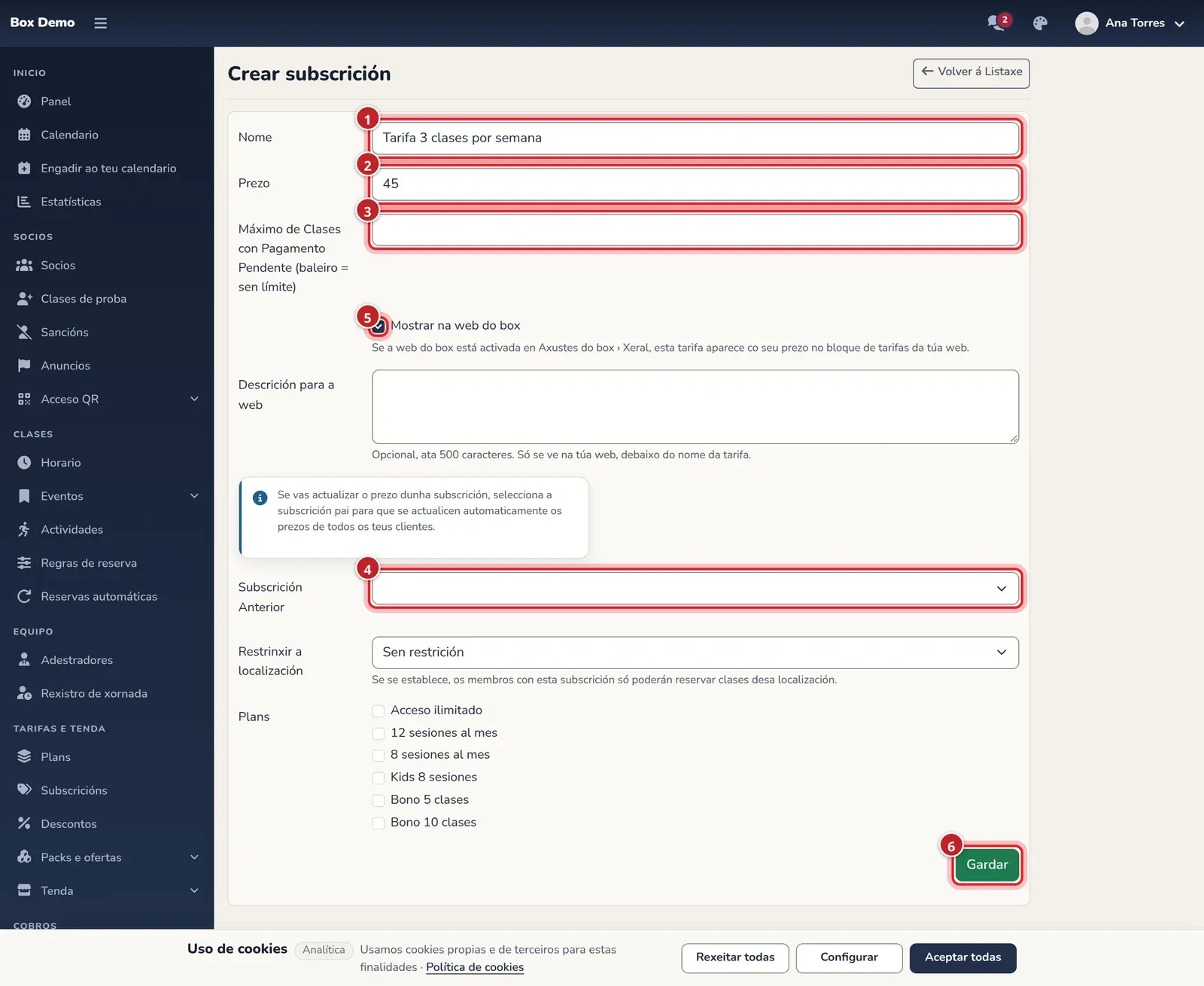
O formulario completo. Os números coinciden cos pasos.
Ao gardar volves á lista e a tarifa xa se lles pode asignar aos socios, ver asignar unha tarifa.
Editar unha tarifa
Sección titulada «Editar unha tarifa»Na lista, o lapis de cada fila abre un formulario curto con Nome, Máximo de Clases con Pagamento Pendente (baleiro = sen límite) e os dous campos da web: Mostrar na web do box e Descrición para a web. O prezo, os plans e a localización non se poden cambiar despois de creala. Se necesitas outro prezo, crea unha tarifa nova encadeada.
A tarifa na web do box
Sección titulada «A tarifa na web do box»Se o teu box publica o horario e as tarifas na súa web, unha tarifa só aparece alí cando marcas Mostrar na web do box. Vén desmarcado, así que ningunha tarifa sae na túa web sen que o decidas. En Descrición para a web podes escribir, se queres, un texto de ata 500 caracteres que se ve na túa web debaixo do nome da tarifa. Dentro da aplicación non se usa. Os dous campos están ao crear a tarifa e ao editala. Mira Horario e tarifas na túa web.
Borrar unha tarifa
Sección titulada «Borrar unha tarifa»A papeleira de cada fila actúa de forma distinta segundo o caso, e a aplicación explícacho antes de confirmar:
- Se ninguén a usou, bórrase de forma definitiva.
- Se hai socios ou mensualidades que a usan, márcase como Eliminada pero conserva os seus datos. Na columna de tipo podes filtrar polas eliminadas.
- Se é filla doutra tarifa, podes escoller entre Reverter ao pai ou Eliminar (soft). Explicámolo en tarifas encadeadas.
Erros frecuentes
Sección titulada «Erros frecuentes»- Non me deixa gardar. Revisa que puxeches nome e prezo e que marcaches os plans.
- Quero subir o prezo e non atopo onde. O prezo non se edita: crea unha tarifa nova e escolle a antiga como tarifa anterior.
- Non vexo ningún plan para marcar. Créao antes, ver crear un plan.