
Panel de inicio de RoninBox: que amosa
O panel de inicio é distinto para o administrador e para o socio. Ao administrador ábreselle ao entrar en RoninBox; o socio e o adestrador entran directamente no calendario e teñen o seu inicio na lapela Inicio. O administrador ve como vai o box hoxe; o socio ve a súa próxima clase e as clases que lle quedan.
Transcrición
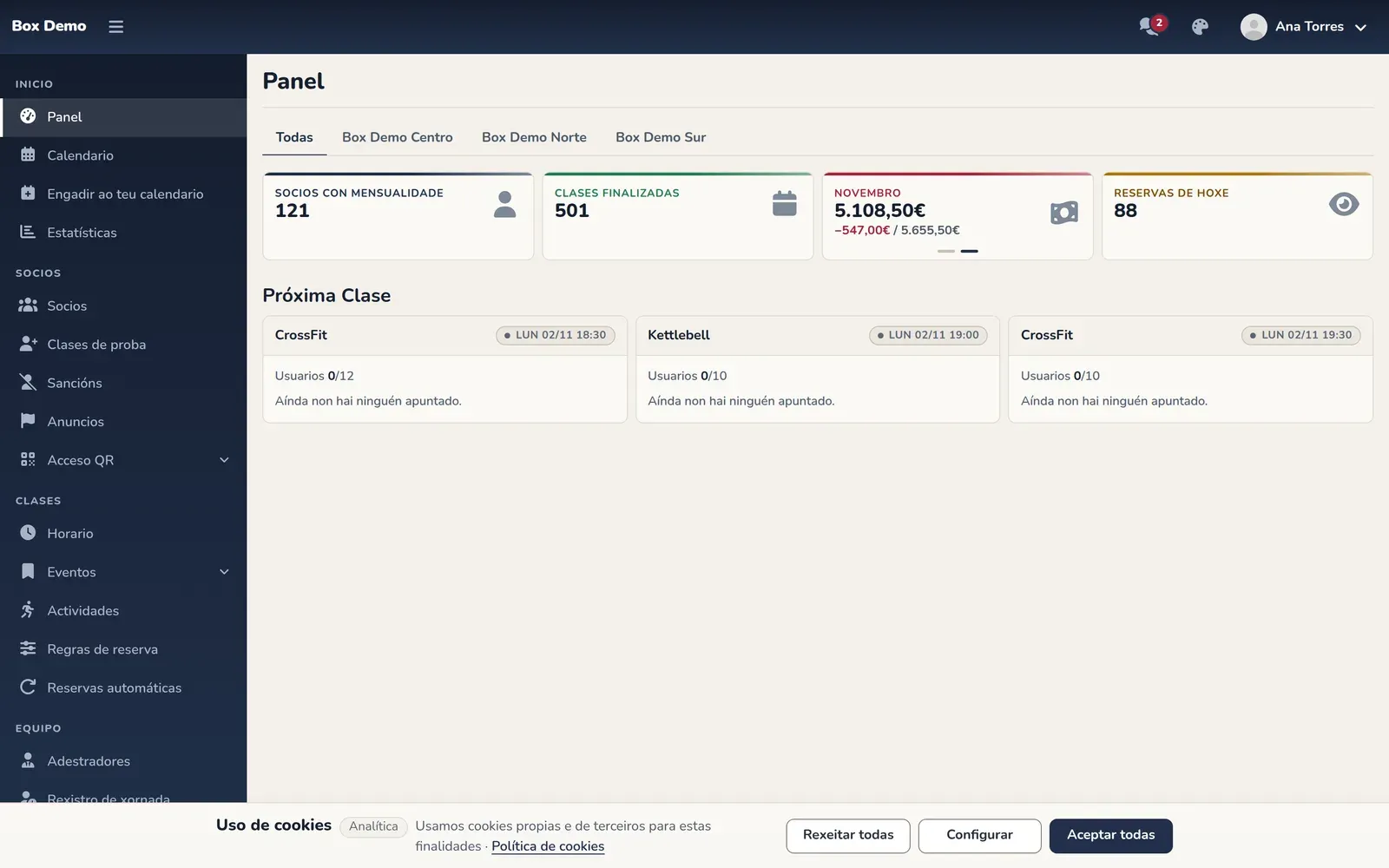
Esta é a pantalla de inicio do administrador. Á esquerda tes o menú e, no centro, como vai o teu box hoxe.
As tarxetas resumen o teu box: os socios con mensualidade en vigor, as clases xa rematadas, a recadación do mes e as reservas de hoxe.
O menú está ordenado por tarefas: o do día a día arriba e os axustes do box ao final.
En Socios están a lista dos teus socios, as clases de proba, as sancións e os anuncios.
En Clases, o horario, os eventos, as actividades, as regras de reserva e as reservas automáticas.
En Equipo, os teus adestradores e o rexistro de xornada.
Tarifas e tenda reúne os plans, as tarifas, os packs e ofertas e a tenda.
En Cobros ves o cobrado cada mes, as facturas e os pagamentos xenéricos, e rexistras os cobros en efectivo.
Adestramento garda os WODs e as RMs.
E ao final, Axustes do box: os axustes xerais, as ubicacións, a marca, os axustes de cobro e a túa subscrición a RoninBox.
O teu propio perfil está no menú de usuario, arriba á dereita.
Para volver aquí en calquera momento, preme Panel, arriba de todo no menú.
O que ve o administrador
Sección titulada «O que ve o administrador»É a opción Panel do menú lateral. Tamén se abre premendo o logo de arriba á esquerda.
As catro tarxetas
Sección titulada «As catro tarxetas»- Usuarios. O número de socios cunha mensualidade en vigor.
- Clases finalizadas. O total de clases que xa remataron.
- Recadación do mes. Unha tarxeta que vai cambiando soa de mes. Amosa o cobrado. Se falta diñeiro por cobrar, debaixo aparece en vermello a diferenza e o total esperado, por exemplo «−1234.92€ / 9601€».
- Reservas de hoxe. Cantas reservas hai hoxe sumando todas as clases do día.
As próximas clases
Sección titulada «As próximas clases»Debaixo hai un bloque Próxima Clase coas seguintes clases (ata tres). Cada tarxeta leva a actividade, o día e a hora, canta xente hai apuntada sobre o aforo e a lista de quen vén. Se a clase está chea, verás a etiqueta Completa. Se hai máis xente ca prazas, verás Sobreaforo.
Se non hai ningunha clase por diante, o bloque dio e ofrece o botón Crear multievento. Máis sobre isto en Clases do calendario.
O aviso de clases por riba do aforo
Sección titulada «O aviso de clases por riba do aforo»Cando algunha das próximas clases ten máis xente ca prazas, arriba aparece un aviso vermello: Clases por riba do aforo. Indica cantas clases están nesa situación. Para resolvelo, abre a clase e revisa quen está apuntado: mira Xestionar unha clase.
Se tes varias ubicacións
Sección titulada «Se tes varias ubicacións»Cando o box ten dúas ou máis ubicacións visibles, arriba aparece unha fila de lapelas: Todas e unha por sede. Cada lapela repite as catro tarxetas e as próximas clases, pero só cos datos desa sede. As ubicacións ocultas non saen. Mira Ubicacións.
O que ve o socio
Sección titulada «O que ve o socio»O socio entra en Inicio, a primeira opción da barra de abaixo.
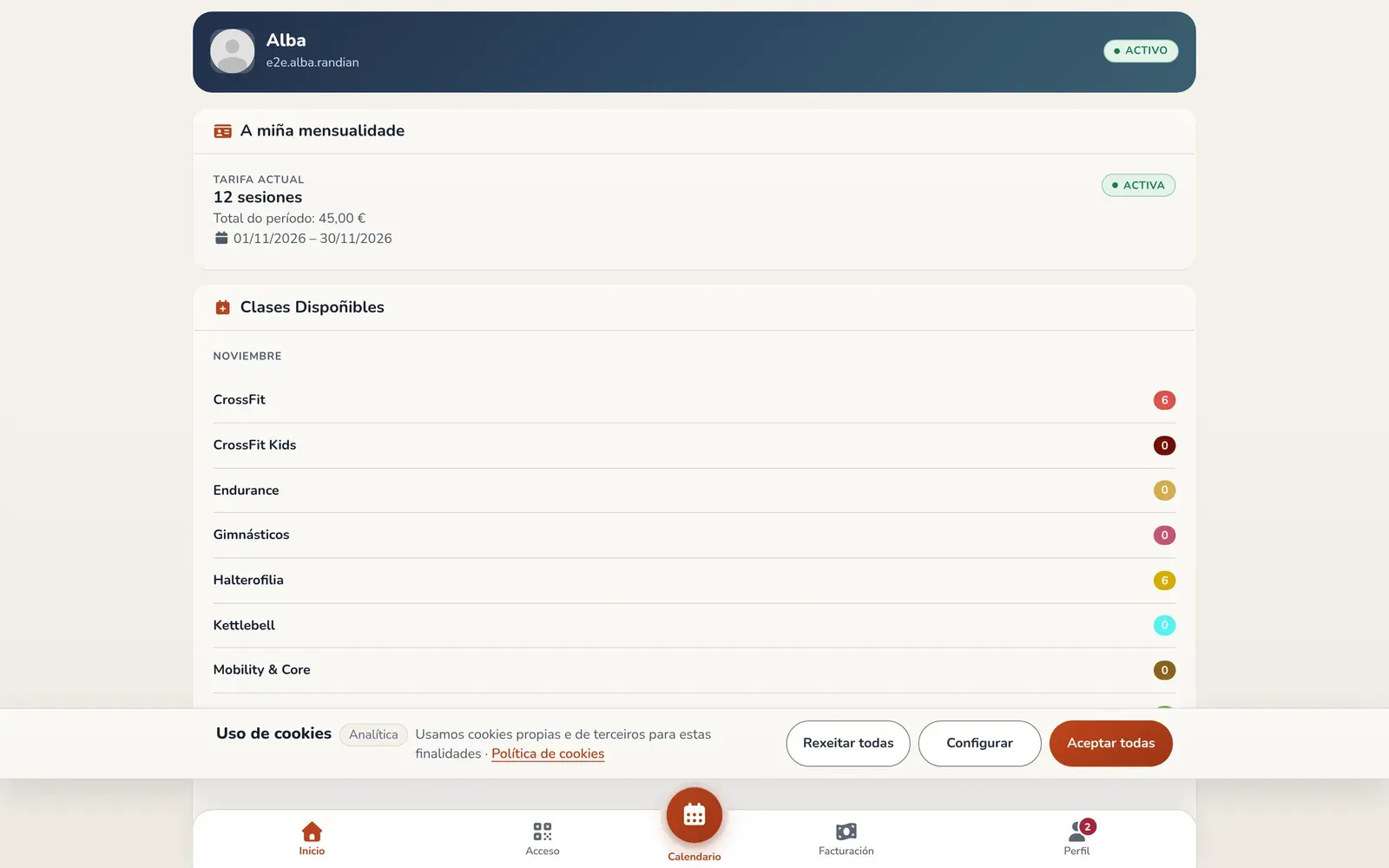
- Cabeceira co seu nome, o seu usuario e o seu estado.
- Aviso de pagamento pendente. Só se debe algo: arriba de todo, co total pendente e a mensualidade (ou o número de mensualidades) sen pagar. Se paga en liña, o aviso trae o botón «Pagar agora», que abre o mesmo pagamento ca Facturación; se non, todo o aviso leva a Facturación.
- A miña mensualidade. A tarifa que ten, co total do período, a data de inicio e a de fin, e o seu estado: activa, pendente de pagamento ou a piques de comezar.
- Clases Dispoñibles. Cantas clases lle quedan de cada actividade en cada período. Un símbolo ∞ significa que non ten límite.
- Os meus bonos e Próximas clases reservadas, se ten bonos en vigor ou clases reservadas.
Se o socio non ten ningunha mensualidade en vigor, en lugar das súas clases ve o aviso Sen mensualidade activa e un botón que leva a Facturación.
Erros frecuentes
Sección titulada «Erros frecuentes»- O panel di que non hai clases por diante. Revisa que o horario estea activo e que teña data de inicio: mira Configurador de horario.
- A tarxeta Usuarios sae a 0 e teño socios dados de alta. A tarxeta conta só os que teñen mensualidade en vigor.