
Como ver e pagar a miña facturación
A miña facturación é a pantalla onde ves o que tes que pagarlle ao box e o que xa pagaches. Ábrea con Facturación na barra de abaixo. Se tes unha mensualidade pendente, a icona leva un punto de aviso.
Transcrición
Na barra de abaixo, toca Facturación. O punto de aviso dite que tes un pagamento pendente.
Arriba ves o teu método de pagamento actual, por exemplo Efectivo.
Debaixo está a lista das túas mensualidades: o mes, o que inclúe a túa tarifa, o total e se está pagada ou pendente.
Se o teu box o permite, Cambiar método de pagamento déixache escoller outro. Os cobros en liña actívaos o teu box.
Que ves na pantalla
Sección titulada «Que ves na pantalla»Unha mensualidade é un período da túa tarifa. A tarifa é o que o box che cobra, por exemplo «3 clases por semana». Cada mensualidade é unha ficha con estes datos:
- Mensualidade: o mes da mensualidade.
- Subscricións e extras: a túa tarifa e, se as tes, outras cousas que se suman, cada unha co seu prezo.
- Descontos: o que se che resta, se hai algo.
- Total: o que pagas por esa mensualidade.
- Estado: Pagado ou Pendente.
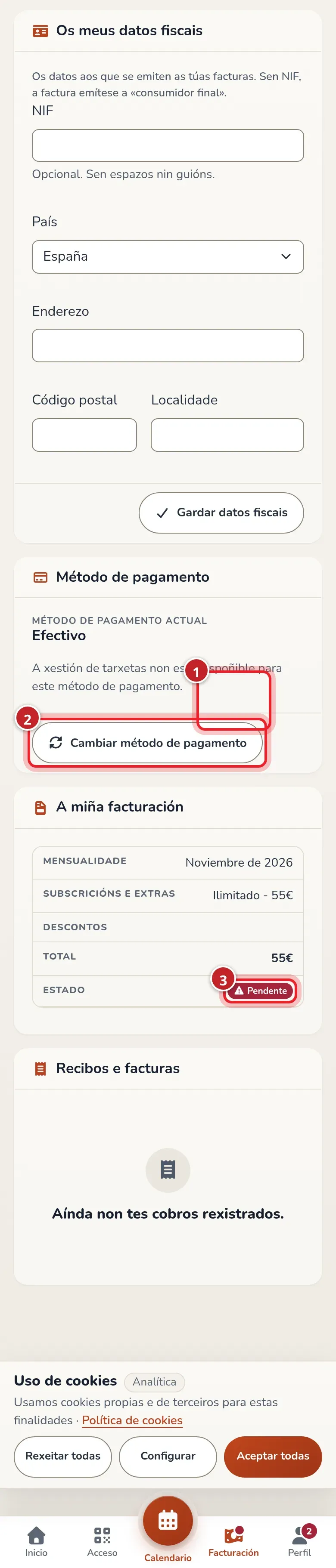
Se aínda non tes ningunha mensualidade, a pantalla di «Aínda non tes facturación».
A túa tarifa e o que debes, en Inicio
Sección titulada «A túa tarifa e o que debes, en Inicio»A pantalla de Inicio móstrache a tarxeta «A miña mensualidade»: o nome da túa tarifa (por exemplo, «9 + 4 Open»), o total do período, o día en que comeza e o día en que remata, e se está activa ou pendente de pagamento.
Se debes algo, enriba das tarxetas aparece un aviso co importe pendente. Se o teu método de pagamento permite pagar desde o móbil, o aviso trae o botón «Pagar agora», que abre a mesma xanela de pagamento de A miña facturación. Se non, tocas o aviso e lévate a A miña facturación. Se debes varios meses, «Pagar agora» salda primeiro o máis antigo.
Pagar unha mensualidade pendente
Sección titulada «Pagar unha mensualidade pendente»-
Abre Facturación (marca 1).
-
Toca a etiqueta Pendente da mensualidade (marca 3).
-
Ábrese a xanela Información de pagamento co importe pendente e o teu método de pagamento actual. O que che propón depende do método:
- Efectivo. Pídeche pagar no ximnasio. O persoal do box rexistra o cobro cando o recibe.
- TPV (tarxeta no box). Pídeche pagar con tarxeta no TPV do ximnasio. Tamén o rexistra o persoal.
- Checkout. Preme Pagar agora. A app lévate a unha páxina de pagamento segura, fóra de RoninBox, onde escolles tarxeta ou outro medio dispoñible.
- Recorrente. O cobro é automático coa túa tarxeta gardada. Se o box tamén ofrece pagamento en liña, podes pagar xa co botón.
Se aínda non chegou a data de pagamento, a xanela di «Aínda non chegou a data de pagamento». Se premes unha mensualidade xa pagada, ves os pagamentos rexistrados: data, concepto e importe.
Nalgúns boxes, antes de pagar podes escoller o día en que comeza a túa mensualidade (Data de inicio da mensualidade). A xanela dite entre que datas podes escoller.
Cambiar o meu método de pagamento
Sección titulada «Cambiar o meu método de pagamento»A tarxeta Método de pagamento mostra o teu Método de pagamento actual.
-
Preme Cambiar método de pagamento (marca 2 da primeira imaxe).
-
Escolle unha das opcións. Só saen as que o teu box ofrece: Efectivo, TPV (tarxeta no box), Recorrente e Checkout. Debaixo de cada unha a app explica como funciona.
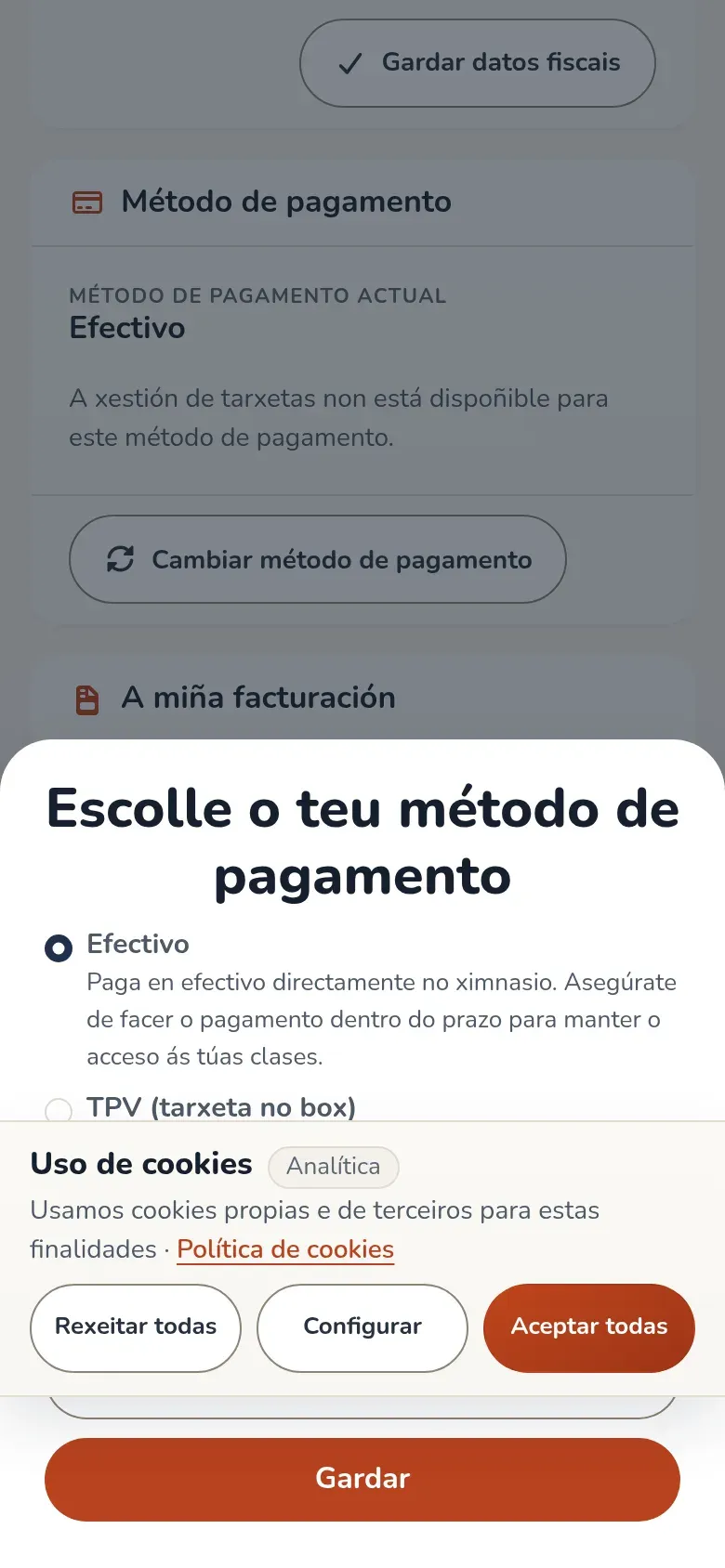
A xanela para escoller o método. Este box ofrece tres opcións. -
Preme Gardar. A pantalla recárgase e verás o método novo.
Se o teu box deixa de ofrecer o método que tiñas, a pantalla avísate e a xanela ábrese soa para que escollas outro. Ata entón non podes pagar en liña.
Co cobro recorrente ves as túas tarxetas gardadas e o botón Modificar tarxetas, que abre unha páxina segura doutra empresa onde engades, cambias ou quitas tarxetas. Se non tes ningunha, a app avisa de que sen tarxeta gardada non se pode facer o cobro automático.
Comezar antes o meu seguinte período
Sección titulada «Comezar antes o meu seguinte período»Se o teu box cobra por períodos que comezan o día que te dás de alta (non por mes natural), a tarxeta Comezar o seguinte período dite cando comeza o teu seguinte período. Nun box que cobra por mes natural a tarxeta non sae: o período é o mes e non se pode adiantar. Cando xa usaches todas as clases do período actual, aparece o botón Comezar xa o meu seguinte período: ao premelo e confirmar, o teu período actual péchase antes e comeza o novo. A app avísate da data en que se pechará o actual.
Non podes facelo se:
- aínda che quedan clases neste período;
- a túa tarifa é ilimitada;
- xa tes unha clase reservada no período seguinte.
O botón só existe nos boxes cuxo período conta desde a túa data de inicio. Nos demais, a tarxeta só informa. O período novo nace sen pagar.
A miña tarifa: alta, ampliar, baixar e baixa
Sección titulada «A miña tarifa: alta, ampliar, baixar e baixa»Nos boxes que cobran por subscrición, a tarxeta A miña tarifa déixache xestionar a túa tarifa sen pasar polo mostrador. Antes de confirmar nada, cada xanela amósache o importe exacto.
- Escoller tarifa, se aínda non tes tarifa. Escolles a tarifa e como pagar este mes: o mes completo ou, se o mes xa comezou, só o que queda (desde a segunda semana: tres cuartos, a metade ou un cuarto das clases e do prezo). Despois gardas a túa tarxeta nunha páxina segura e, desde o día 1, cóbrase soa cada mes.
- Activar pagamento automático, se xa tes tarifa e a pagas a man. Gardas a tarxeta; hoxe non se cobra nada e o primeiro cobro é o día 1.
- Ampliar tarifa. Escolles unha tarifa maior e se é para sempre ou só este mes. Nos dous casos pagas agora a diferenza e tes xa as clases da tarifa nova. Para sempre: desde o día 1 pagas a tarifa nova. Só este mes: o día 1 volves á de sempre. Se pagas no box, as clases súmanse xa e a diferenza págala alí.
- Baixar de tarifa. Este mes non cambia nin se devolve nada: a tarifa menor comeza no teu seguinte período.
- Darme de baixa. Podes seguir vindo ata o final do período pagado e despois non se che cobra nada máis. Ata ese día podes premer Seguir no box.
As túas tarxetas cámbialas con Modificar tarxetas. Se un cobro falla, a tarxeta dio e o box pode limitarche as reservas ata que se pague.
Cambiar de tarifa
Sección titulada «Cambiar de tarifa»Se podes cambiar de tarifa, ves unha tarxeta Cambiar de tarifa coa túa tarifa actual. Preme o botón, escolle a nova na lista e confirma. O cambio vale para esta mensualidade e as seguintes.
A tarxeta non sae, ou o cambio rexéitase, se a túa mensualidade xa está pagada, é dun mes pasado, ten unha tarifa ilimitada ou un desconto de clases, ou se a nova tarifa non cobre as actividades nas que xa deches clase ou ten menos clases das que usaches. Neses casos pregunta no box.
Comprar clases soltas
Sección titulada «Comprar clases soltas»Se o box o permite, aquí tamén ves unha tarxeta para comprar un bono. Explícase en Comprar clases soltas.
Se non ves estas opcións
Sección titulada «Se non ves estas opcións»As tarxetas de método de pagamento, seguinte período, tarifa e clases soltas só saen cando o teu box ten activados os pagamentos en liña. Sen eles ves a lista de mensualidades e o estado, e pagas no box.
Erros frecuentes
Sección titulada «Erros frecuentes»- Premo Pendente e non hai botón de pagar. O teu método é Efectivo ou TPV, ou o teu box non ofrece pagamento en liña. Mira Cambiar o meu método de pagamento.
- Paguei e segue Pendente. Algúns pagamentos tardan en confirmarse. Agarda uns minutos antes de volver tentalo.
- Non me deixa reservar e teño un punto en Facturación. As mensualidades pendentes poden impedirche reservar. Mira Reservar unha clase.