
Xestionar as vacacións do equipo en RoninBox
Para xestionar as vacacións do teu equipo en RoninBox abre Equipo ▸ Rexistro de xornada ▸ Vacacións. Aí aprobas ou rexeitas o que pide o teu equipo, ves quen está fóra cada mes e, desde a ficha de cada persoa, asignas vacacións ou axustas o seu saldo.
Quen pode facelo
Sección titulada «Quen pode facelo»Xestiónano os administradores do box e os xestores. A lapela Política laboral, onde se fixan os días de vacacións, é só do administrador.
As vacacións forman parte do rexistro de xornada: piden vacacións as persoas que tes dadas de alta nel, co rexistro activado. Como dar de alta a alguén cóntao Rexistro de xornada do persoal. Como as pide o teu equipo cóntao Como pedir as túas vacacións.
Antes de empezar: cantos días corresponden
Sección titulada «Antes de empezar: cantos días corresponden»En Política laboral tes tres datos de vacacións:
- Días de vacacións ao ano (marca 1): os días dun ano completo.
- Como se contan os días de vacacións (marca 2): Días naturais conta todos os días; Días laborables conta só os días laborables, sen os festivos do box.
- Días laborables para as vacacións (marca 3): que días da semana son laborables. Só se usa se contas en días laborables. Se o teu equipo traballa os sábados, márcao.
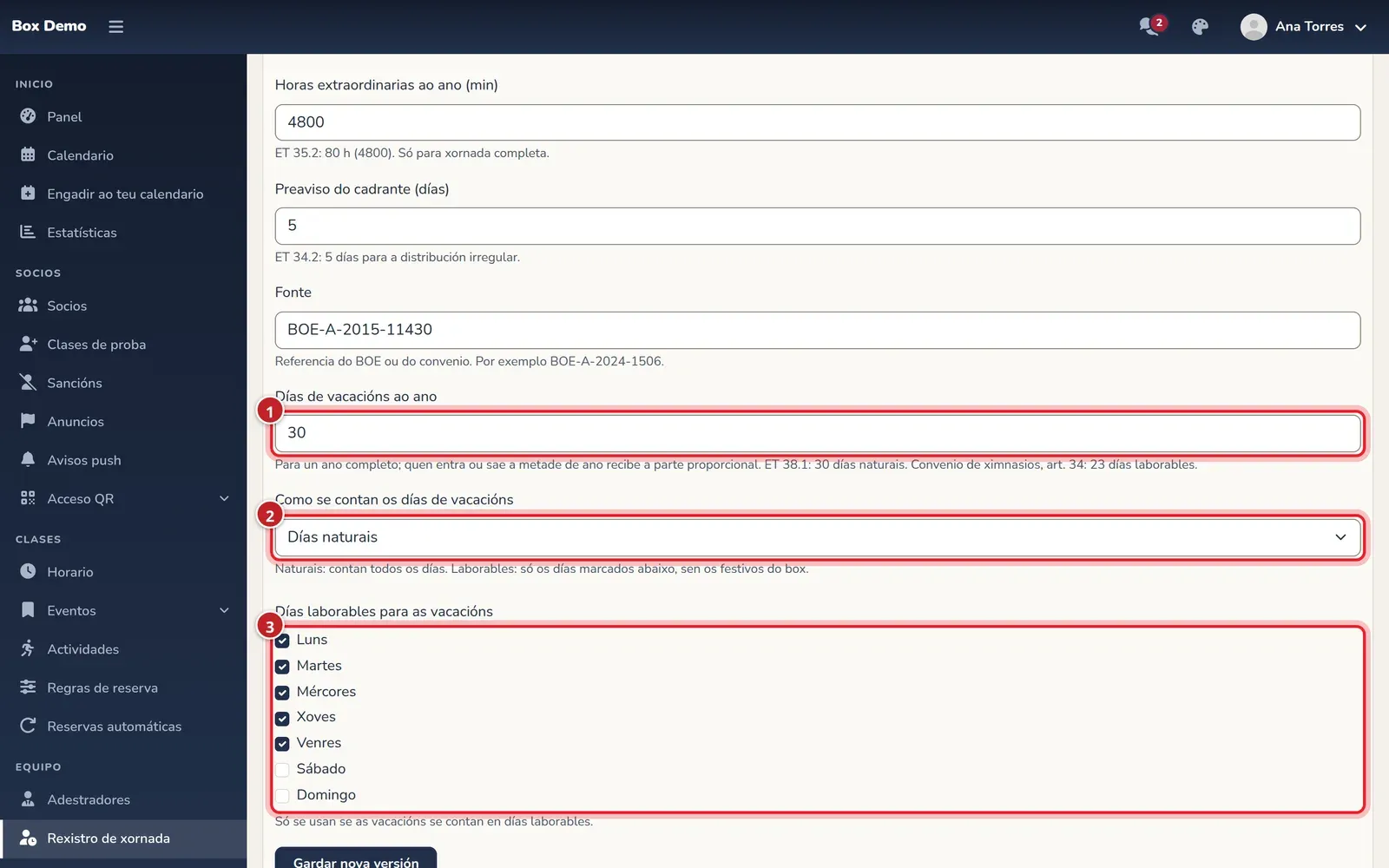
Os dous valores de referencia que trae RoninBox son:
| Referencia | Días ao ano | Como se contan |
|---|---|---|
| Réxime xeral: Estatuto dos Traballadores (art. 38) | 30 | Días naturais |
| V Convenio de instalacións deportivas e ximnasios (art. 34) | 23 | Días laborables |
Ao cargar un deles énchense tamén os días de vacacións. Garda a política para que se aplique.
Os festivos. Se contas en días laborables, non se descontan os festivos que pechan todas as túas sedes, os mesmos cos que pechas o calendario de clases. Un festivo dunha soa sede, ou un no que abres, non o sabe o reconto: corrixe os días ao aprobar.
Como se calcula o saldo
Sección titulada «Como se calcula o saldo»O saldo de cada persoa e cada ano é:
- O que lle corresponde: os días da política. Se entrou ou saíu a metade de ano, a parte proporcional (por exemplo, quen entra o 1 de xullo con 30 días ao ano ten 15).
- Máis ou menos os axustes que anotases na súa ficha.
- Menos o aprobado e o pendente.
Unhas vacacións que cruzan o 31 de decembro descontan cada día do seu ano. O saldo nunca impide pedir nin aprobar: se alguén se pasa, verás un aviso.
Aprobar ou rexeitar solicitudes
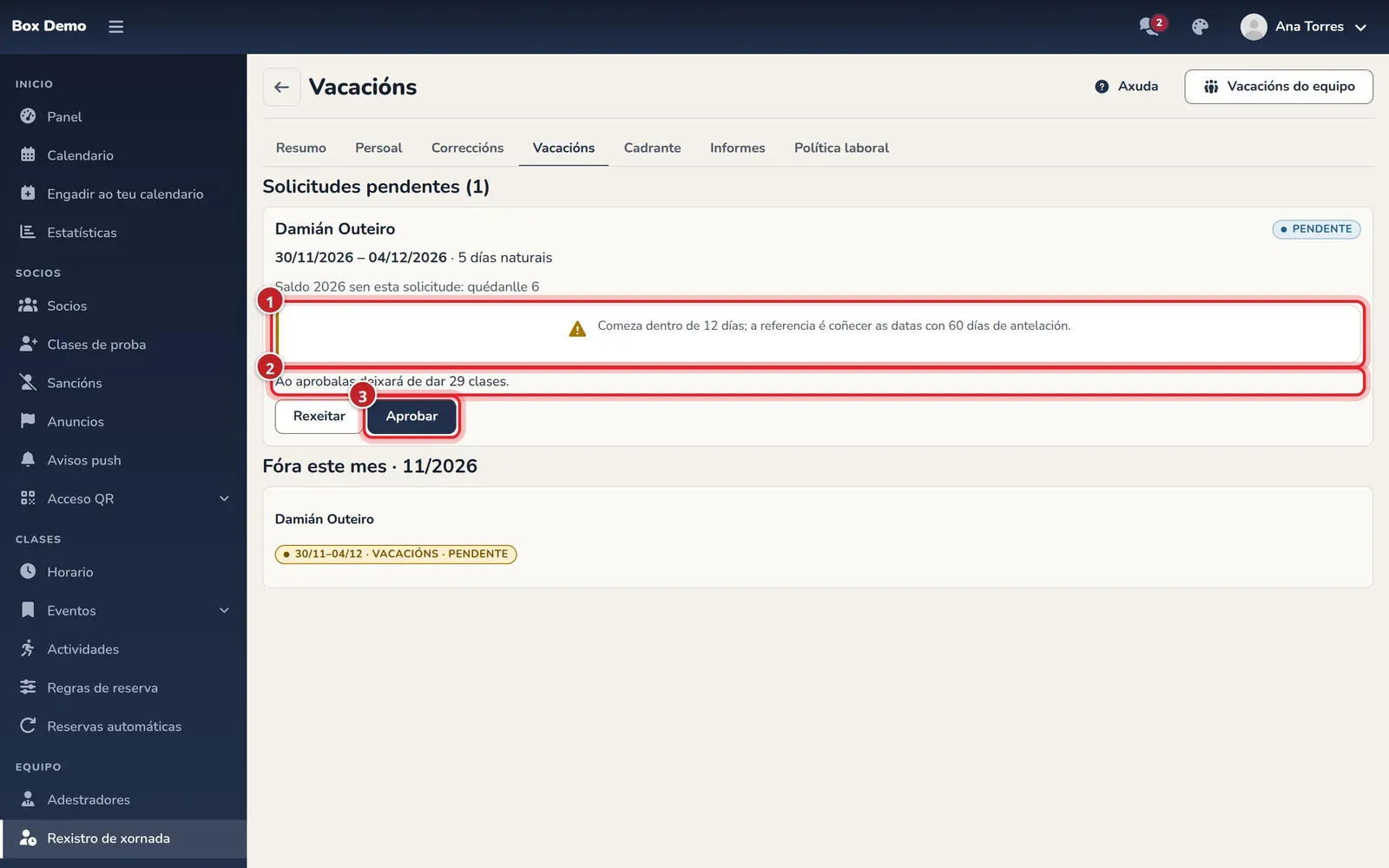
Sección titulada «Aprobar ou rexeitar solicitudes»Cando alguén pide vacacións, os administradores e xestores reciben un aviso no móbil. As solicitudes agardan na lapela Vacacións, coas datas, os días, o saldo que lle queda a esa persoa e os avisos (marca 1): que se pasa do saldo, que empezan con menos de dous meses de antelación ou que empezan nun día de descanso. Debaixo ves cantas clases deixaría de dar (marca 2).
-
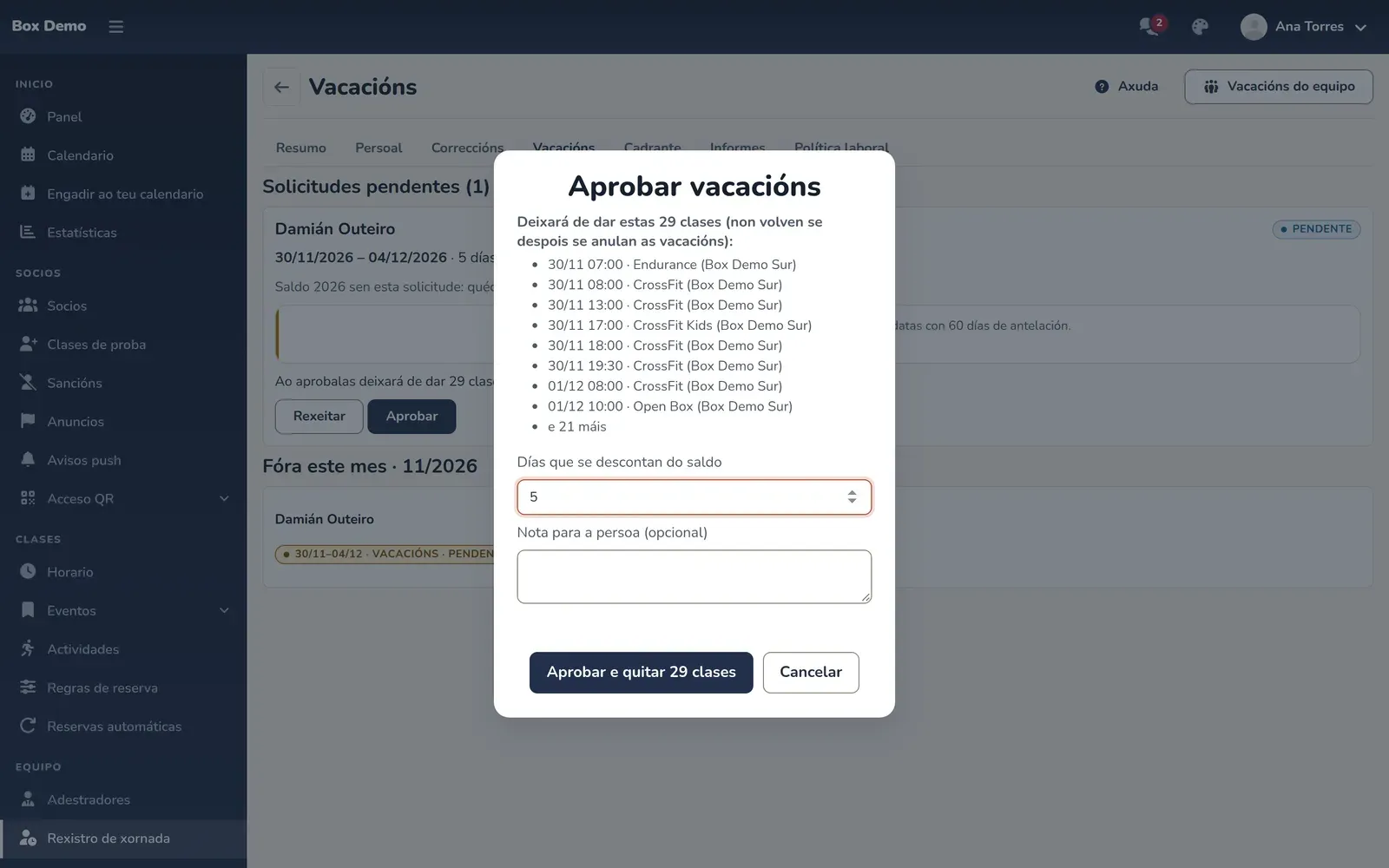
Preme Aprobar (marca 3). Ábrese unha xanela coas clases que esa persoa deixará de dar.
-
Revisa os días que se descontan do saldo. Cámbiaos se o reconto non coñece algún festivo ou se lle regalas algún día.
-
Escribe unha nota se queres e confirma. A persoa recibe un aviso no móbil e un correo coas datas.
Para rexeitar, preme Rexeitar e escribe o motivo: é obrigatorio e a persoa lerao no aviso e no correo.
Se ti mesmo es xestor e aprobas as túas vacacións, quedan marcadas como aprobadas pola mesma persoa.
As clases de quen se vai de vacacións
Sección titulada «As clases de quen se vai de vacacións»Ao aprobar, a persoa deixa de dar as súas clases deses días que aínda non empezaron:
- Se a clase tiña máis adestradores, seguen dándoa eles.
- Se era a única, a clase queda sen adestrador.
Asígnaas a outra persoa desde Adestradores ▸ Cadrante ou desde a propia clase no calendario. Na ficha da persoa, cada vacación aprobada garda a lista de clases que deixou, con ligazón a cada día do calendario.
As regras de adestradores tampouco lle asignan clases novas durante eses días. Se unha regra rota entre varios adestradores, a súa semana queda sen adestrador e a rotación do resto non cambia.
Asignar vacacións, anulalas e axustar o saldo
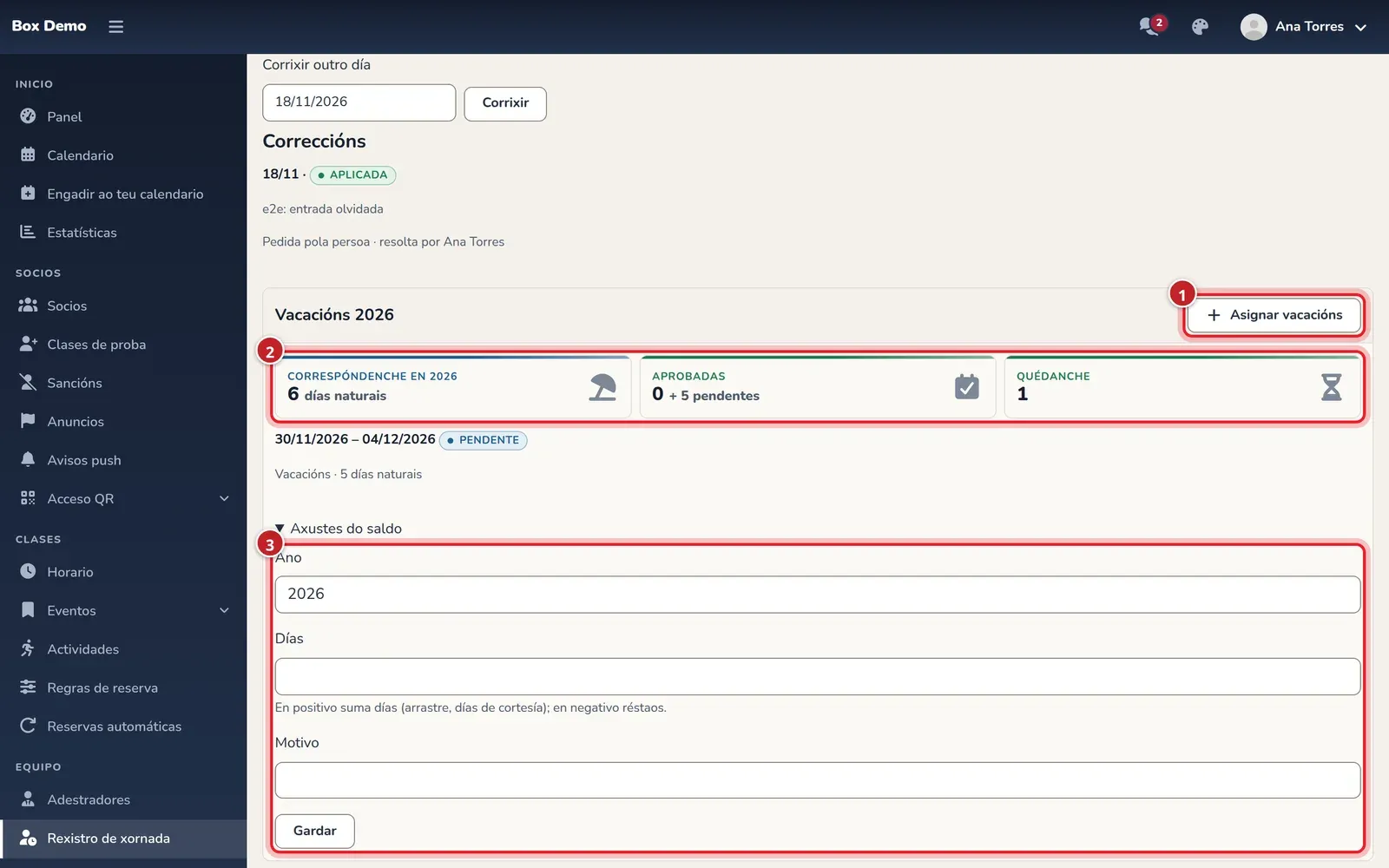
Sección titulada «Asignar vacacións, anulalas e axustar o saldo»Desde Persoal, abre a ficha da persoa. Na tarxeta de vacacións do ano tes:
- Asignar vacacións (marca 1): anotas unhas vacacións que se acordaron fóra da app. Quedan aprobadas ao gardalas, quítanlle as clases deses días e a persoa recibe o aviso e o correo.
- O saldo do ano (marca 2) e a lista das súas vacacións, cun botón Anular nas aprobadas que aínda non remataron.
- Axustes do saldo (marca 3): suma ou resta días a un ano cun motivo. Serve para os días que arrastra do ano anterior, un día de cortesía ou unha corrección. Un axuste non se borra: se te equivocas, engade outro en sentido contrario.
Planificar o mes: quen está fóra
Sección titulada «Planificar o mes: quen está fóra»Preme Vacacións do equipo para ver, mes a mes, quen ten vacacións. Ti ves tamén as pendentes, marcadas como tales; o teu equipo ve só as aprobadas e só as datas.
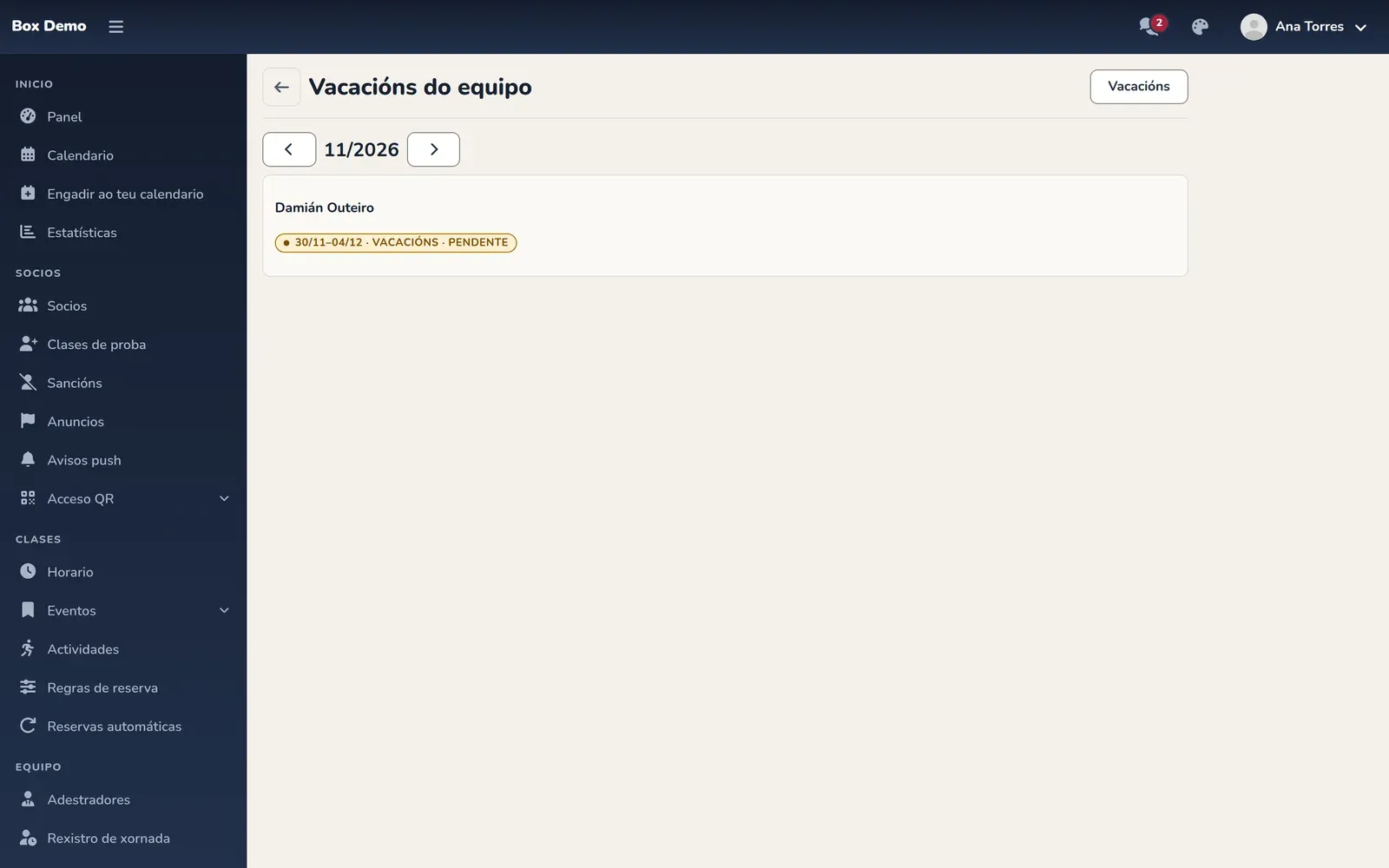
Se alguén ten bloques non lectivos no cadrante de xornada (apertura, limpeza, recepción) nun día de vacacións, o cadrante avísate. Se alguén ficha nun día de vacacións, a propia persoa ve un aviso ao fichar. Os días de vacacións aparecen marcados no seu rexistro mensual e no PDF.
Persoal autónomo
Sección titulada «Persoal autónomo»Quen está dado de alta como autónomo non pide vacacións: indica os días en que non traballará e aplícanse ao momento, sen aprobación nin saldo. Recibes un aviso e as súas clases deses días quedan sen adestrador. Así evitas tratar a un autónomo como a un asalariado ao que se lle conceden vacacións.
Boas prácticas
Sección titulada «Boas prácticas»- Publica o calendario de vacacións con tempo. O Estatuto pide que cada persoa coñeza as súas datas polo menos dous meses antes (art. 38.3), e o convenio de ximnasios pide facer o calendario no primeiro trimestre do ano (art. 34). RoninBox avisa se unhas vacacións empezan con menos de dous meses de antelación.
- As vacacións non se cambian por diñeiro salvo que o contrato remate sen telas gozado. Ao dar de baixa a alguén, revisa o seu saldo.
- Mira o mes do equipo antes de aprobar, para que non coincidan demasiadas persoas fóra.