
Como configurar o horario de clases en RoninBox
Para configurar o horario de clases do teu box creas regras: cada regra di que actividade se dá, en que días da semana, a que horas e con cantas prazas. A partir de aí o calendario ofrece esas clases semana tras semana, sen que teñas que crealas unha a unha. Esta pantalla chámase Configurador de eventos.
Transcrición
No menú lateral, dentro de Clases, abre Horario. Cada fila é unha regra do horario: unha actividade, uns días e unhas horas.
Para engadir unha regra nova, preme Engadir Configuración.
Preme Engadir Horario e escolle a hora de inicio e a hora de fin da clase.
Marca os días da semana en que se repite a clase, por exemplo luns, mércores e venres.
Escolle a actividade e o aforo, é dicir, cantas prazas ten a clase.
Ao premer Gardar, RoninBox ofrecerá esta clase no calendario cada semana, desde a data de activación.
Desde a lista tamén podes abrir a vista de calendario. Amósache como queda a semana e marca en vermello as regras que chocan.
Como se converte o horario en clases
Sección titulada «Como se converte o horario en clases»- Unha regra non é unha clase: é o modelo de moitas.
- O calendario debuxa cada oco que unha regra activa programa, desde a súa data «Activo desde». Mentres ninguén o toca, ese oco non está gardado.
- A clase gárdase de verdade a primeira vez que alguén a abre no calendario ou se apunta nela. Cando se garda, toma da regra a actividade, o aforo, o prefixo e a ubicación.
- Os ocos pasados só os ve o persoal do box. Un socio non ve nin reserva clases xa pasadas.
- Se cambias despois a regra, as clases xa gardadas non se modifican: edítaas unha a unha en Como crear unha clase solta.
- Os festivos quitan ocos do horario: Festivos e días sen clase.
A lista de regras
Sección titulada «A lista de regras»Abre Clases e entra en Horario. Cada fila é unha regra.
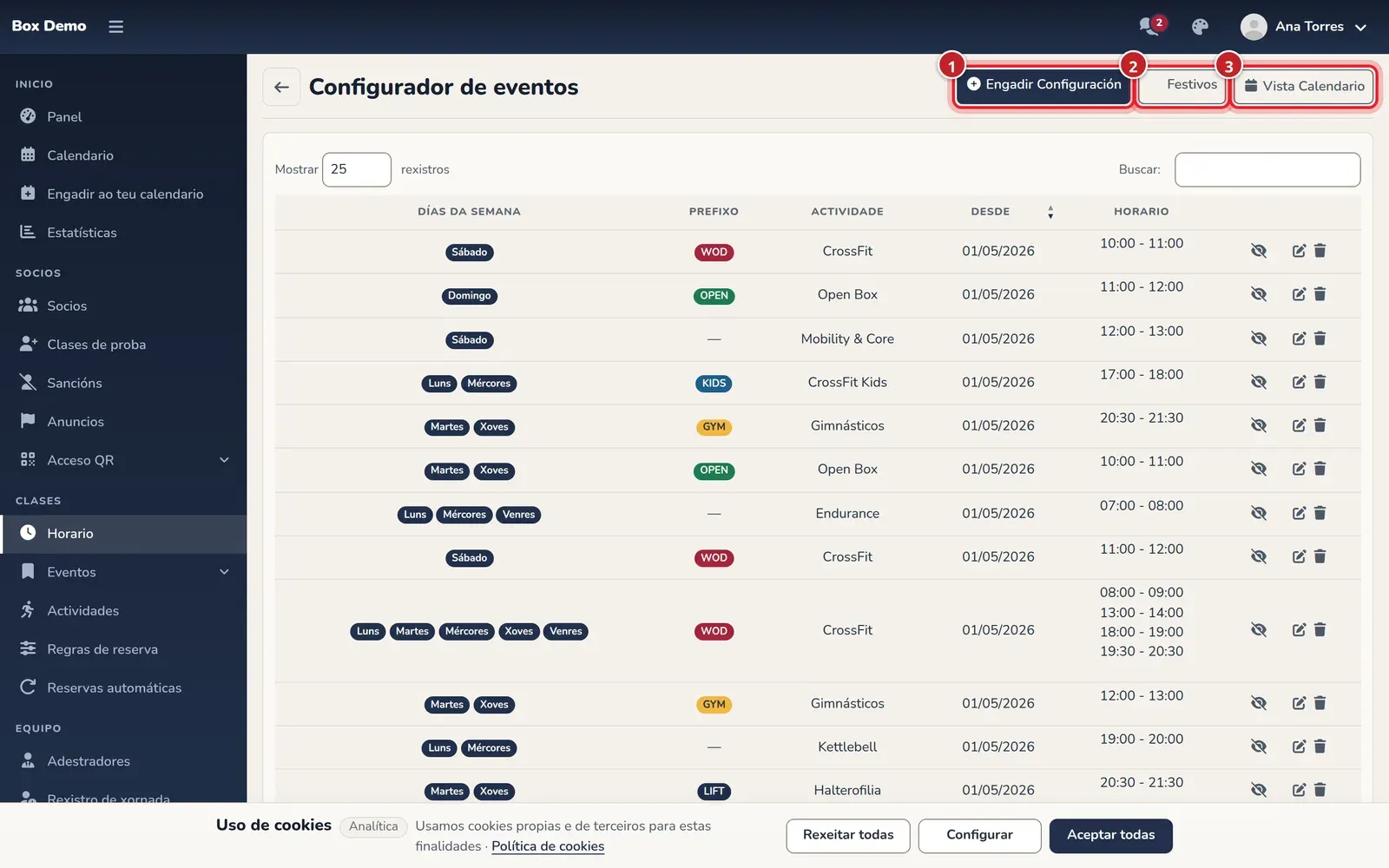
As columnas son Días da Semana, Prefixo, Actividade, Desde e Horario. Os días dunha regra activa saen con cor e os dunha inactiva en gris; o resto da fila dunha regra inactiva vese riscado. Ao final de cada fila hai catro iconas:
- Ollo: Desactivar regra ou Activar regra (o ollo riscado desactiva). Ao reactivar, RoninBox comproba que non choque con outra regra.
- Calendario con aspa: Excepcións, para quitar un rango de datas a esa regra.
- Lapis: Editar.
- Papeleira: Eliminar. Borra a regra ao instante, sen pedir confirmación.
Se unha fila aparece sombreada en amarelo, esa regra choca con outra (ver «Vista calendario» máis abaixo).
Como crear unha regra
Sección titulada «Como crear unha regra»-
En Configurador de eventos, preme Engadir Configuración (marca 1 da primeira imaxe).
-
Marca os días da semana en que se dá a clase, de luns a domingo.
-
Escolle a Actividade. Primeiro tes que tela creado en Actividades.
-
Indica Máx. usuarios: o número de prazas de cada clase.
-
Escribe Activo desde, a data en que a regra comeza a valer. Se o deixas baleiro ao crear, úsase o día de hoxe.
-
Marca Activo se a regra debe xerar clases xa. Vén sen marcar.
-
Se queres, escolle un Prefixo. Xestiónanse en Prefixos de clase.
-
Preme Engadir horario por cada franxa horaria. Escolle a Hora de inicio e a Hora de fin. Unha regra pode ter varias franxas.
-
Se o teu box ten varias sedes, escolle a Localización; «Todas as localizacións» vale para todas. Consulta Ubicacións.
-
Preme Gardar.
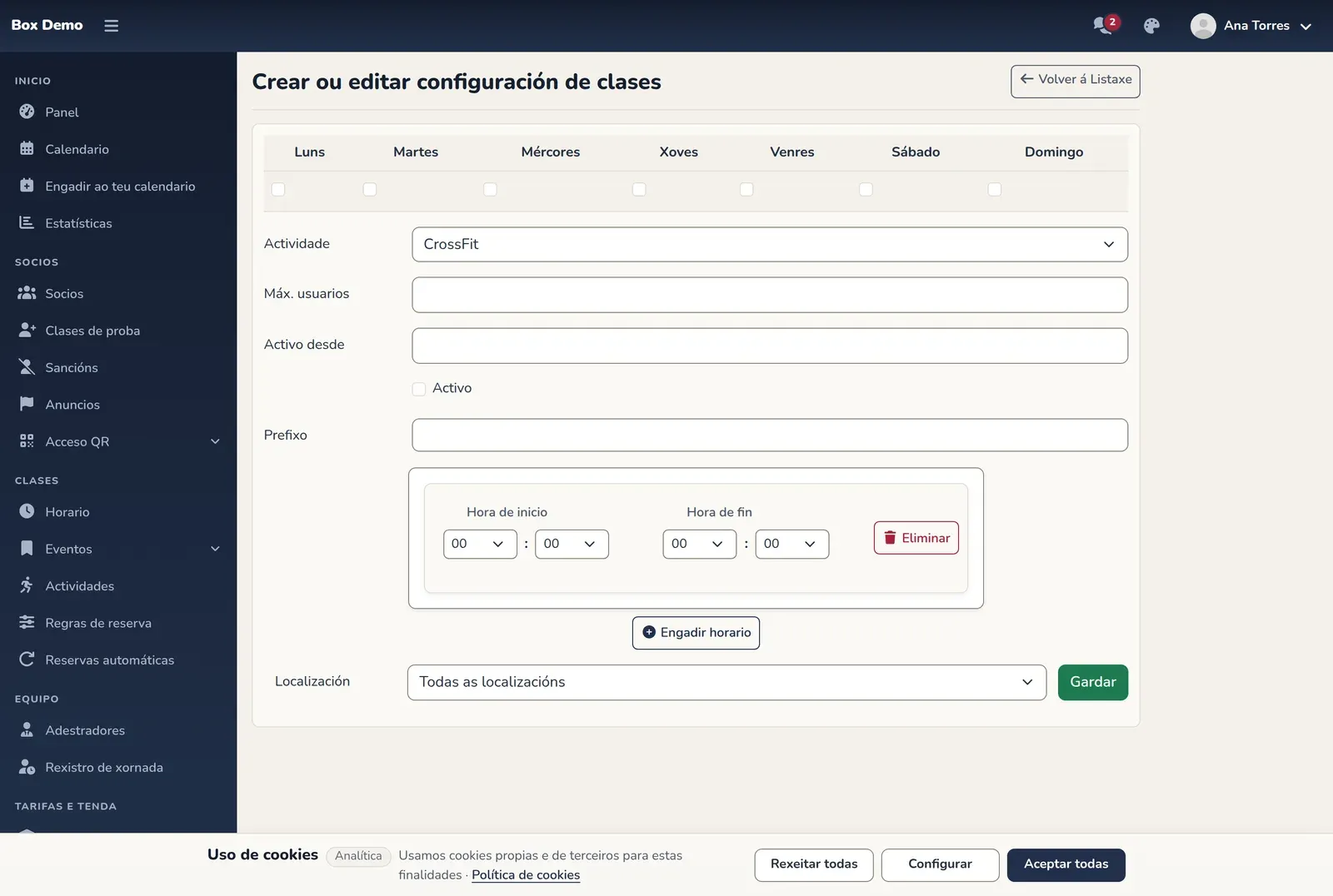
O formulario dunha regra, cunha franxa engadida.
RoninBox non garda unha regra activa que repita a actividade, o prefixo, a ubicación, o día e a franxa exacta doutra regra activa cuxas datas se crucen. Verás o aviso «Xa existe outra configuración activa para esa actividade, prefixo e sede no mesmo día e franxa horaria.».
Editar unha regra e borrar unha franxa
Sección titulada «Editar unha regra e borrar unha franxa»Preme o lapis da regra. O formulario é o mesmo e trae as franxas actuais.
Se editas unha regra antiga que tiña Activo desde baleiro e o deixas baleiro, a regra segue sen xerar clases. Pon unha data para que comece a valer.
Vista calendario: ver os choques
Sección titulada «Vista calendario: ver os choques»Preme Vista Calendario (marca 3). Ábrese Vista previa do calendario: unha grella de luns a domingo coas horas de inicio de todas as regras activas, cada unha co seu prefixo, a súa actividade e a súa franxa.
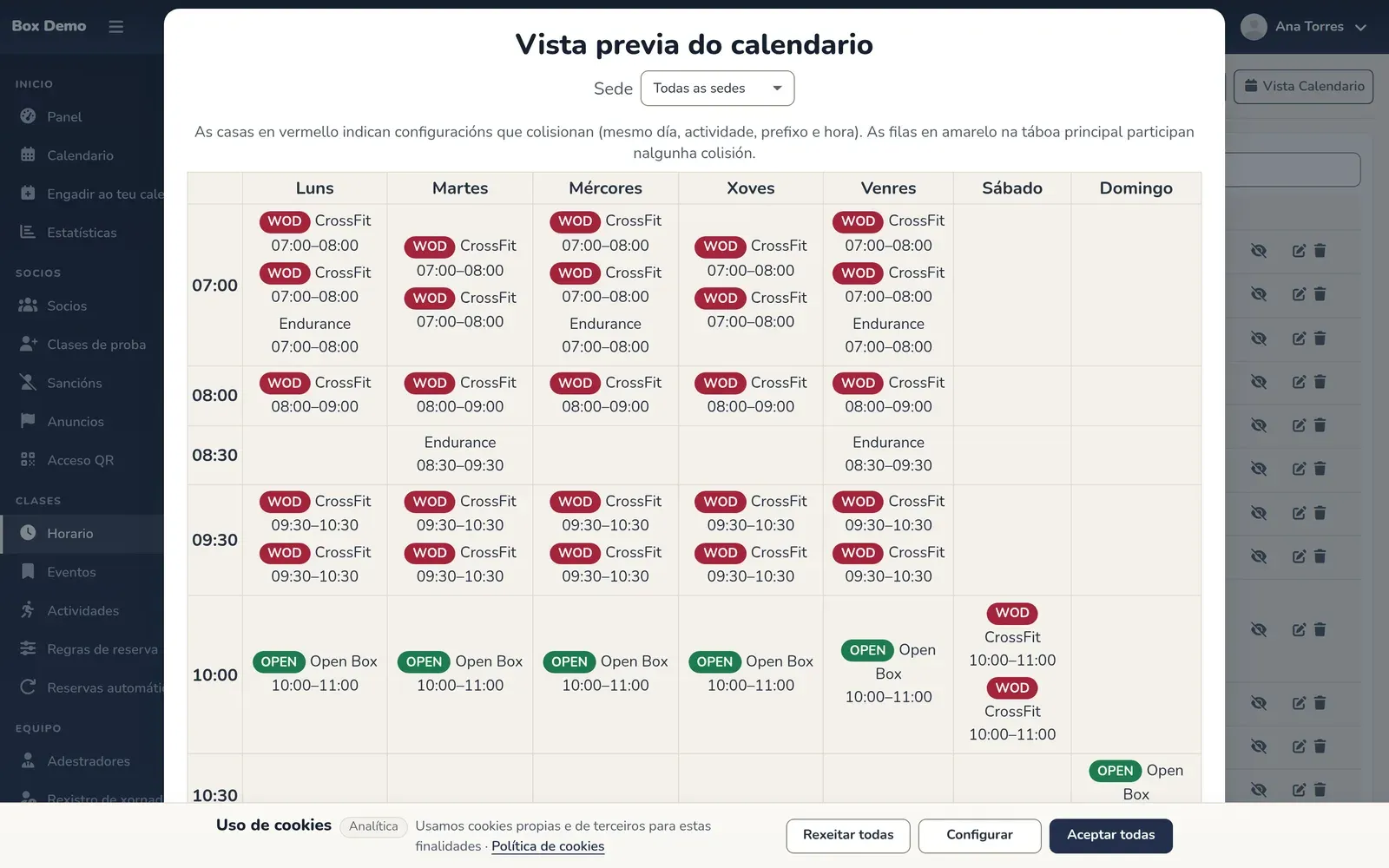
As casas en vermello son regras que coinciden en día, actividade, prefixo, ubicación e franxa, con datas que se cruzan. As filas en amarelo da lista principal son as que participan nalgún choque.
Erros frecuentes
Sección titulada «Erros frecuentes»- Creei a regra e non vexo clases. Comproba que está activa, que Activo desde non é unha data futura e que non cae nun festivo.
- Borrei unha franxa sen querer. Borrouse ao instante: volve engadila.
- Ao reactivar sáeme un erro. Hai outra regra activa igual; desactiva ou cambia unha das dúas.