
Vendas da loja: cobrar ou cancelar uma venda
As vendas da loja veem-se numa lista onde pode saber quais estão pendentes de cobrança, abrir qualquer uma e, se estiver pendente, cobrá-la ou cancelá-la. Uma venda é o que registou em Venda ao balcão: sempre em nome de um sócio.
A lista de vendas
Seção intitulada “A lista de vendas”Abra Loja ▸ Vendas. Em cima, o cartão Por cobrar soma o que os sócios lhe devem por vendas por cobrar (marca 1). O seletor Estado do pagamento filtra por Por cobrar ou Pagas (marca 2). Pode pesquisar por número, nome ou email.
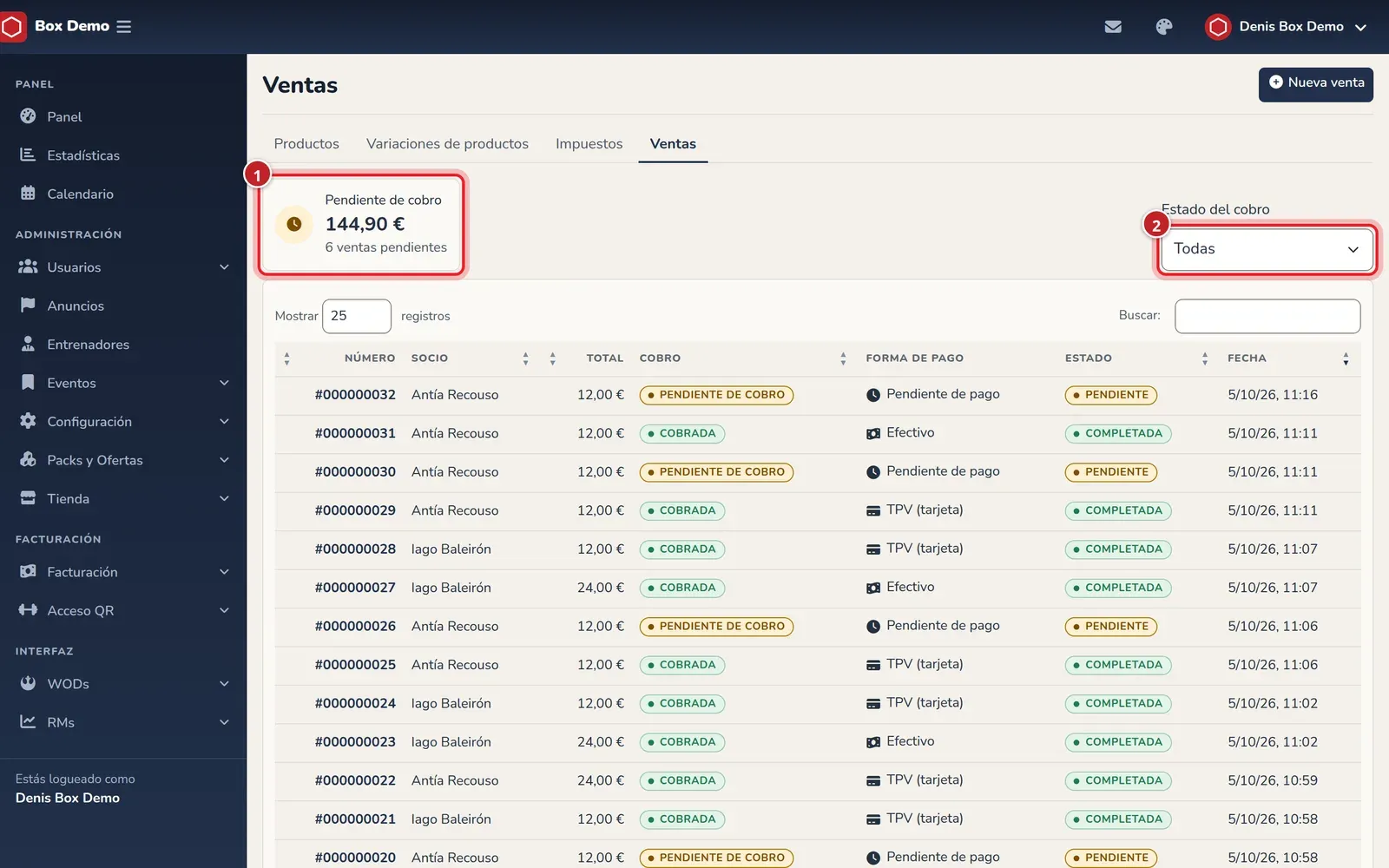
Cada linha indica o número, o sócio, o total, a cobrança, a forma de pagamento, o estado e a data.
O que significam os estados
Seção intitulada “O que significam os estados”Cada venda tem dois estados. O estado da venda diz como vai:
- Pendente: criada mas por cobrar.
- Concluída: cobrada e fechada.
- Cancelada: cancelada.
O estado da cobrança diz se foi paga: Pagamento pendente, Paga ou Pagamento anulado quando se cancela uma venda pendente. A forma de pagamento pode ser Dinheiro, TPA (cartão) ou Pendente de pagamento.
Cobrar uma venda pendente
Seção intitulada “Cobrar uma venda pendente”-
Filtre por Por cobrar e abra a venda carregando no seu número.
-
No detalhe, reveja o sócio, os artigos e o total.
-
Carregue em Cobrar em dinheiro ou Cobrar com TPA (marca 1).
-
Confirme na janela que se abre: «Registar o pagamento?». Regista-se a cobrança do total com essa forma de pagamento e desconta-se o stock.
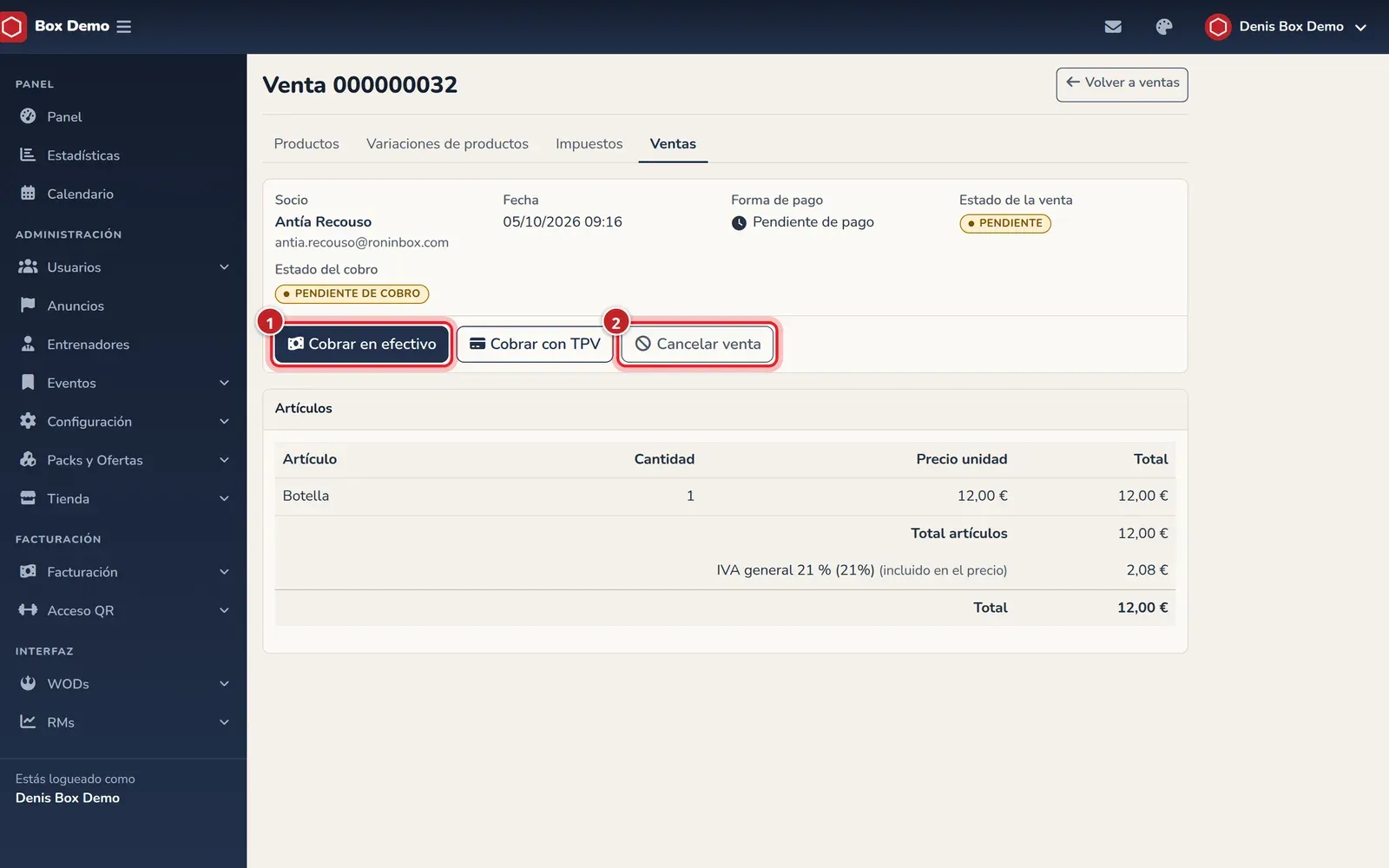
O detalhe de uma venda pendente. Os números coincidem com o texto. Captura da interface em espanhol.
O RoninBox mostra «Pagamento registado.» e a venda passa a cobrada. Os botões de cobrança só aparecem se a venda tem uma cobrança pendente.
Também a pode cobrar no separador Loja do perfil do sócio: aí vê o que deve e os botões de cobrança. Veja Perfil do sócio.
Cancelar uma venda
Seção intitulada “Cancelar uma venda”Carregue em Cancelar venda (marca 2) e confirme. A venda fica cancelada e o stock reservado volta a ficar disponível. Só se pode cancelar uma venda que ainda não foi cobrada: «Só se pode cancelar uma venda que ainda não foi paga.»
O que vê no detalhe
Seção intitulada “O que vê no detalhe”O detalhe mostra o sócio (com ligação à sua ficha), a data, a forma de pagamento, os dois estados, cada artigo com quantidade, preço unitário e total, a discriminação de impostos (incluído ou acrescentado) e o total. Para cobrar outras coisas do sócio, como as mensalidades, veja Cobrar em dinheiro ou com TPA. Os termos estão no glossário.
Erros frequentes
Seção intitulada “Erros frequentes”- Não vejo botões de cobrar nem de cancelar. A venda já está cobrada ou cancelada.
- «Esta venda não tem nenhuma cobrança pendente». Alguém já a cobrou. Recarregue a lista.
- A loja não está preparada. Se vir um aviso em vez da lista, peça ao RoninBox que ative a loja do box.