
Mensalidades de um sócio: criar, cobrar e editar
As mensalidades de um sócio são os períodos que o RoninBox lhe fatura. Cada mensalidade é um período de faturação: junta a tarifa do sócio, as extensões que lhe tenham sido adicionadas e os pagamentos recebidos, e tem data de início e de fim. Enquanto o sócio deve dinheiro, está marcada como pendente. As aulas que o sócio pode reservar saem da sua mensalidade.
As mensalidades gerem-se na ficha do sócio, no separador Mensalidades. Só o administrador as vê e as altera.
Como são geradas
Seção intitulada “Como são geradas”Não precisa de as criar uma a uma. O RoninBox gera a mensalidade de cada sócio que tem tarifa com um processo programado, e também quando o sócio entra na app e lhe falta a seguinte. Se a tarifa do sócio tiver uma tarifa sucessora (veja Tarifas encadeadas), a mensalidade nova já sai com a sucessora.
As datas dependem da opção Tipo de Mensalidade. Está explicado, com exemplos, em Tipo de mensalidade.
Ler o separador das mensalidades
Seção intitulada “Ler o separador das mensalidades”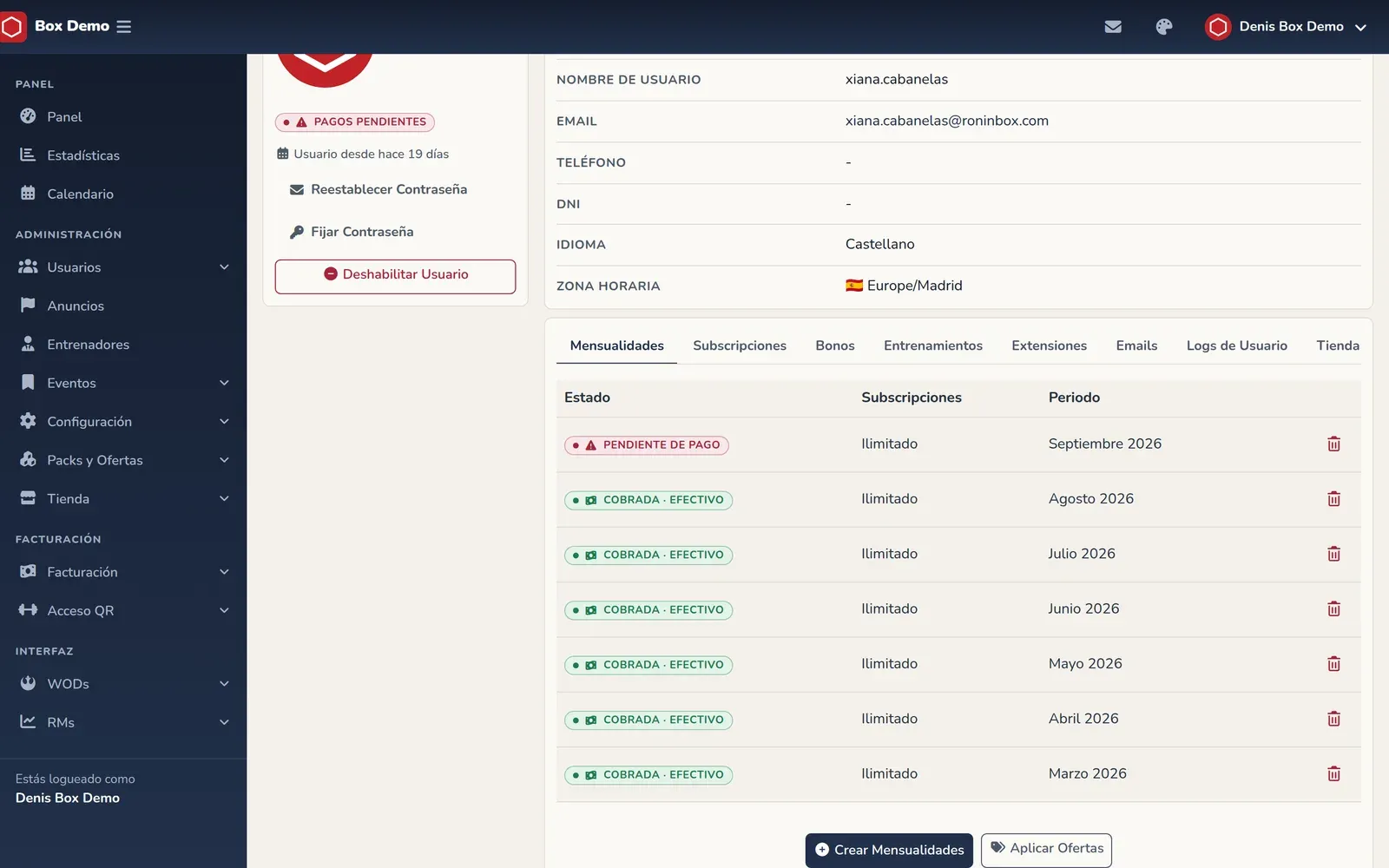
Cada linha é um período e mostra:
- O estado: Pendente de Pagamento se deve dinheiro, ou Cobrada seguido da forma de cobrança (Dinheiro, TPA (cartão) ou Online (Stripe)) quando todos os pagamentos foram feitos da mesma forma.
- A tarifa (Subscrições) que cobre.
- O período: o nome do mês ou, conforme o tipo de mensalidade, as datas de início e de fim.
- Os botões de ação, à direita.
Ver e cobrar uma mensalidade
Seção intitulada “Ver e cobrar uma mensalidade”Carregue no estado de uma linha para abrir o seu detalhe.
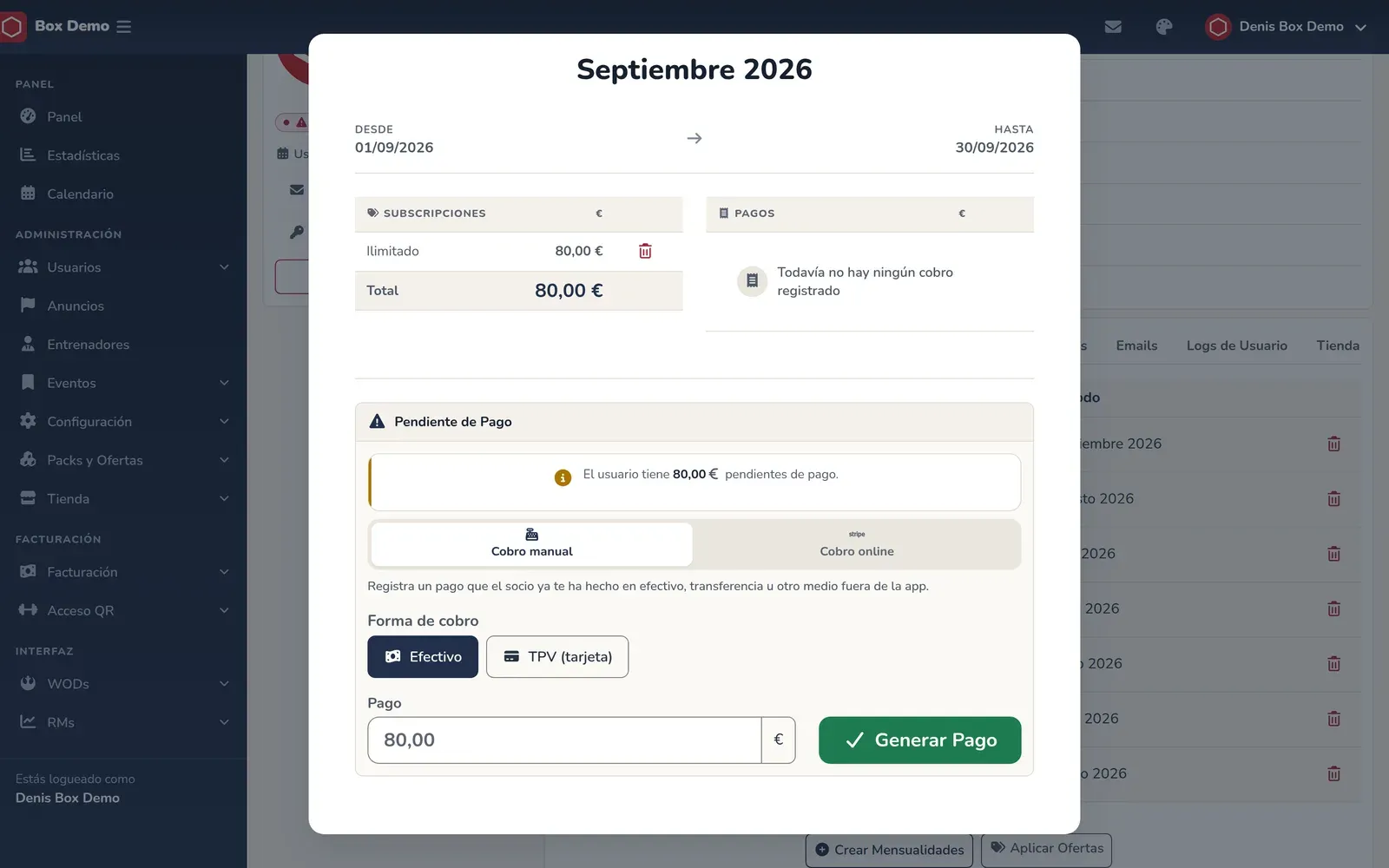
O detalhe tem três blocos:
- As datas do período, em cima.
- À esquerda, a tabela de Subscrições com o preço, as extensões (marcadas como extensão; os descontos aparecem em negativo) e o Total. Cada linha tem um caixote do lixo.
- À direita, a tabela de pagamentos. Cada pagamento leva uma etiqueta com a forma de cobrança (Dinheiro, TPA (cartão) ou Online (Stripe)), a sua data e o seu valor, e um caixote do lixo.
Se a mensalidade deve dinheiro, por baixo aparece o cartão Pendente de Pagamento com o valor em falta.
-
Abra o detalhe da mensalidade pendente.
-
Escolha a Forma de pagamento: Dinheiro (vem marcada) ou TPA (cartão), se o sócio pagou com cartão no terminal do box.
-
Escreva o valor no campo Pagamento. Vem com o valor pendente. Pode registar menos do que falta.
-
Carregue em Gerar Pagamento.
A mensalidade passa a cobrada quando o pendente chega a zero. Para cobranças ao balcão há um ecrã mais cómodo, que também podem usar os treinadores: Cobrar em dinheiro ou com TPV.
Se o box tem os pagamentos online ativos, o cartão de pendente mostra dois separadores: Cobrança manual e Cobrança online. No segundo, Gerar link de pagamento cria uma ligação de pagamento com cartão que pode abrir ou copiar para a enviar ao sócio. Se o box usa mensalidades com data de início variável e ainda não há nenhum pagamento registado, aí também escolhe a data de início. Mais pormenores em Pagamentos online.
Criar mensalidades à mão
Seção intitulada “Criar mensalidades à mão”Use-o para adiantar meses ou para preencher uma falha.
-
No separador Mensalidades, carregue em Criar Mensalidades.
-
Na janela Criar Mensalidades escolha a Data de início. Este campo só existe se o box usa Mês Natural. Pode escolher Agora ou uma das segundas-feiras do próximo mês.
-
Marque os Meses a criar. A lista oferece seis meses a partir da data escolhida. Os que já estão cobertos aparecem desativados com o aviso «já existe».
-
Se o sócio tem um cartão guardado para cobrança recorrente, aparece a caixa Cobrar automaticamente no início do período. Marcada, o RoninBox cobra o período ao seu cartão quando este começa.
-
Carregue em Guardar.
Estas são as regras que verá na prática:
- Um sócio não pode ter duas mensalidades que se sobreponham. Se o pedir, a janela diz-lhe o motivo e não cria nada.
- Se pedir vários meses e um falhar, os anteriores ficam criados e a mensagem diz quantos.
- Com Mês Natural pode adiantar o período seguinte quando o sócio já gastou todas as aulas. A janela avisa que o período atual fecha mais cedo e que os dias que restavam se perdem.
Mudar o que leva uma mensalidade
Seção intitulada “Mudar o que leva uma mensalidade”- Retirar uma tarifa ou uma extensão. Carregue no caixote do lixo da sua linha, no detalhe. Muda o que o sócio paga, por isso reveja o total depois.
- Retirar um pagamento. Carregue no caixote do lixo do pagamento, no detalhe. A mensalidade volta a dever esse valor.
- Adicionar uma tarifa em falta. Se uma mensalidade que já começou não inclui alguma das tarifas do sócio, na coluna do meio da linha aparece um botão com o nome da tarifa para a adicionar.
- Adicionar um pack. No separador Extensões da ficha, o botão de adicionar pack pede para escolher a mensalidade e os packs. Os packs explicam-se em Packs e as extensões em Extensões.
- Mudar datas. Só está disponível com Mês Natural. Veja Tipo de mensalidade.
Para mudar a tarifa do sócio de forma permanente, veja Atribuir uma tarifa. O próprio sócio também pode mudar a tarifa do seu período em A minha faturação, com os seus próprios limites (veja Pagamentos online).
Apagar uma mensalidade
Seção intitulada “Apagar uma mensalidade”O ícone do caixote do lixo no fim da linha apaga a mensalidade inteira.
Erros frequentes
Seção intitulada “Erros frequentes”- Enganei-me no valor de um pagamento. O formulário do detalhe aceita qualquer valor, mesmo que ultrapasse o pendente. Apague o pagamento no seu caixote do lixo e registe-o de novo. O ecrã de registar cobranças, sim, impede cobrar mais do que o pendente.
- Não me deixa criar um mês. Quase sempre é porque esse mês já está coberto ou porque se sobrepõe a outro período do sócio.
- Não encontro os botões de editar datas. Só existem se a opção Tipo de Mensalidade estiver em Mês Natural.