
Como alterar o horário fixo no RoninBox
O horário fixo é a semana-tipo do seu box: as aulas que se repetem todas as semanas. Para alterar o horário fixo abra Horário ▸ Horário fixo, toque na aula e indique a partir de quando vale a alteração. As semanas anteriores não mudam e, antes de guardar, vê o que vai acontecer às aulas já criadas e às reservas automáticas.
Se só quiser alterar uma semana concreta, use Editar uma semana.
Quem pode fazê-lo e onde
Seção intitulada “Quem pode fazê-lo e onde”Faz-o o administrador, em Aulas ▸ Horário, separador Horário fixo. Os treinadores também, se o box o permitir (Permitir que os treinadores editem o horário): entram por Perfil ▸ Horário ou por Editar semana no calendário, e mudam de separador.
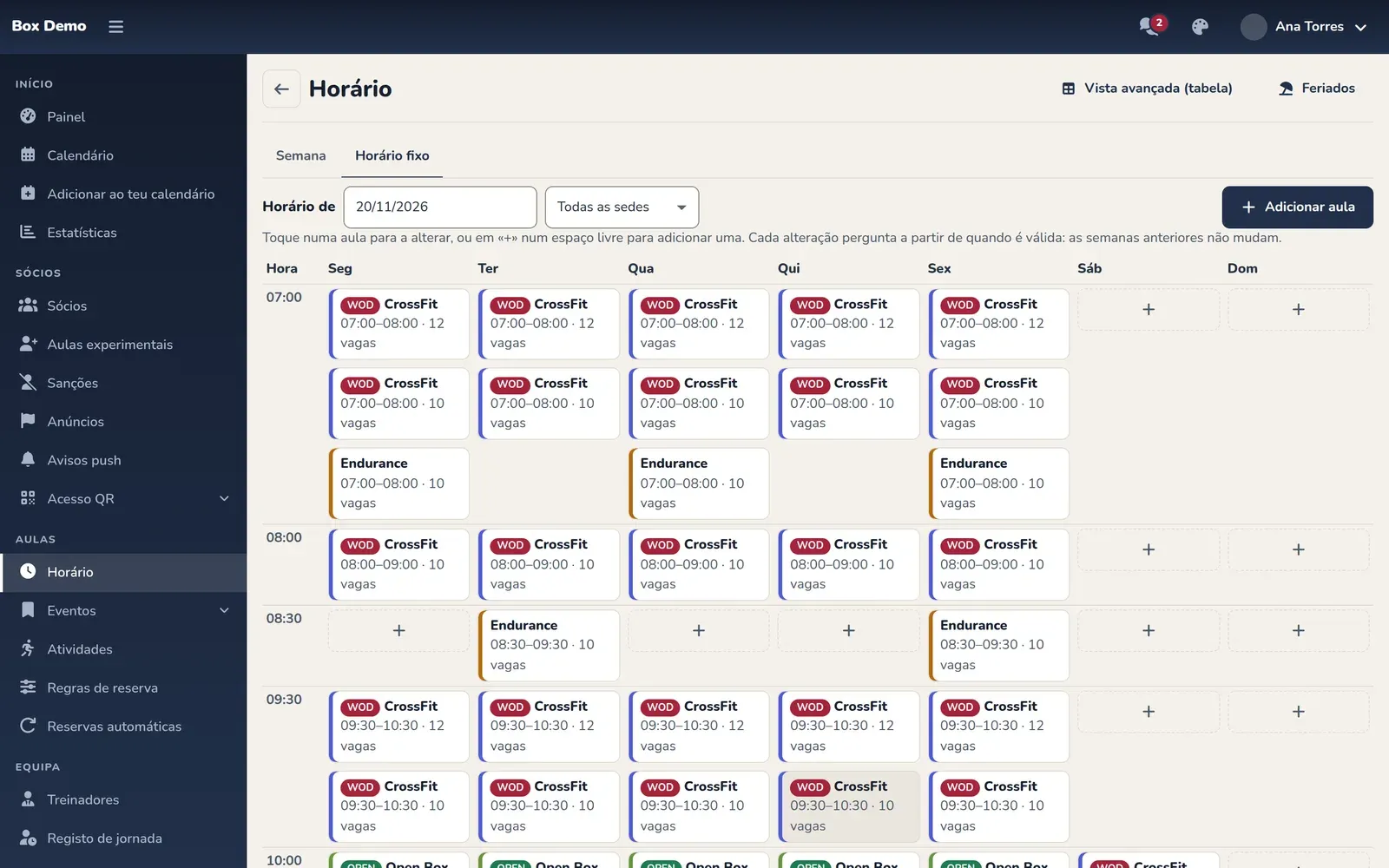
No topo tem:
- Horário de: uma data para ver como é o horário nesse dia. Serve para rever uma alteração que começa mais à frente.
- O seletor de sede, se o seu box tiver várias.
- Adicionar aula, para uma aula nova.
Na grelha, uma aula com uma alteração programada tem uma etiqueta com a data em que começa ou termina. Se uma aula colidir com outra regra, aparece marcada com Choca com outra regra.
Como alterar uma aula do horário
Seção intitulada “Como alterar uma aula do horário”-
Toque na aula. Abre-se a folha Alterar aula.
-
Altere o que quiser: Atividade, a que horas Começa e Termina, as Vagas, a Sede ou o Prefixo.
-
Em Dias vem marcado o dia da aula em que tocou. Os dias marcados mudam em conjunto. Marque mais dias se quiser que a alteração valha também para eles.
-
Em A partir de quando? escolha Na próxima semana (vem assim: a próxima segunda-feira), Amanhã ou Escolher data para escrever a data em Desde. Não pode ser anterior a hoje.
-
Se a alteração for só por algum tempo, preencha Até (opcional). Se o deixar vazio, a alteração fica para sempre. Se indicar uma data, no dia seguinte volta o horário anterior.
-
Leia O que vai acontecer. O RoninBox calcula-o sempre que altera alguma coisa; Guardar fica ativo quando a pré-visualização estiver pronta.
-
Carregue em Guardar. Verá Horário guardado com o resumo do que foi feito.
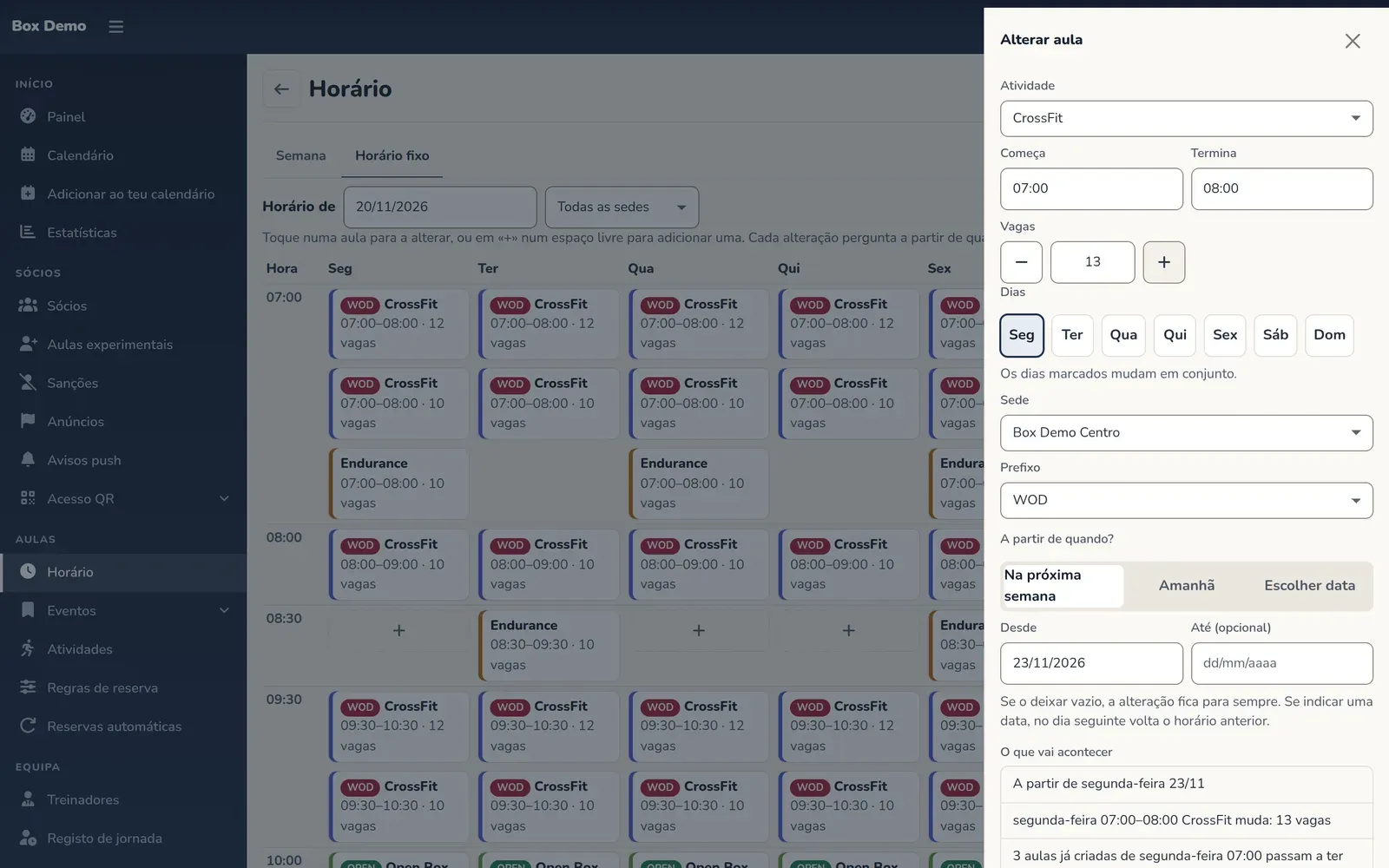
A folha de uma aula: as alterações, a partir de quando e a pré-visualização.
Pode fechar a folha com Cancelar sem guardar: a pré-visualização não altera nada.
O que acontece às aulas já criadas
Seção intitulada “O que acontece às aulas já criadas”Uma aula do horário só é criada de facto na primeira vez que alguém a abre ou se inscreve. As que já existem a partir da data da alteração são tratadas assim, e a pré-visualização indica-o antes de guardar:
- Só altera as vagas. As aulas já criadas passam a ter as novas vagas. Se uma tiver mais inscritos do que essas vagas, fica com as que precisa.
- Altera a hora, a atividade, a sede ou o prefixo. As aulas já criadas sem ninguém inscrito são retiradas e no seu lugar aparece a aula nova. As que têm pessoas ficam como estavam, à hora antiga, e a pré-visualização lista-as com os seus inscritos. Decida o que fazer com elas: deixá-las ou movê-las uma a uma (Como gerir uma aula).
- Reservas automáticas. As dos sócios que vão a essa aula passam para a nova hora. Se essa pessoa já tiver outra reserva automática a essa hora, não é movida. Se retirar a aula, as reservas automáticas ficam sem aula. Consulte Reservas automáticas.
As semanas anteriores à data da alteração não são tocadas.
Adicionar uma aula ao horário
Seção intitulada “Adicionar uma aula ao horário”Carregue em Adicionar aula, ou no + de uma hora livre da grelha para começar já com esse dia e essa hora. Abre-se a folha Aula nova com os mesmos campos. Escolha a partir de quando vale, reveja a pré-visualização e carregue em Guardar.
Se o horário estiver vazio, o ecrã oferece-lhe Adicionar a primeira aula.
Retirar uma aula do horário
Seção intitulada “Retirar uma aula do horário”-
Toque na aula e carregue em Remover esta aula, no fundo.
-
Escolha a partir de quando é retirada. É removida a partir da data escolhida. As aulas já criadas sem inscritos são removidas; as que têm inscritos mantêm-se.
-
Carregue em Remover esta aula do horário. Se mudar de ideias antes, carregue em Não remover.
Vista avançada e feriados
Seção intitulada “Vista avançada e feriados”No canto superior direito tem duas ligações:
- Vista avançada (tabela): a lista de regras de sempre. Aí ativa ou desativa uma regra inteira, vê as suas exceções e a vista de calendário com as colisões. Está explicado em Como configurar o horário das aulas. Quando uma alteração começa depois de a regra ter começado, verá que a regra anterior termina nessa data e que a partir dela vale uma regra nova.
- Feriados: os dias sem aulas. Consulte Feriados e dias sem aulas.
Por baixo da grelha, Alterações recentes mostra quem alterou o horário e quando.
Erros frequentes
Seção intitulada “Erros frequentes”- Não me deixa guardar porque outra regra já define essa aula. Há outra regra com a mesma atividade nesse dia e horário para essas datas. Reveja-a em Vista avançada (tabela).
- Esse horário já não existe. Recarregue a página. Alguém alterou essa aula enquanto tinha a folha aberta.
- Mudei a hora e a aula desta semana continua igual. Já tinha pessoas inscritas, por isso fica à hora antiga. Mova-a ou deixe-a.
- A alteração não aparece no calendário. Começa na data que escolheu: veja o calendário dessa semana ou use Horário de.