
Como gerir uma box de CrossFit passo a passo
Para gerir uma box de CrossFit com o RoninBox basta uma rotina curta todas as semanas: ver as próximas aulas, tratar das cobranças pendentes, rever a equipa e avisar os sócios do que mudar. Quase tudo o resto é feito pelo programa sozinho, depois de configurados o horário e as tarifas. Este guia dá-lhe essa rotina, com o ecrã de cada tarefa.
Se a box é nova, comece por Primeiros passos. Aqui partimos do princípio de que já tem atividades, tarifas e horário.
O que o RoninBox faz por si
Seção intitulada “O que o RoninBox faz por si”- Disponibiliza as aulas do horário todas as semanas, sem as criar uma a uma.
- Cria os períodos de cada sócio com contrato; o sócio paga-os a partir da app ou a equipa regista o pagamento. O RoninBox não cobra sozinho nenhum cartão guardado: só cobra todos os meses a subscrição com cartão que o sócio escolhe ao registar-se.
- Avisa por e-mail, e no telemóvel quem tem as notificações ativadas, a lista de espera quando se liberta uma vaga.
- Bloqueia as reservas e a porta de quem deve a sua quota para além dos dias de cortesia.
- Se o ativar, fecha sozinho as aulas que continuam vazias os minutos que escolher antes de começarem.
Todos os dias: 5 minutos
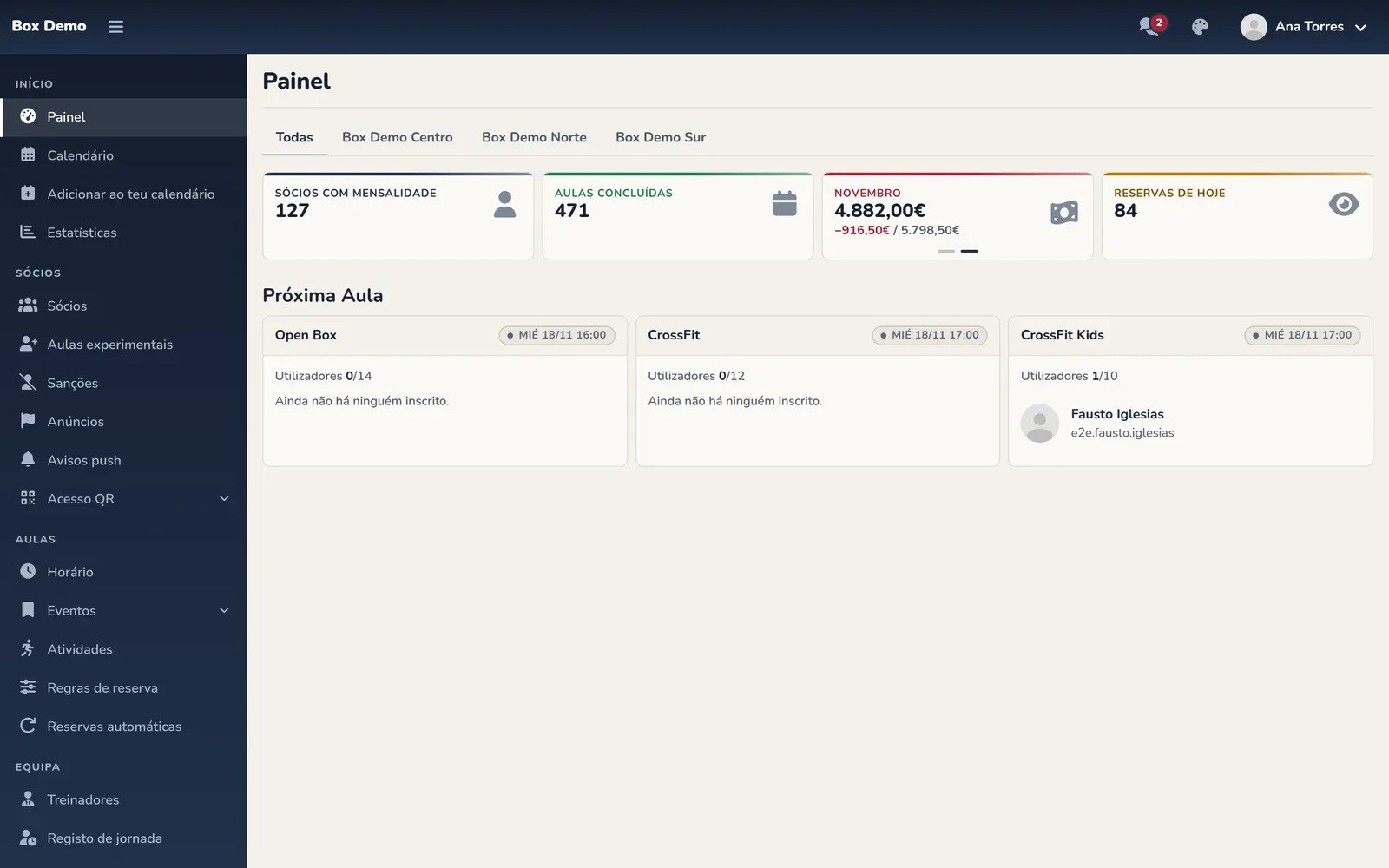
Seção intitulada “Todos os dias: 5 minutos”- Abra o painel inicial. Mostra as próximas aulas, quantas pessoas estão inscritas face à lotação, e avisa a vermelho se alguma tiver mais pessoas do que vagas. Veja Painel inicial.
- Veja a aula que vai começar. No calendário vê quem vem e pode inscrever ou retirar alguém. Veja Gerir uma aula.
- Cobre o que entra ao balcão. Procure o sócio e registe o numerário, o TPA ou o método que use. Os treinadores também o podem fazer no telemóvel: veja Cobrar no telemóvel. Veja Cobrar a um sócio.
Todas as semanas: 15 minutos
Seção intitulada “Todas as semanas: 15 minutos”Horário e reservas
Seção intitulada “Horário e reservas”- Reveja o calendário da próxima semana. Se houver uma aula que não se vai realizar, feche-a ou apague-a. Uma aula do horário que apague ou mude de hora não volta a aparecer nesse dia. Veja Calendário do administrador.
- Se a box fechar para férias, crie um feriado. Veja Feriados e dias sem aulas.
- Se tiver a abertura semanal ativada, lembre-se de que as aulas da semana seguinte abrem no dia e à hora que escolheu. Veja Reservas com lista de espera e penalizações.
Treinadores
Seção intitulada “Treinadores”A escala mostra a semana com quem dá cada aula. As regras de treinadores calculam-na sozinhas, e pode fixar manualmente quem quiser para uma troca pontual. Veja Escala de treinadores e Regras de treinadores.
Cobranças
Seção intitulada “Cobranças”Filtre a lista de sócios por pagamentos pendentes e veja quem deve. Um sócio que deve um mês pode continuar a reservar e a entrar durante os dias de cortesia que tiver definido. Veja Pagamentos em atraso e dias de tolerância.
WOD e comunicação
Seção intitulada “WOD e comunicação”- Publique os WODs. Os do tipo WOD não são vistos pelos sócios até terem data de publicação. Veja Criar um WOD.
- Se algo mudar para todos (um encerramento, uma regra), crie um anúncio. Veja Anúncios.
- Para falar com uma pessoa, use uma mensagem. Veja Mensagens.
Todos os meses: 20 minutos
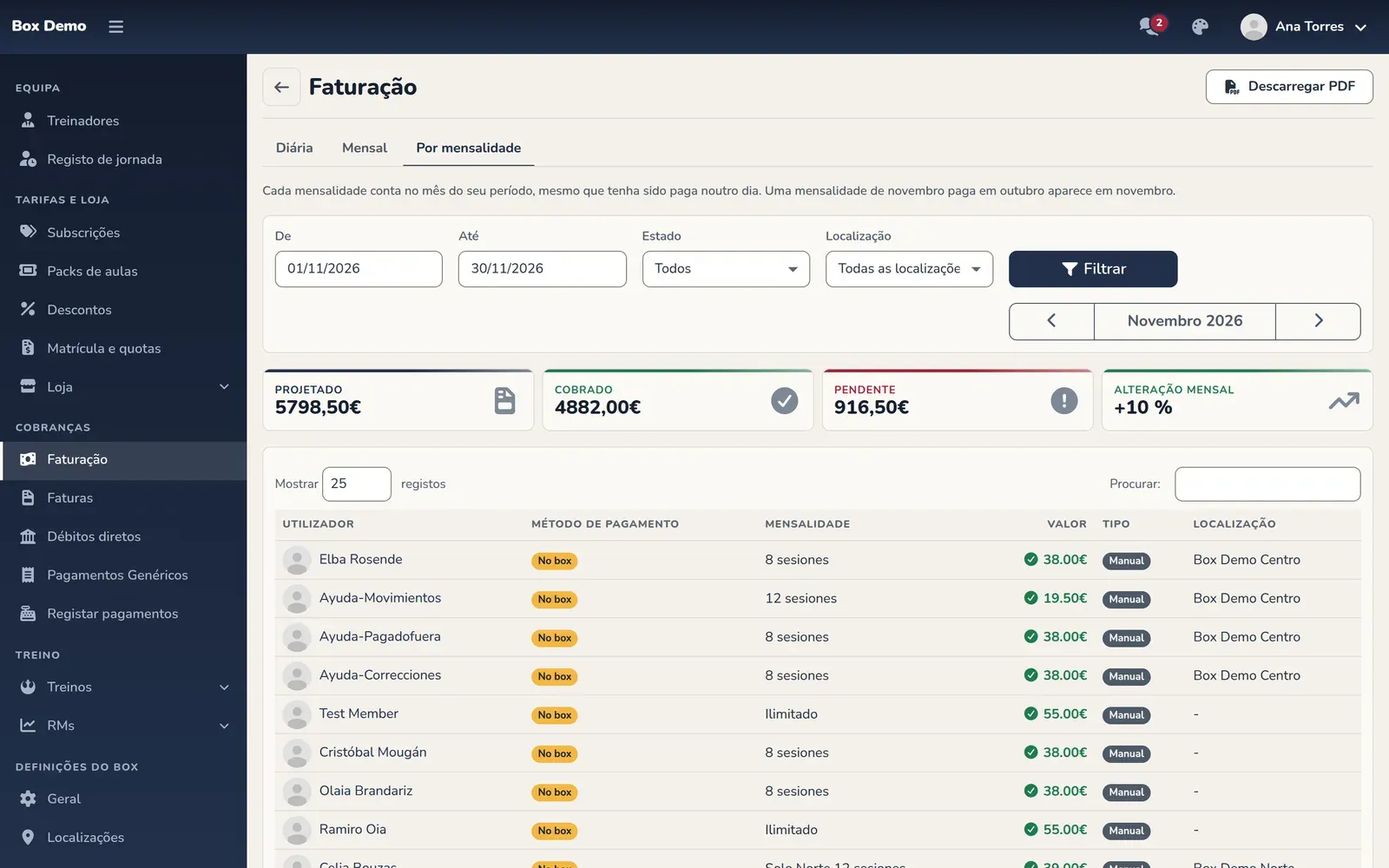
Seção intitulada “Todos os meses: 20 minutos”- Abra a faturação mensal. Veja o projetado, o cobrado e o pendente do mês. Veja Faturação mensal.
- Registe receitas fora da mensalidade, como uma t-shirt vendida ao balcão, em pagamentos genéricos. A inscrição e a quota anual são quotas do sócio, não pagamentos genéricos. Veja Pagamentos genéricos.
- Veja as estatísticas de tarifas, novos registos e assiduidade diária. Veja Estatísticas da box.
- Reveja os números da equipa: aulas, horas e participantes por treinador. Veja Estatísticas de treinadores.
- Atualize os preços se for caso disso: edite a tarifa com o novo preço e o dia a partir do qual conta. Veja Criar uma tarifa.
Quando algo falha
Seção intitulada “Quando algo falha”A maioria dos problemas diários (um sócio que não consegue reservar, um pagamento que não aparece, uma aula que não surge) está resolvida em Resolução de problemas.
Próximo passo
Seção intitulada “Próximo passo”Se quiser ver como ficaria esta rotina com as aulas e as tarifas da sua box, contacte a equipa do RoninBox através de roninbox.com.