
Como escrever uma mensagem ao meu box no RoninBox
Para escrever uma mensagem ao meu box abra o seu perfil, entre em Mensagens e carregue em Novo tema. Cada conversa é um tópico: um assunto e, por baixo, o chat com o box. Abra um tópico por assunto, para não misturar coisas diferentes. À parte estão as notificações, que são avisos que o box envia a todos os sócios.
Onde estão
Seção intitulada “Onde estão”Ambos estão em Perfil, em Atalhos. O ícone de Perfil mostra um contador quando tem mensagens por ler.
Abrir um tópico novo
Seção intitulada “Abrir um tópico novo”-
Abra Perfil e toque em Mensagens.
-
Carregue em Novo tema (marca 1).
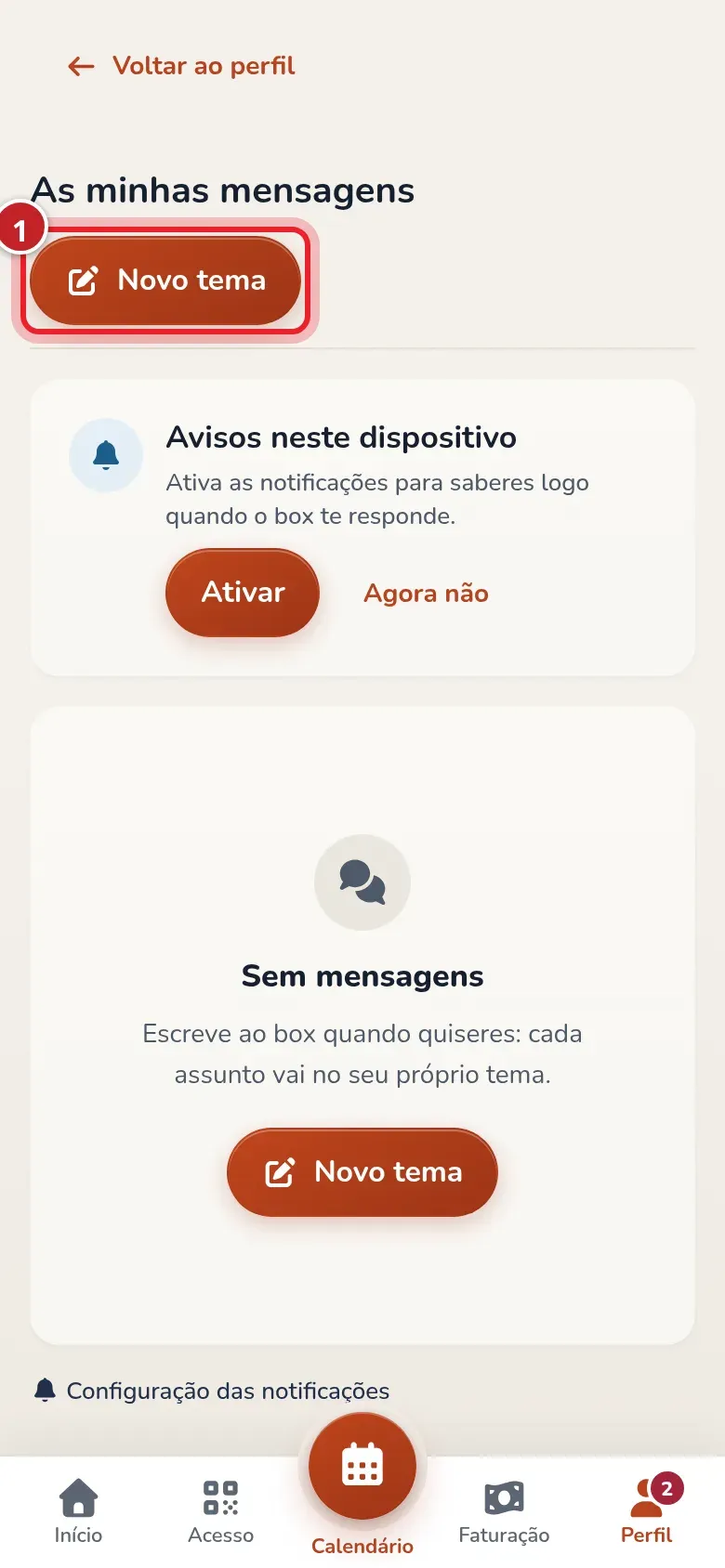
Os seus tópicos com o box. Os que têm mensagens novas mostram um contador. -
Escreva o Assunto (marca 1).
-
Escolha Quem lê? (marca 2): Qualquer pessoa do box ou Só a direção.
-
Escreva a sua mensagem (marca 3). Se quiser, Adicionar imagens (marca 4). Para um vídeo, cole o link no texto.
-
Carregue em Enviar (marca 5).
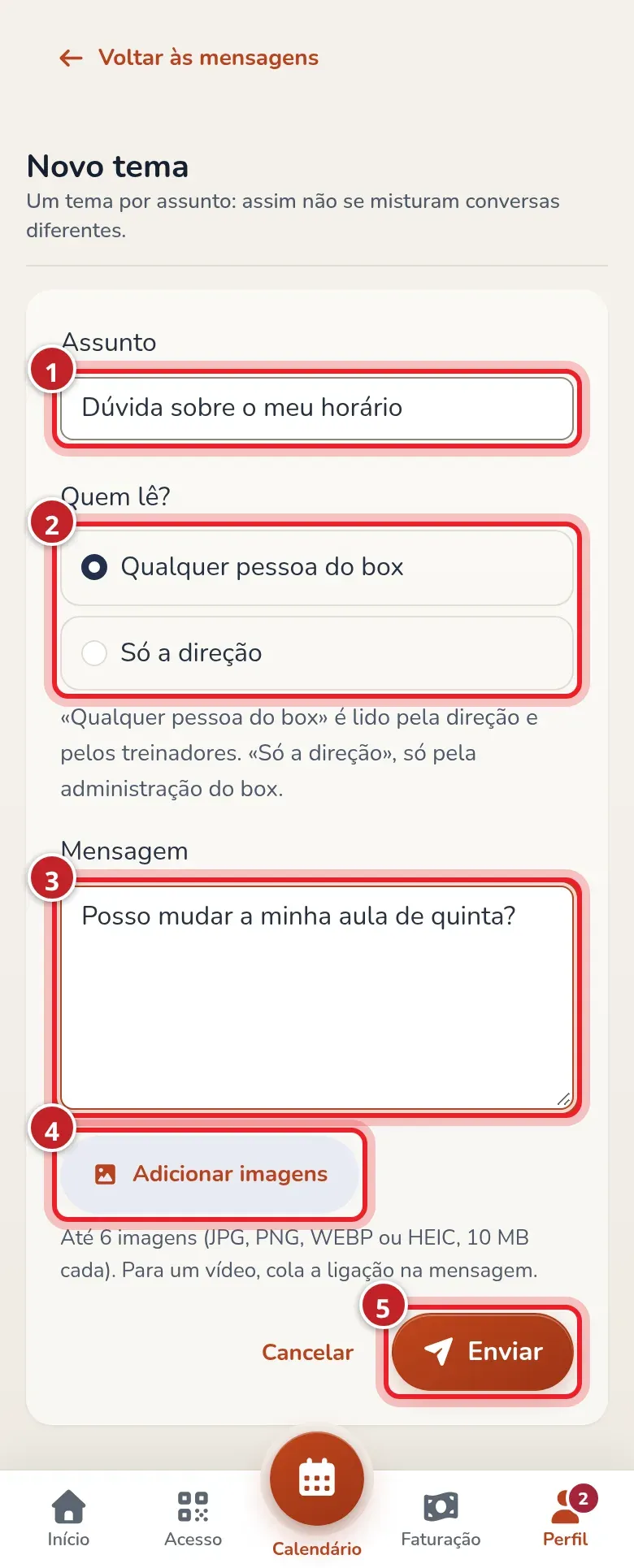
O formulário de um tópico novo.
Ler e responder
Seção intitulada “Ler e responder”Toque num tópico e verá o chat: o seu à direita, o do box à esquerda com o nome de quem lhe respondeu. Escreva em baixo e carregue em enviar; a sua mensagem aparece de imediato. Se o box responder enquanto o tem aberto, a resposta aparece sozinha.
Quando o box lê a sua mensagem, por baixo aparece Lida.
Tópicos fechados
Seção intitulada “Tópicos fechados”Um tópico fecha-se quando o box o dá por resolvido ou após 30 dias sem mensagens. Pode continuar a lê-lo, mas para voltar a falar carregue em Novo tema.
Avisos no telemóvel e por e-mail
Seção intitulada “Avisos no telemóvel e por e-mail”Na lista de mensagens aparece o cartão Avisos neste dispositivo. Carregue em Ativar e aceite a permissão para receber um aviso quando o box lhe responder. No iPhone, primeiro adicione a app ao ecrã principal.
Em Configuração das notificações (a partir do seu perfil) escolhe o que recebe no telemóvel:
- Em cima, Este dispositivo indica se o telemóvel ou o computador que está a usar recebe as notificações e, se não, permite ativá-las. Carregue em Enviar-me uma notificação de teste para confirmar: recebe uma notificação de teste e a app indica a quantos dos seus dispositivos chegou. Se disser que a nenhum, ative as notificações nesse dispositivo (no iPhone, a partir da app instalada) e volte a testar.
- Mensagens: Por email e Notificação no telemóvel quando o box lhe responde.
- Aulas: Alterações nas tuas aulas (uma aula em que está é cancelada ou muda de hora ou de sede, ou alguém do box o inscreve ou o retira) e Vaga na lista de espera (vaga-se um lugar numa aula em cuja lista de espera está; esse e-mail recebe-o sempre).
- Reservas automáticas, só se o box lhe tiver ativado reservas automáticas: Se não foi possível reservar e Quando se reserva. Este último vem desligado: ligue-o se quiser a confirmação todas as semanas.
- Do box: Avisos do box (um anúncio novo do box) e Notificações push do box (avisos curtos que o box envia para o telemóvel, por exemplo um encerramento; não ficam guardados na app).
- Pagamentos, quando o seu box mostra este grupo: Pagamento falhado agrupa os avisos de uma tentativa de cobrança com cartão falhada e o lembrete do seu pack. Este grupo só aparece se o seu box oferecer a subscrição automática com cartão; o facto de aparecer não significa que as suas mensalidades sejam cobradas automaticamente se não a escolheu. Os avisos de uma cobrança falhada abrem A minha faturação.
- Lembrete do seu pack de quatro semanas. Três dias antes de terminar recebe um e-mail e uma notificação, uma vez por pack, com o dia em que termina e o preço do seguinte. Ao tocar na notificação abre o Início para rever O meu pack. Usa a preferência de faturação, mesmo que o grupo não apareça no seu ecrã. Não é enviado se o pack seguinte já estiver pago ou se o seu contrato terminar com o atual.
- Trabalho, só para treinadores e pessoal do box: O teu horário e as tuas aulas.
Cada interruptor guarda-se sozinho ao tocar-lhe: brilha a amarelo enquanto guarda e a verde quando fica guardado. Se ficar a vermelho, não foi possível guardar e volta ao estado anterior. Vem tudo ligado exceto a confirmação das reservas automáticas.
Se o teste disser que chegou mas não vir nada, verifique nas definições do telefone se o navegador ou a app que usa (por exemplo Samsung Internet) tem as notificações permitidas.
Arquivar um tópico
Seção intitulada “Arquivar um tópico”Na lista, cada tópico tem o botão Arquivar. Retira-o da sua lista; o box continua a vê-lo. Se o box responder, volta a aparecer.
Ver as notificações
Seção intitulada “Ver as notificações”Abra Notificações. Cada aviso é uma linha com o título e a data; os que não leu têm um ponto e o título a negrito. Carregue num para o ler na sua própria página: ao abri-lo fica lido. Com Marcar tudo como lido marca todos de uma vez. Se fechar o aviso de notificações novas, não volta a aparecer durante 15 minutos, a não ser que chegue outra. Só aparecem os avisos publicados no último mês.