
Painel de início do RoninBox: o que mostra
O painel de início é o primeiro ecrã que se abre ao entrar no RoninBox, e é diferente para o administrador e para o sócio. O administrador vê como vai o box hoje; o sócio vê a sua próxima aula e as aulas que lhe restam.
Transcrição
Este é o ecrã inicial do administrador. À esquerda tem o menu e, ao centro, o estado do seu box hoje.
Os cartões resumem o seu box: os sócios com mensalidade em vigor, as aulas já terminadas, a cobrança do mês e as reservas de hoje.
No menu Usuários estão a lista dos seus sócios e o seu próprio perfil.
Em Eventos gere as aulas e o configurador do horário.
Em Configuração estão as atividades, os planos, as subscrições e as opções do box.
Pacotes e Ofertas reúne os passes e os descontos que oferece aos seus sócios.
Em Faturação vê o que foi cobrado em cada mês e regista os pagamentos em dinheiro.
Para voltar aqui a qualquer momento, carregue em Panel, no topo do menu.
O que vê o administrador
Seção intitulada “O que vê o administrador”É a opção Panel do menu lateral. Também se abre carregando no logótipo, em cima à esquerda.
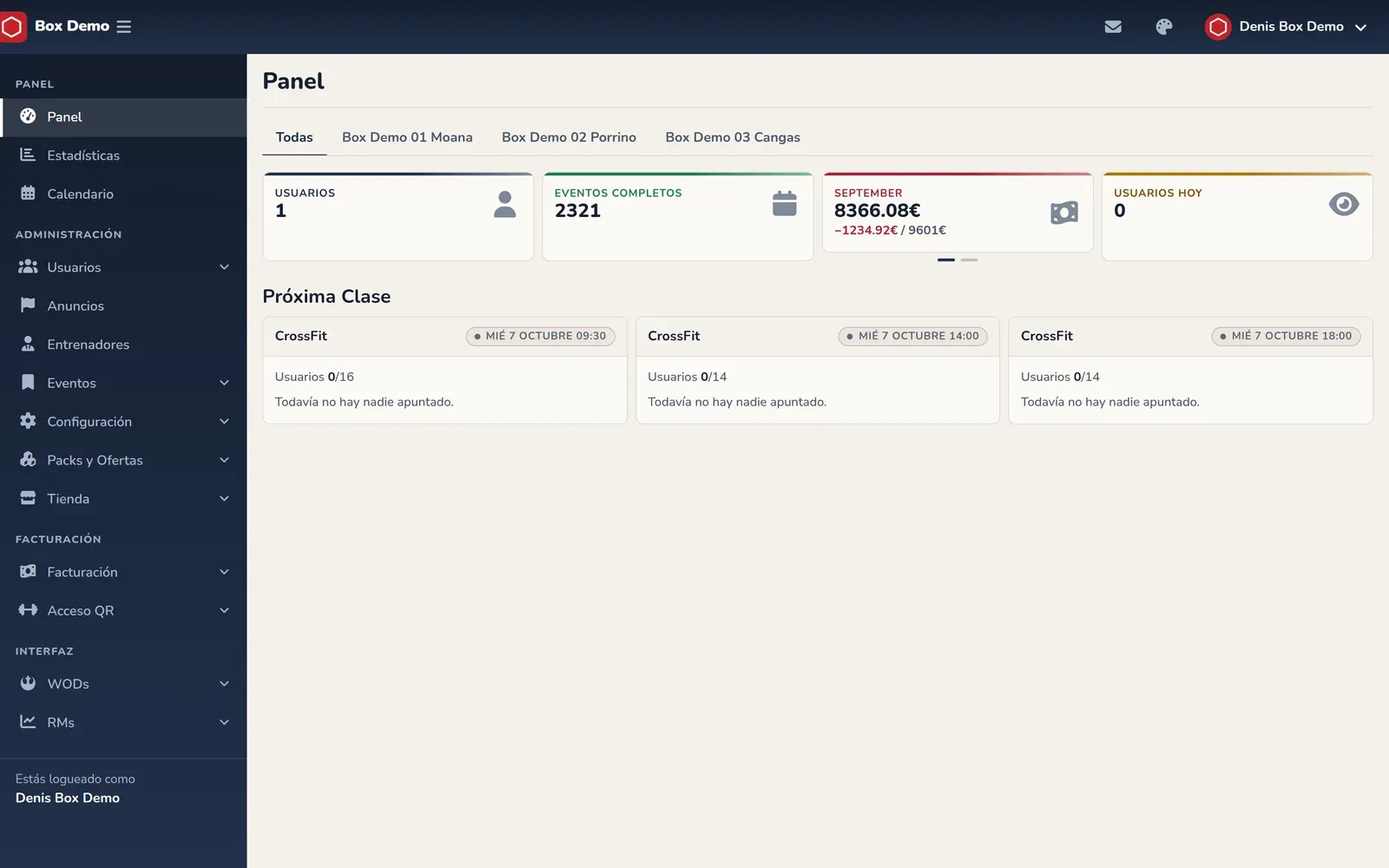
Os quatro cartões
Seção intitulada “Os quatro cartões”- Usuários. O número de sócios com uma mensalidade em vigor.
- Aulas concluídas. O total de aulas que já terminaram.
- Cobrança do mês. Um cartão que muda sozinho de mês. Mostra o que foi cobrado. Se falta dinheiro por cobrar, por baixo aparece a vermelho a diferença e o total esperado, por exemplo «−1234.92€ / 9601€».
- Reservas de hoje. Quantas reservas há hoje somando todas as aulas do dia.
As próximas aulas
Seção intitulada “As próximas aulas”Por baixo há um bloco Próxima Aula com as aulas seguintes (até três). Cada cartão leva a atividade, o dia e a hora, quanta gente está inscrita sobre a lotação e a lista de quem vem. Se a aula está cheia, verá a etiqueta Completa. Se há mais gente do que lugares, verá Sobrelotada.
Se não houver nenhuma aula pela frente, o bloco di-lo e oferece o botão Criar Multi-Evento. Mais sobre isto em Calendário do administrador.
O aviso de aulas acima da lotação
Seção intitulada “O aviso de aulas acima da lotação”Quando alguma das próximas aulas tem mais gente do que lugares, em cima aparece um aviso vermelho: Aulas acima da lotação. Diz quantas aulas estão nessa situação. Para o resolver, abra a aula e reveja quem está inscrito: veja Gerir uma aula.
Se tem várias localizações
Seção intitulada “Se tem várias localizações”Quando o box tem duas ou mais localizações visíveis, em cima aparece uma fila de separadores: Todas e um por sede. Cada separador repete os quatro cartões e as próximas aulas, mas só com os dados dessa sede. As localizações ocultas não aparecem. Veja Localizações.
O que vê o sócio
Seção intitulada “O que vê o sócio”O sócio entra em Início, a primeira opção da barra de baixo.
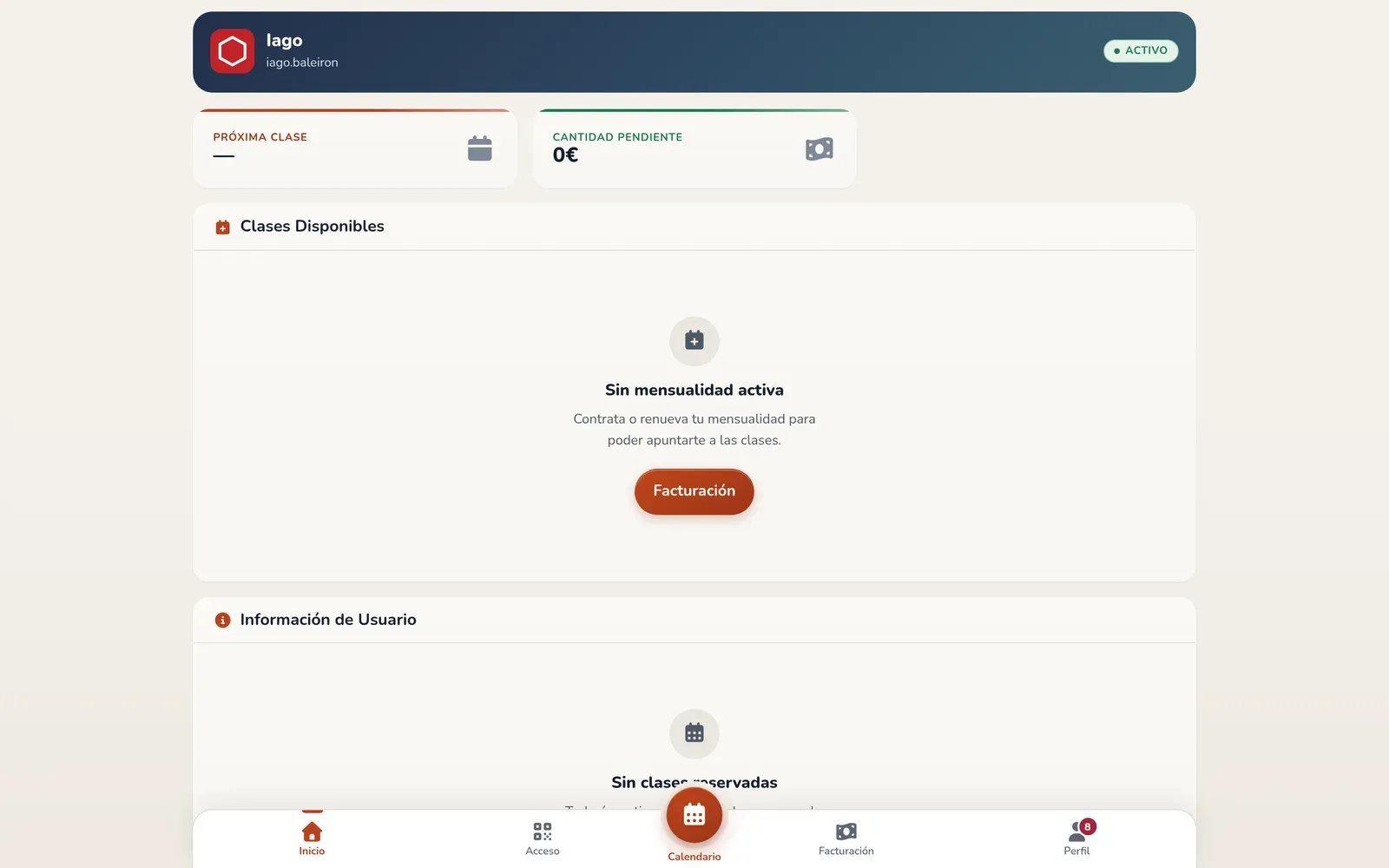
- Cabeçalho com o seu nome, o seu utilizador e o seu estado.
- Próxima Aula. A data e a hora da sua próxima aula reservada, ou um traço se não tiver nenhuma.
- Quantidade Pendente. O que deve no total.
- Aulas Disponíveis. Quantas aulas lhe restam de cada atividade em cada período. O símbolo ∞ significa que não tem limite.
- Informação de utilizador. Se tem pagamentos pendentes, lista-os mês a mês. Se não, lembra-lhe a próxima aula ou convida-o a reservar uma no calendário.
Se o sócio não tem nenhuma mensalidade em vigor, em vez das suas aulas vê o aviso Sem mensalidade ativa e um botão que leva a Facturação.
Erros frequentes
Seção intitulada “Erros frequentes”- O painel diz que não há aulas pela frente. Verifique que o horário está ativo e tem data de início: veja Configurador de horário.
- O cartão Utilizadores mostra 0 e tenho sócios registados. O cartão conta só os que têm mensalidade em vigor.