
Registo de jornada do pessoal no RoninBox
O registo de jornada do RoninBox guarda todos os dias a entrada, as pausas e a saída da sua equipa, e o registo de atividade de quem trabalha como independente. O módulo foi pensado para a lei espanhola (artigo 34.9 do Estatuto de los Trabajadores). A equipa regista no telemóvel e você gere tudo em Registo de jornada.
Quem pode fazê-lo e onde
Seção intitulada “Quem pode fazê-lo e onde”Gerem-no os administradores do box e os gestores. Um gestor é um treinador a quem foi dado esse papel com o botão Tornar gestor da sua ficha: regista como qualquer treinador e gere o registo de toda a equipa. Ativar o módulo e o separador Política laboral são só do administrador.
Está no menu lateral: Jornada ▸ Registo de jornada. Tem seis separadores: Resumo, Pessoal, Correções, Escala, Relatórios e Política laboral.
Como cada pessoa regista está explicado em Como registar a jornada.
Como pô-lo a funcionar
Seção intitulada “Como pô-lo a funcionar”Pode preparar a política e inscrever a equipa antes de o ativar: enquanto estiver desligado, ninguém pode registar.
-
Reveja a política laboral. Em Política laboral, carregue os valores de referência que lhe são aplicáveis (Regime geral: Estatuto dos Trabalhadores (Espanha) ou V Convenção de instalações desportivas e ginásios (Espanha)), confirme-os com a sua convenção e carregue em Guardar nova versão. Quando a tiver revisto, carregue em Marcar como revista. Até lá, os relatórios avisam que os cálculos não estão validados.
-
Inscreva a sua equipa. Carregue em Dar de alta no registo, escolha a Pessoa, o Vínculo com esta empresa (Trabalhador por conta de outrem ou Trabalhador independente), a data Desde, a Jornada semanal acordada (horas) e se é Tempo inteiro. Carregue em Guardar.
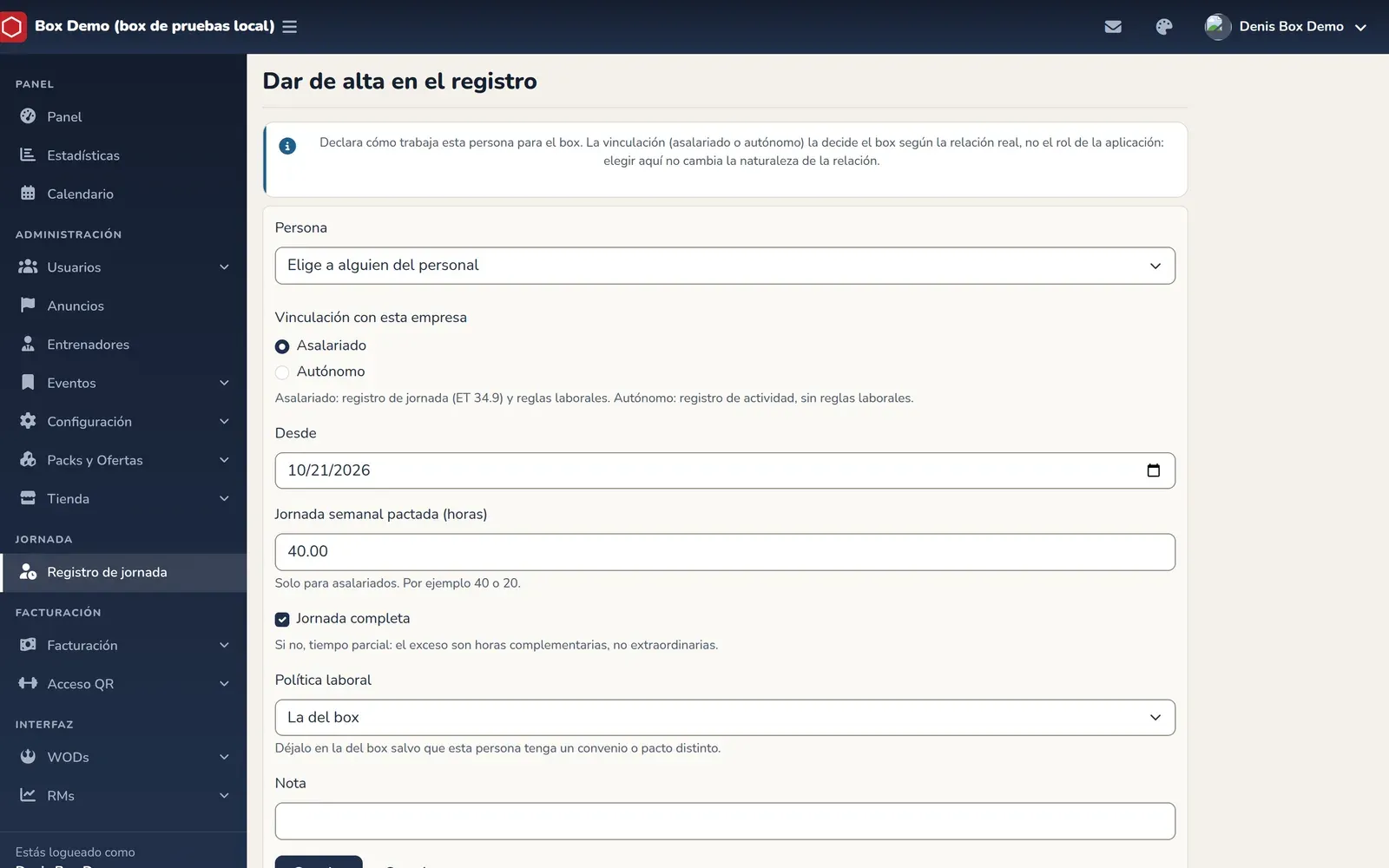
A inscrição de uma pessoa no registo de jornada. Captura da interface em espanhol. -
Informe a sua equipa de que a partir desse dia vai registar no RoninBox.
-
Ative-o. Abra Configuração ▸ Opções, marque Registo de horário do pessoal (marca 1) e guarde.
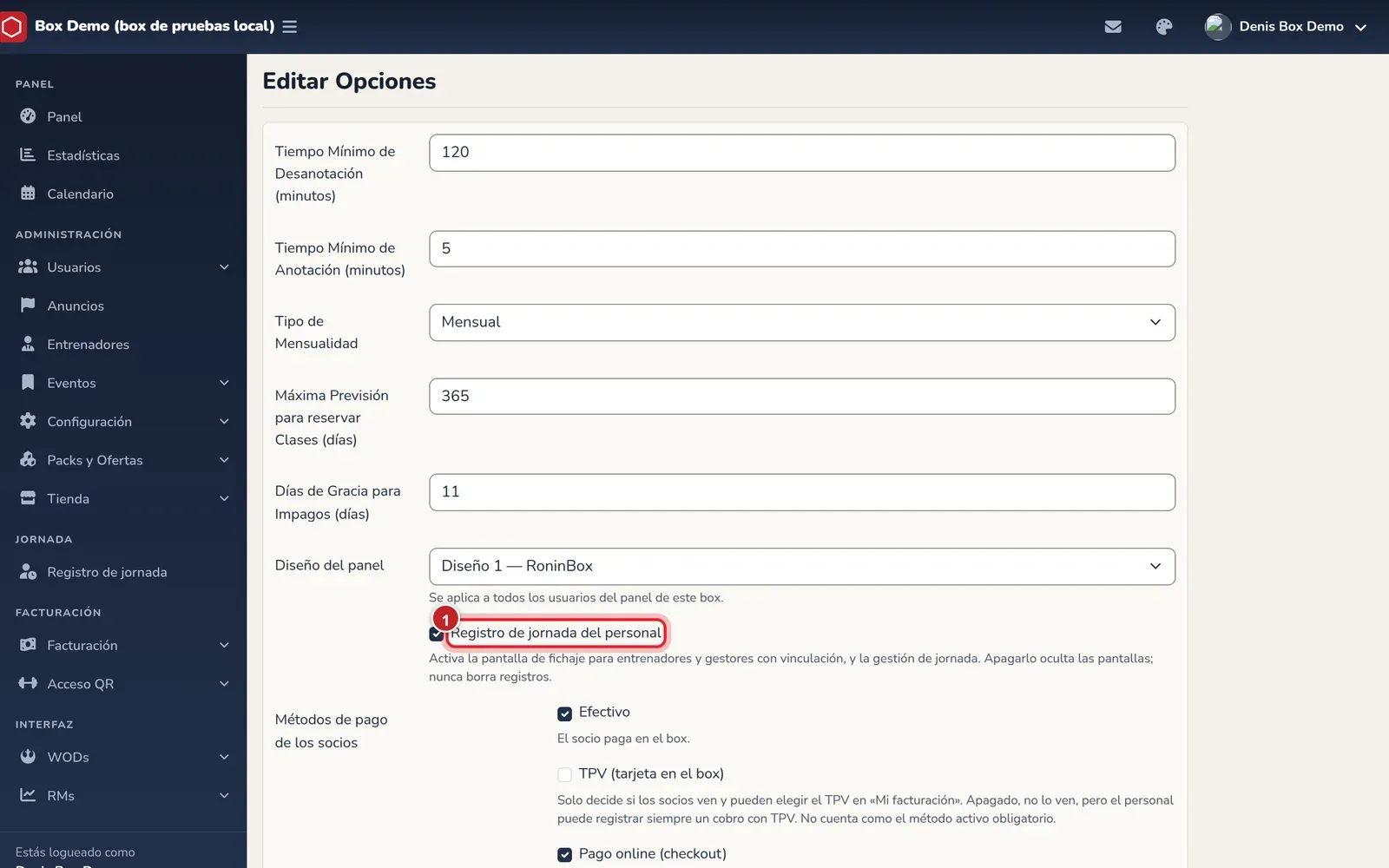
A opção que liga o registo de jornada no box. Captura da interface em espanhol.
Para registar, a pessoa precisa também do papel de treinador ou de gestor. Um administrador que não é treinador não regista.
O dia a dia
Seção intitulada “O dia a dia”- Resumo: quantas correções estão pendentes, as jornadas abertas há mais de 16 horas (com o botão Propor a saída), as escalas por publicar e quem está a trabalhar Agora.
- Correções: as correções pedidas pela equipa. Abra-as, leia o motivo e carregue em Aplicar ou Recusar, com uma nota se quiser. Se resolver uma correção sua, fica marcada como resolvida pela própria pessoa.
- Pessoal: a ficha de cada pessoa, onde muda as condições a partir de uma data, termina o vínculo (não apaga nada) ou ativa a Retenção legal se houver um litígio.
- Escala: a semana planeada de cada pessoa. As aulas vêm de Treinadores e aqui só se veem. Acrescente blocos que não são aulas (Abertura, Limpeza, Receção, Outro) e carregue em Publicar: a pessoa recebe a escala por email. Se mudar algo depois, é publicada como uma versão nova.
Relatórios, fecho do mês e inspeção
Seção intitulada “Relatórios, fecho do mês e inspeção”Em Relatórios vê cada pessoa do mês com o tempo planeado, a jornada computável, os avisos e o estado do mês. Descarregue o registo dela em PDF ou CSV na sua linha.
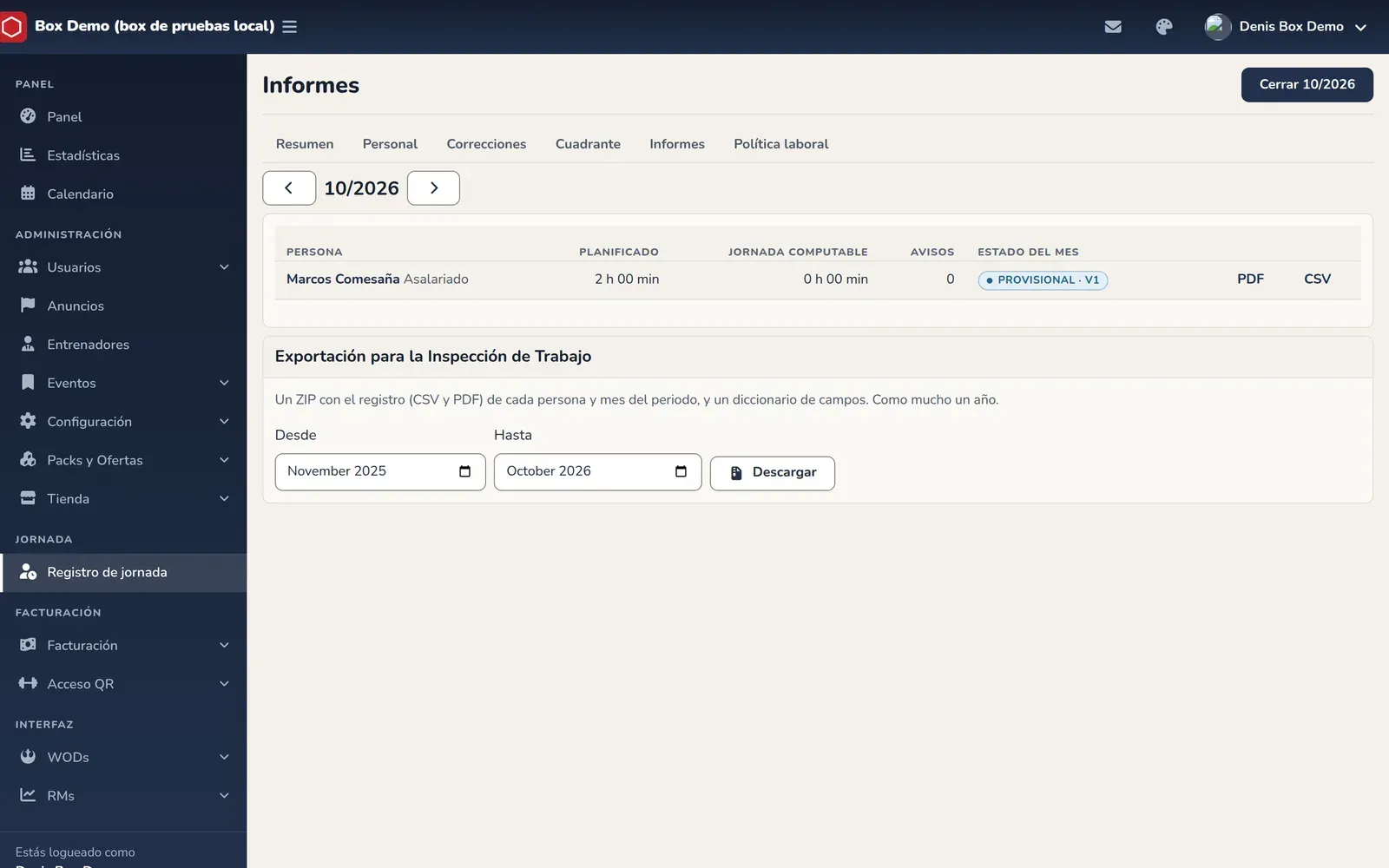
- Fechar o mês. O botão de cima (com o nome do mês) guarda uma fotografia do mês de toda a equipa. Se depois for aplicada uma correção desse mês, é guardada uma nova versão.
- Exportação para a Inspeção do Trabalho. Escolha Desde e Até (no máximo um ano) e carregue em Descarregar: um ZIP com o registo de cada pessoa e mês, em CSV e PDF, e um dicionário de campos.
Cada pessoa também pode descarregar o seu próprio registo do mês no seu ecrã.
Erros frequentes
Seção intitulada “Erros frequentes”- Escolher o regime geral quando se aplica uma convenção. A política declara o enquadramento; não o cria. Escolha o que realmente se aplica.
- Esperar que o RoninBox complete uma saída esquecida. Nunca o faz. Em Resumo, proponha a saída com uma correção.