
Como criar um WOD e publicá-lo aos sócios
Para criar um WOD no RoninBox escreva o nome, escolha o tipo e a atividade e cole o treino no editor. Um WOD é o treino do dia. Os sócios leem-no na aplicação e registam o seu resultado por baixo.
As três listas
Seção intitulada “As três listas”Os WODs vivem em Treinos, repartidos em três listas conforme o tipo:
- E.D.D: os WODs do tipo WOD, os que se atribuem a um dia e a uma atividade.
- Meninas: os do tipo The Girls.
- Heróis: os do tipo Hero.
Cada WOD é um cartão com o seu texto e, se os tiver, com a data, a publicação e a atividade. Os sócios entram nas mesmas três listas a partir do seu perfil.
Como criar um WOD
Seção intitulada “Como criar um WOD”-
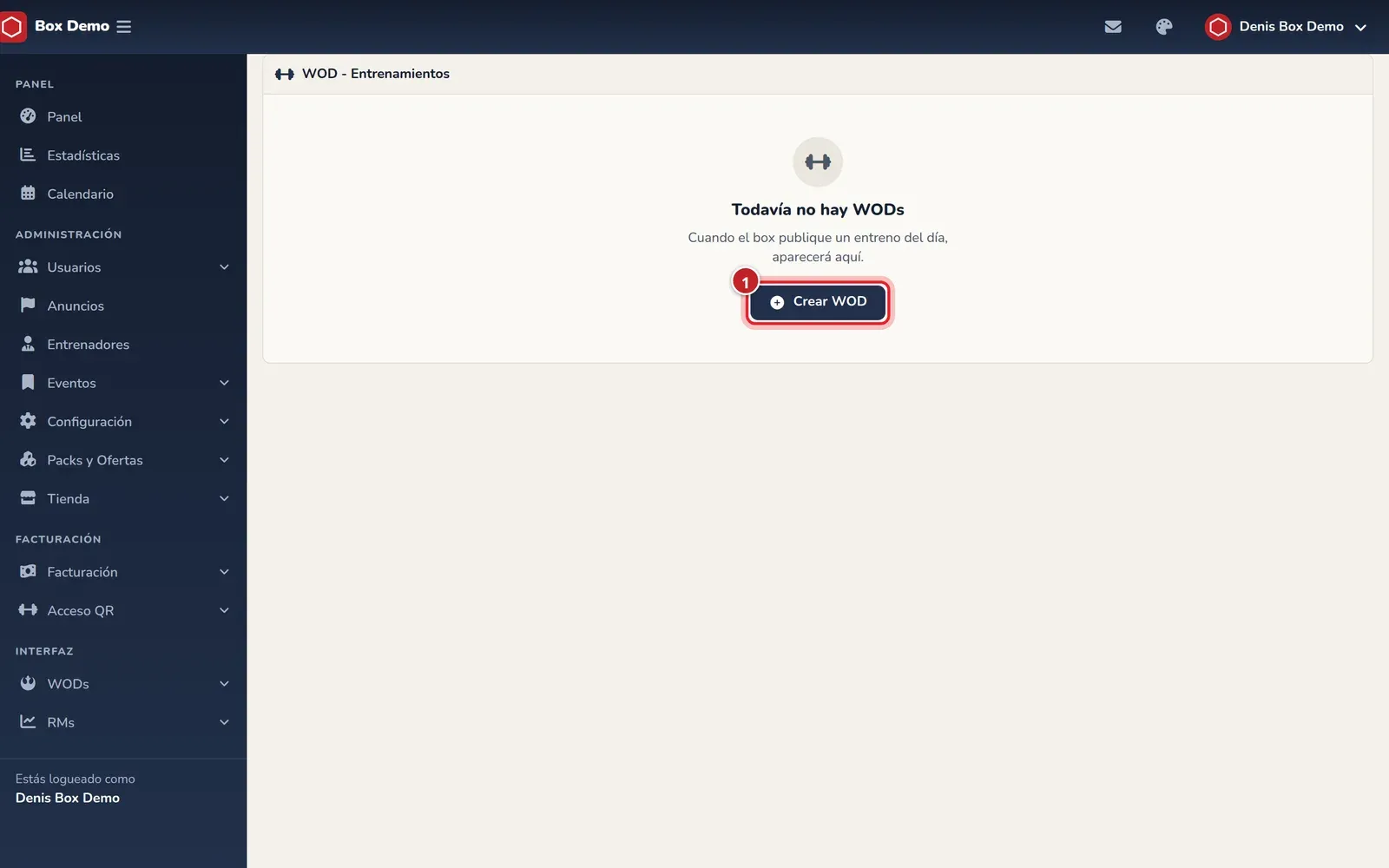
Abra uma das listas e carregue em Criar WOD (marca 1 da primeira imagem).
-
Escreva o Nome (marca 1).
-
Escolha o Tipo de Treino (marca 2): WOD, The Girls ou Hero.
-
Escolha a Atividade (marca 3). É obrigatória.
-
Se já souber, preencha o Dia de Treino e a Data de Publicação. Pode deixá-los vazios e atribuí-los depois.
-
Escreva o treino na caixa WOD (marca 4). O editor admite negrito, listas, imagens e outros formatos básicos.
-
Carregue em Guardar Treino (marca 5). O RoninBox abre a ficha do WOD.
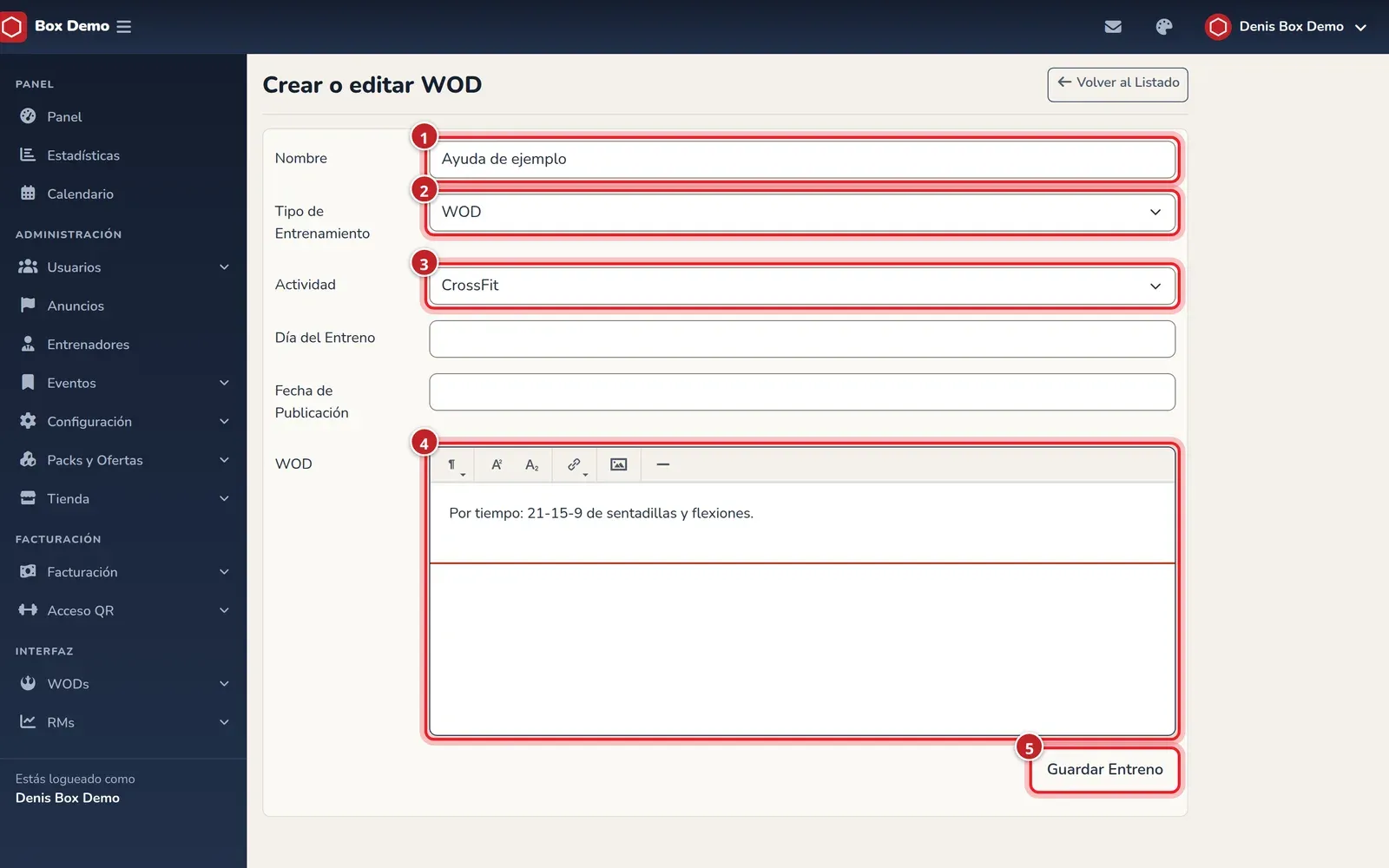
O formulário de WOD. Captura da interface em espanhol.
Para o alterar depois, abra a ficha com Ver e carregue no lápis.
Publicar um WOD
Seção intitulada “Publicar um WOD”Só os WODs do tipo WOD (a lista E.D.D) têm de ser publicados. Enquanto a sua data de publicação não tiver passado, os sócios não os veem na lista nem os podem abrir: para eles não existem. A equipa do box vê-os. The Girls e Hero veem-se sempre.
Tem duas formas de o publicar:
- Publicar agora. Carregue em Publicar Agora e confirme. O WOD passa a ver-se de imediato para todos os sócios.
- Atribuir data e atividade. Carregue em Adicionar Datas. Abre-se uma janela com Atividade, Data de Treino e Data de Publicação, os três obrigatórios. Carregue em Atribuir. O WOD fica atribuído a esse dia e a essa atividade, e publica-se à hora indicada.
Para retirar as datas carregue em Remover Datas e confirme. Apagam-se o dia e a atividade e o WOD deixa de estar publicado.
Como registam o resultado os sócios
Seção intitulada “Como registam o resultado os sócios”Na ficha de um WOD, o sócio carrega em Adicionar Resultado e preenche:
- Tipo de Resultado: Metros, Millas, Reps, KCalorias ou Tiempo (aparecem em espanhol, tal como no ecrã).
- Resultado, ou os minutos e os segundos se o tipo for Tiempo.
- Comentário, opcional.
- A caixa Publicar Resultado.
Depois carrega em Guardar Resultado.
A ficha lista os resultados por baixo do WOD. Um sócio só vê os resultados marcados como públicos e, dos outros sócios, só o nome de utilizador. A equipa do box vê todos os resultados com o nome completo e pode publicá-los ou ocultá-los, editá-los e apagá-los. Cada sócio pode fazer o mesmo com os seus próprios resultados publicados.
Erros frequentes
Seção intitulada “Erros frequentes”- O WOD não aparece aos sócios. Se for do tipo WOD, falta publicá-lo: carregue em Publicar Agora ou atribua datas.
- Não me deixa atribuir datas a um The Girls ou a um Hero. Atribuir e publicar só existe para os WODs do tipo WOD.
- Removi as datas e o WOD desapareceu. É o esperado: remover as datas também o despublica.
As marcas pessoais de cada sócio, como o agachamento de uma repetição, não são resultados de WOD: guardam-se em RMs e movimentos.