
Acesso com código QR ao ginásio no RoninBox
O acesso com código QR permite aos sócios entrar e sair do ginásio mostrando um código QR no telemóvel a um leitor. O RoninBox só deixa entrar quem tem os pagamentos em dia e, se não tiver um plano ilimitado, uma aula marcada para hoje. Esta funcionalidade só existe quando o seu box a tem ativada.
Transcrição
No menu da esquerda, abra Acesso QR. É o controlo de entradas e saídas do seu box.
Utilizadores Dentro mostra quem está neste momento no ginásio, com a hora de entrada, e o registo de atividade do dia.
Histórico de Acessos guarda todas as entradas e saídas, com a duração de cada visita.
Escolha as datas Desde e Até e carregue em Filtrar para encontrar os acessos de um período.
Ativar a funcionalidade
Seção intitulada “Ativar a funcionalidade”Um super-administrador ativa-a ou desativa-a em Configuração ▸ Opções de Administrador, com a caixa Ativar Acesso QR ao Ginásio. Enquanto estiver desativada não aparecem nem o menu Acesso QR nem o acesso do sócio.
O que vê o sócio
Seção intitulada “O que vê o sócio”Na barra inferior da sua aplicação aparece Acesso. Ao abri-la vê um código QR.
- Se não está dentro, o QR é de entrada («Entrada no Ginásio»).
- Se já está dentro, é de saída («Saída do Ginásio»).
- Por baixo lê-se «Mostre este código QR no torniquete para aceder.» e uma contagem decrescente com «Expira em».
- O código vale 3 minutos. Quando acaba, o ecrã recarrega e gera um novo.
- Cada código vale para uma só utilização.
Quando o leitor o lê, o ecrã do sócio responde logo: «Acesso Concedido» com «Entrou no ginásio com sucesso.» ou «Saiu do ginásio com sucesso.», ou «Acesso Negado».
Um sócio que já está dentro não pode voltar a entrar: só lhe é oferecido o QR de saída.
Porque é que o acesso é recusado
Seção intitulada “Porque é que o acesso é recusado”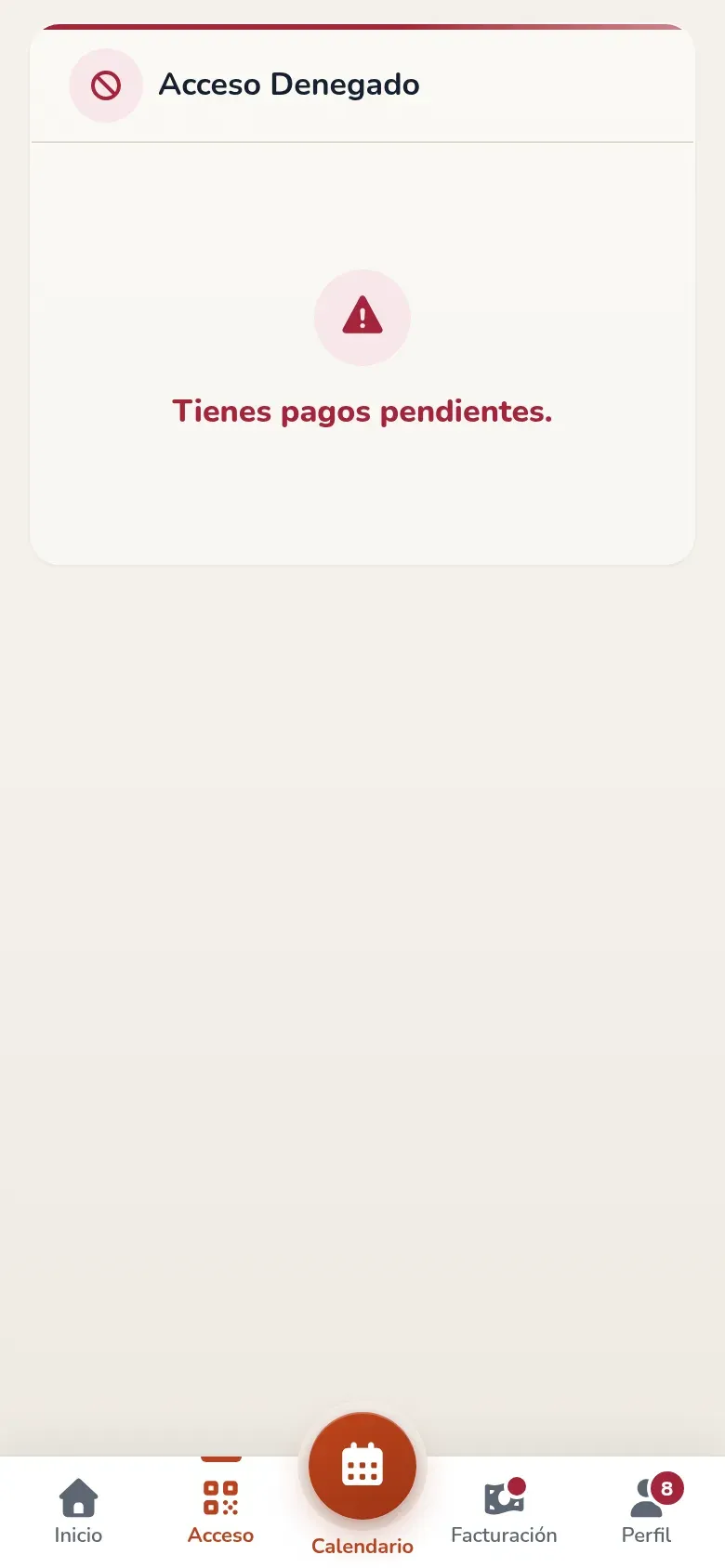
Em vez do QR, o sócio vê «Acesso Negado» e um destes motivos, verificados por esta ordem:
- «Não tem uma subscrição ativa.»: não tem nenhuma tarifa. Veja Atribuir uma tarifa.
- «Tem pagamentos pendentes.»: tem mensalidades por cobrar. Veja Estados do sócio.
- «Não tem uma mensalidade ativa.»: não tem criada a mensalidade do período atual. Veja Mensalidades.
- «A sua mensalidade atual não está paga.»: a mensalidade atual tem pagamentos por cobrar.
- «Não tem nenhuma aula reservada para hoje.»: não tem marcada nenhuma aula de hoje que ainda não tenha terminado. Com uma tarifa ilimitada isto não se verifica.
Quando a causa fica resolvida, ao voltar a abrir Acesso o sócio já vê o seu QR.
Utilizadores Dentro
Seção intitulada “Utilizadores Dentro”Acesso QR ▸ Utilizadores Dentro mostra em direto quem está no ginásio: cada entrada e saída aparece de imediato, sem recarregar. Em baixo à direita vê o Registo de Atividade de hoje.
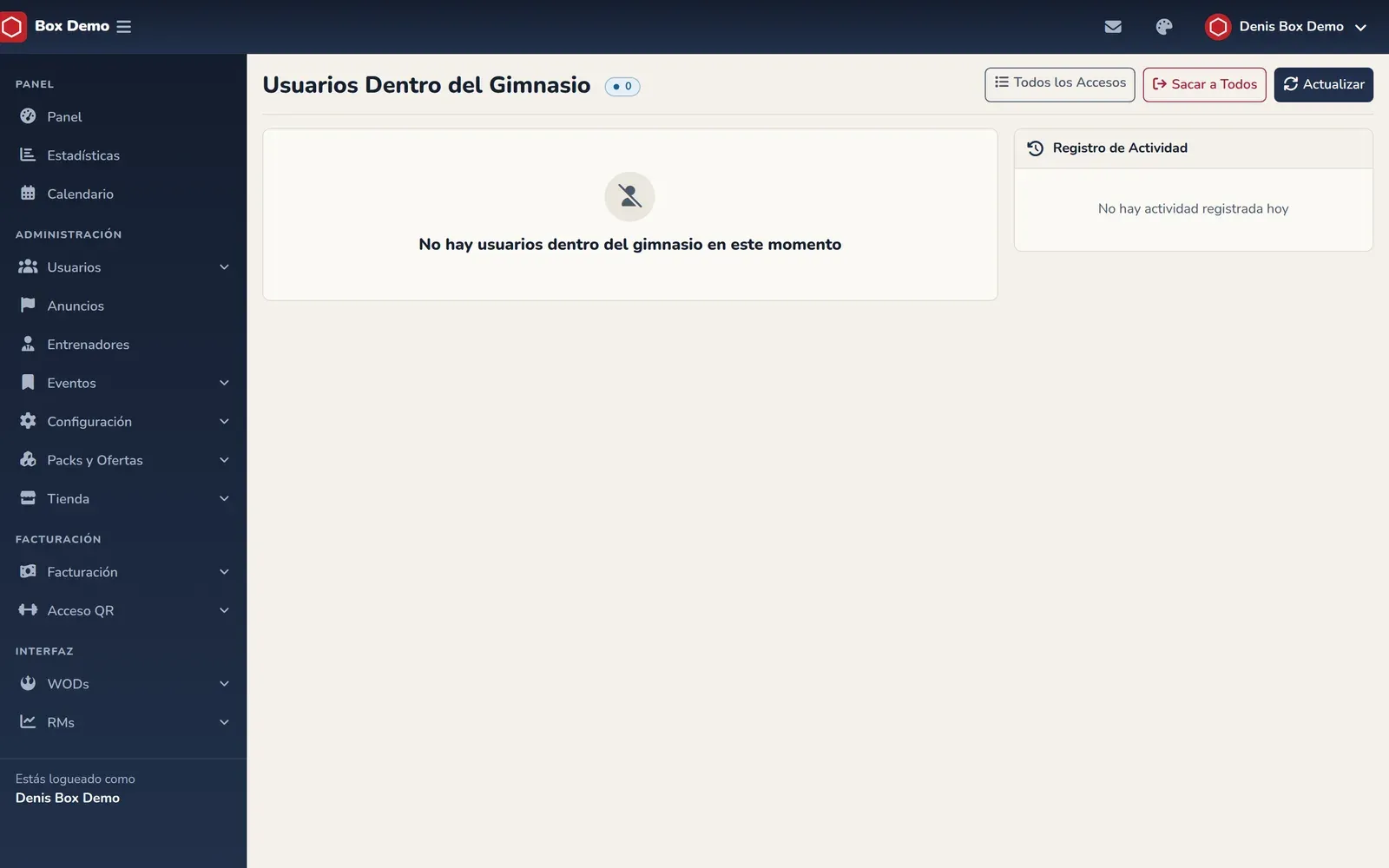
Os botões de cima são:
- Todos os Acessos: abre o histórico.
- Retirar Todos: marca a saída de todos os que constam como dentro. Use-o ao fechar se alguém saiu sem ler o código.
- Atualizar: volta a carregar a lista.
Histórico de acessos
Seção intitulada “Histórico de acessos”Acesso QR ▸ Histórico de Acessos mostra uma linha por visita, com o utilizador, a hora de Entrada, a de Saída e a Duração. Pode filtrar por datas (Desde e Hasta) e pesquisar por nome. Enquanto a pessoa continua dentro, em vez da hora de saída aparece «Dentro».
O scanner do navegador
Seção intitulada “O scanner do navegador”Acesso QR ▸ Scanner QR transforma a câmara do computador ou do telemóvel num leitor. Só um super-administrador o vê. Aponte a câmara ao código do sócio («Aponte a câmara para o código QR do utilizador.»). O scanner responde «Acesso Concedido» com entrada ou saída, ou «Acesso Negado» com o motivo. Se o navegador não deixar usar a câmara, lê-se «Não foi possível aceder à câmara.».
Erros frequentes
Seção intitulada “Erros frequentes”- O menu Acesso QR não aparece. A funcionalidade está desativada nas opções de administrador, ou o seu utilizador não é administrador.
- O sócio lê o código e sai que já foi usado. Cada QR vale uma vez. Peça-lhe que volte a abrir Acesso para obter um novo.
- Uma pessoa consta como dentro desde ontem. Não leu a saída: use Retirar Todos.