
Como criar um pack no RoninBox
Para criar um pack no RoninBox abra Packs de aulas, carregue em Criar pack de aulas e escreva quantas aulas dá, quanto tempo são válidas e o preço. Um pack paga-se uma vez e dá um número de aulas avulsas; não é cobrado todos os meses como uma tarifa.
Criar e alterar os packs do catálogo é tarefa do administrador do box. Vendê-los a um sócio também o pode fazer o treinador, a partir da ficha do sócio: está explicado em Packs de um sócio. O sócio também os pode comprar na app, em «A minha faturação», e ao fazer o registo.
O que tem um pack
Seção intitulada “O que tem um pack”- Nome: o que o sócio vai ver, por exemplo «Pack 10 aulas».
- Aulas: entre 1 e 999.
- Validade: quanto tempo são válidas as aulas, desde 1 semana até 1 ano, ou Sem validade.
- Preço: em euros, com vírgula para os cêntimos (45 ou 42,50).
- Atividades: as que se podem reservar com ele. Se não marcar nenhuma, é válido para qualquer atividade.
- Sedes (só se o seu box tiver várias sedes): ver packs que só são válidos em algumas sedes.
- Mostrar no site e Texto para o site (opcional): para que o pack apareça no site do box, ver Horário e tarifas no seu site.
Como criar um pack
Seção intitulada “Como criar um pack”-
Abra Tarifas e loja e entre em Packs de aulas. Verá os seus packs com as aulas, a validade e o preço.
-
Carregue em Criar pack de aulas (marca 1).
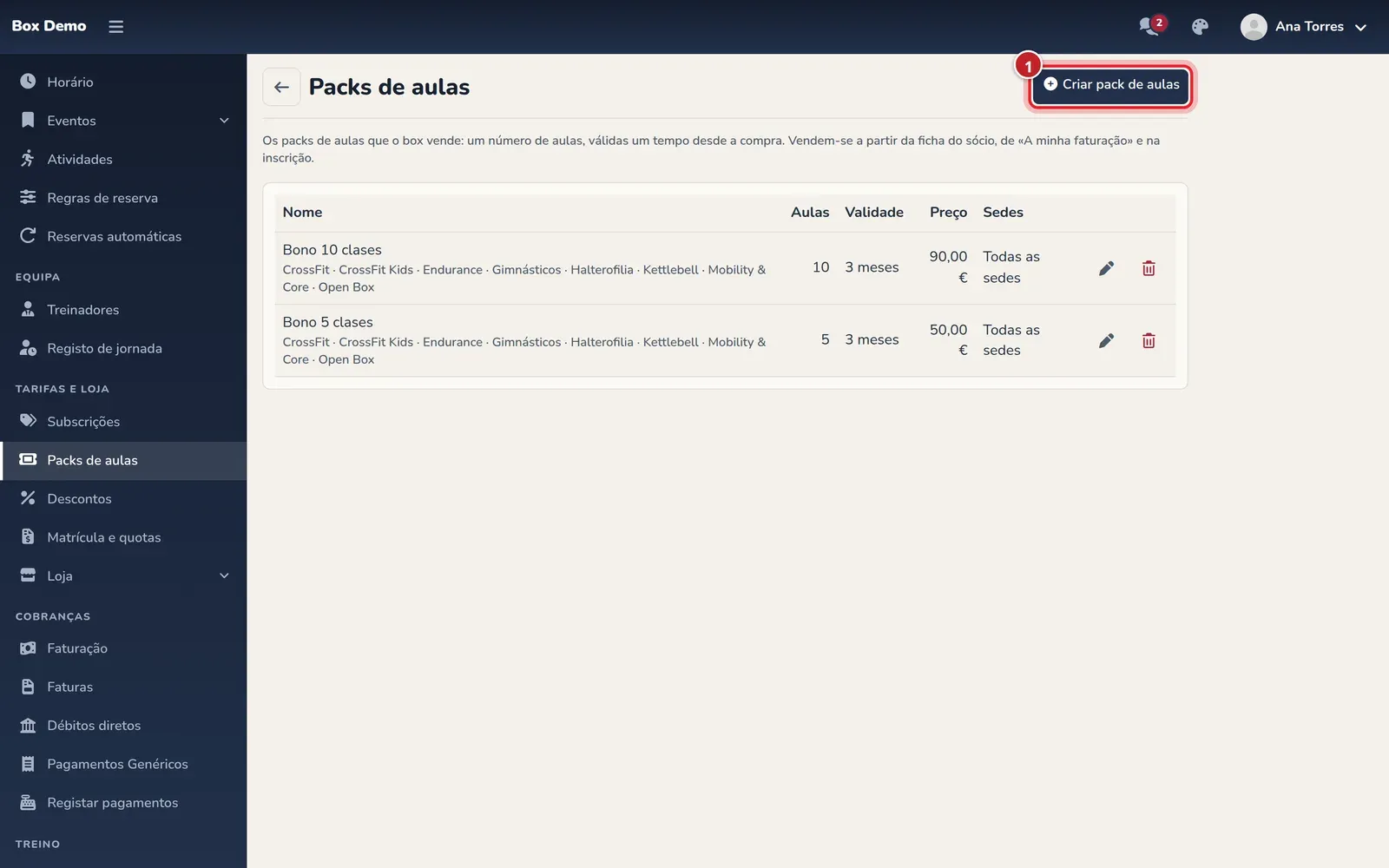
A lista de packs do box. -
Escreva o Nome (marca 1) e as Aulas (marca 2).
-
Escolha a Validade (marca 3) e escreva o Preço (marca 4).
-
Marque as Atividades se o pack não for válido para todas (marca 5).
-
Carregue em Guardar (marca 6).
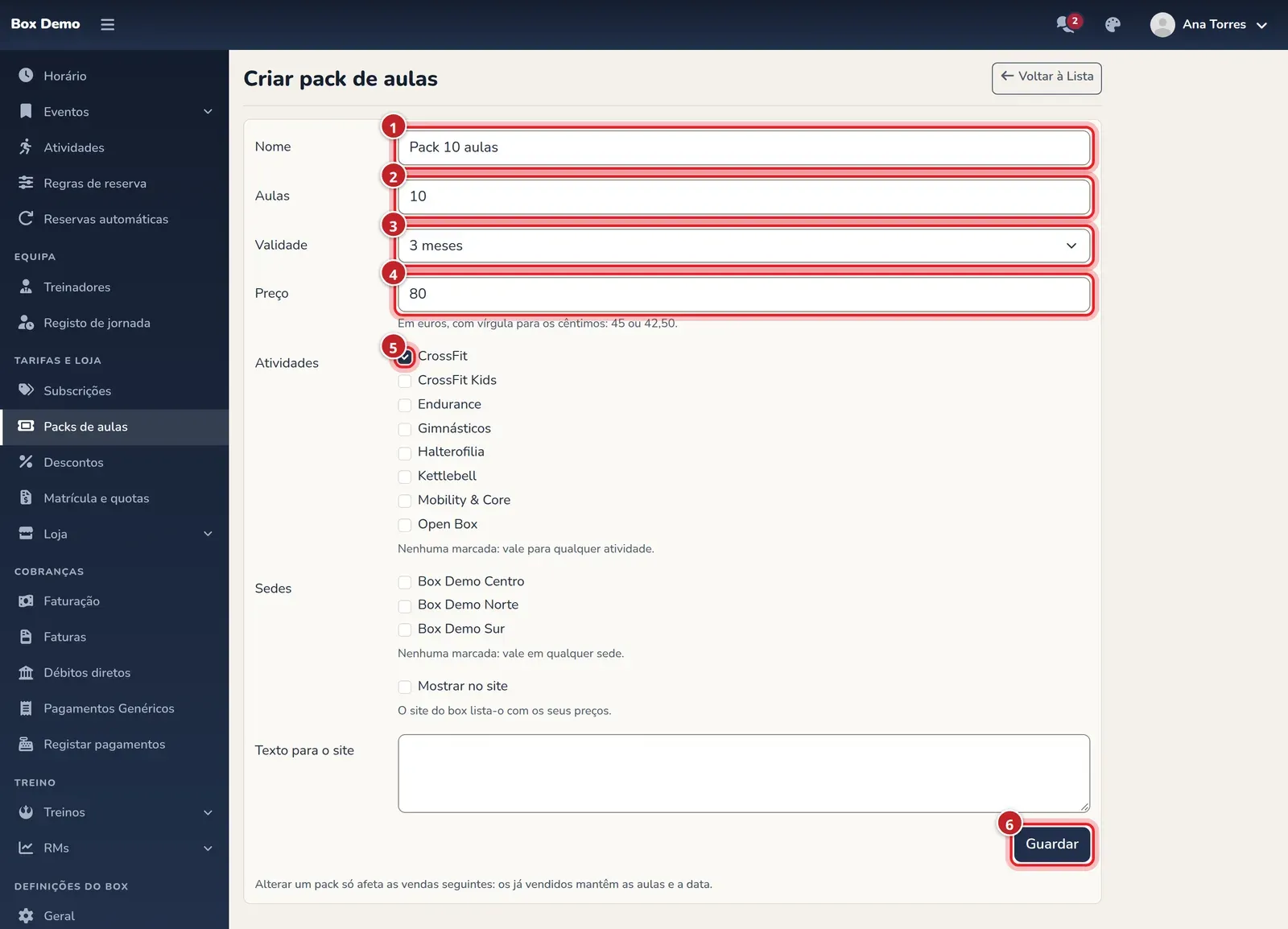
O formulário do pack. Os números coincidem com os passos.
Ao guardar, o pack já pode ser vendido.
Packs que só são válidos em algumas sedes
Seção intitulada “Packs que só são válidos em algumas sedes”Se o seu box tiver várias sedes, o formulário do pack mostra Sedes: marque as sedes onde se podem usar as aulas.
- Nenhuma marcada: o pack é válido em todas as sedes.
- Uma ou várias marcadas: o pack só é válido nessas sedes. As aulas sem sede (por exemplo, um Open Box partilhado) podem ser sempre reservadas com ele.
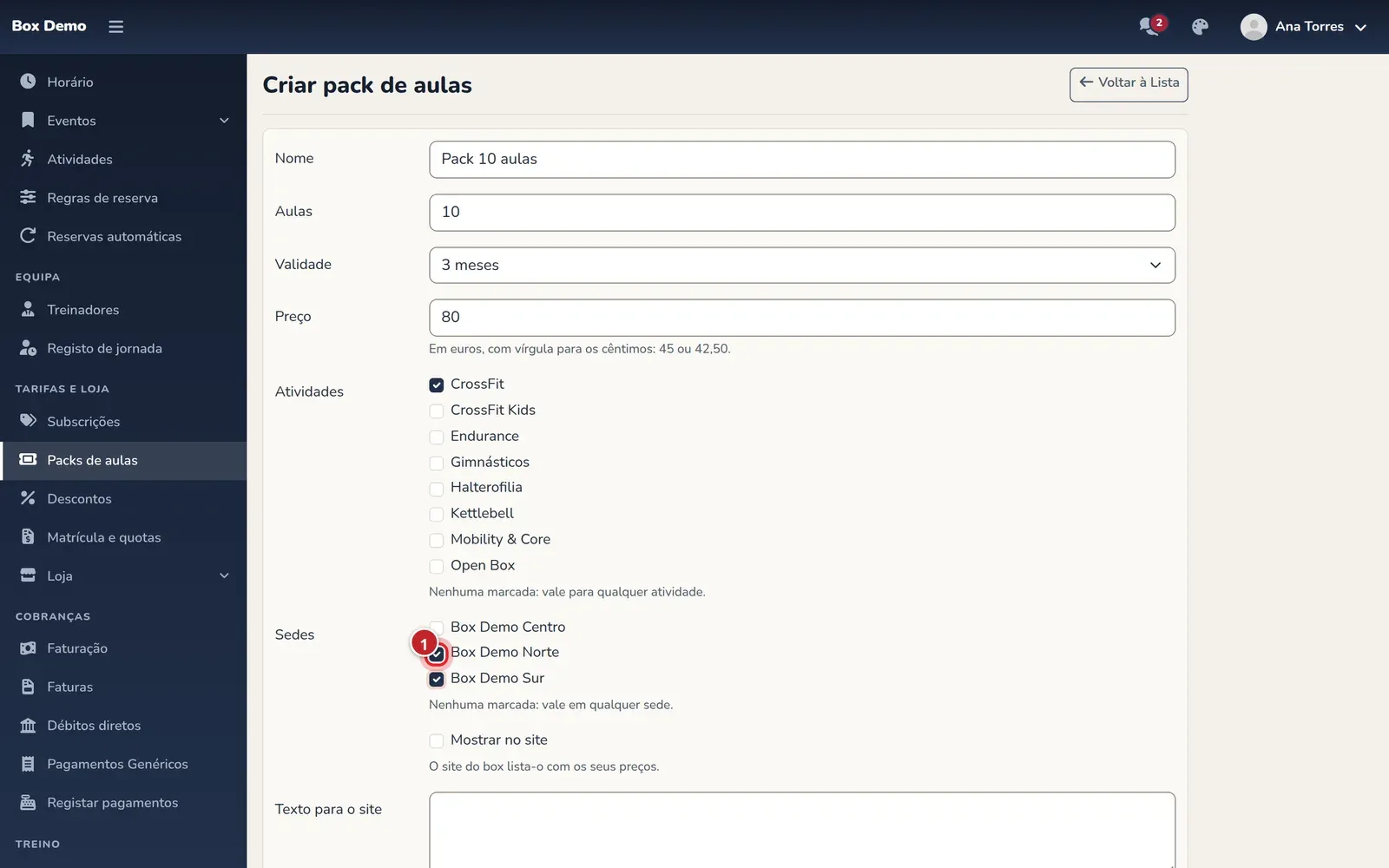
A lista de packs mostra na coluna Sedes onde é válido cada um.
Assim, um sócio com a tarifa de uma sede pode comprar um pack de outra e reservar lá com ele:
- Numa sede que a sua tarifa não cobre, a reserva gasta uma aula do pack, nunca da tarifa.
- Um pack de outras sedes não serve para reservar numa sede que não tenha marcada.
- Nas sedes da sua tarifa, gastam-se primeiro as aulas da tarifa e depois as do pack.
Alterar ou eliminar um pack
Seção intitulada “Alterar ou eliminar um pack”- Editar: o lápis da respetiva linha. Alterar um pack só afeta as vendas seguintes: os já vendidos mantêm as aulas, a data e o preço.
- Eliminar: o caixote do lixo da respetiva linha. Se nunca foi vendido, desaparece. Se já foi vendido alguma vez, é arquivado: aparece como Arquivado, deixa de ser vendido e os vendidos ficam como estavam.
- Voltar a vender: num pack arquivado, volta a pô-lo à venda.
Erros frequentes
Seção intitulada “Erros frequentes”- Procuro o ecrã de Planos. Já não existe. Os packs estão em Packs de aulas e o que cada tarifa dá, dentro da própria tarifa.
- Falta uma atividade no formulário. Crie-a primeiro em Aulas ▸ Atividades.
- Subi o preço e um sócio pagou o antigo. Comprou-o antes da alteração: os packs já vendidos mantêm o preço.