
Como criar um produto na loja do box
Para criar um produto no RoninBox preenche dois passos: primeiro os dados e fotos e depois as variantes, com o preço, o stock e o imposto. Um produto é o que se vende (uma t-shirt); uma variante é cada versão concreta (a t-shirt M preta). Um produto sem tamanhos nem cores tem uma só variante.
Onde estão os produtos
Seção intitulada “Onde estão os produtos”Abra Loja ▸ Produtos. A lista mostra a foto, o nome, a referência, quantas variantes tem, o Preço desde e se está ativo. Em cima pode filtrar por Estado e por Favoritos. Em cada linha há três botões: editar, variantes e preços, e eliminar. A estrela marca ou retira o favorito.
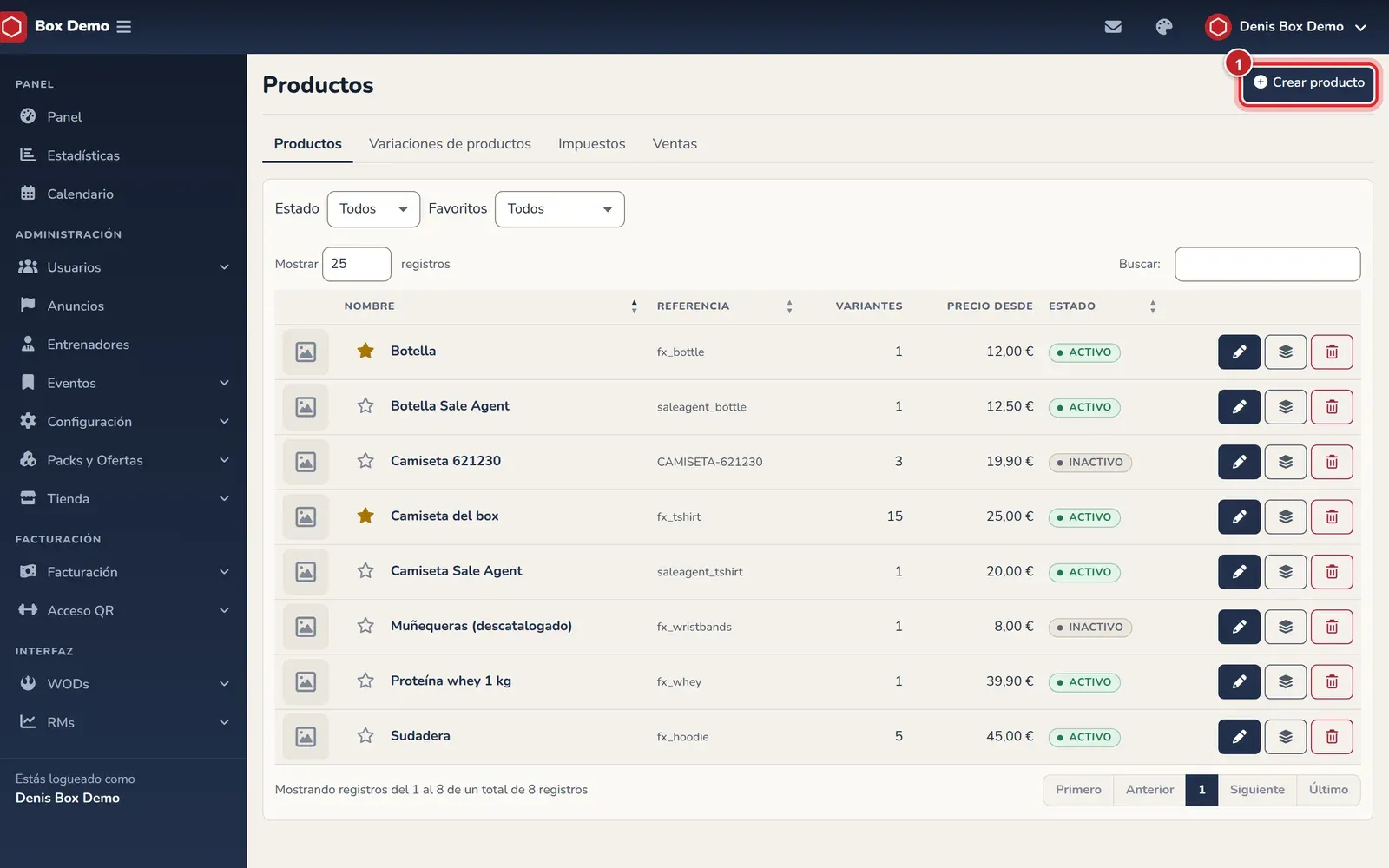
Passo 1: dados e fotos
Seção intitulada “Passo 1: dados e fotos”-
Carregue em Criar produto.
-
Escreva o Nome e, se quiser, a Descrição.
-
Deixe marcado À venda se o quer vender já. Desmarque-o para o retirar sem apagar.
-
Marque Favorito se quer que apareça na venda rápida.
-
Em Opções do produto, marque as opções em que se vende (tamanho, cor…). Cada combinação será uma variante. Se o produto se vende sem opções, não marque nenhuma. As opções criam-se em Variações de produtos.
-
Em Fotos, carregue em Adicionar foto e escolha uma imagem (JPG, PNG, GIF ou WebP até 10 MB). Pode subir e descer as fotos para as ordenar e associar uma foto a certas variantes, por exemplo a foto vermelha às variantes vermelhas.
-
Carregue em Guardar e continuar.
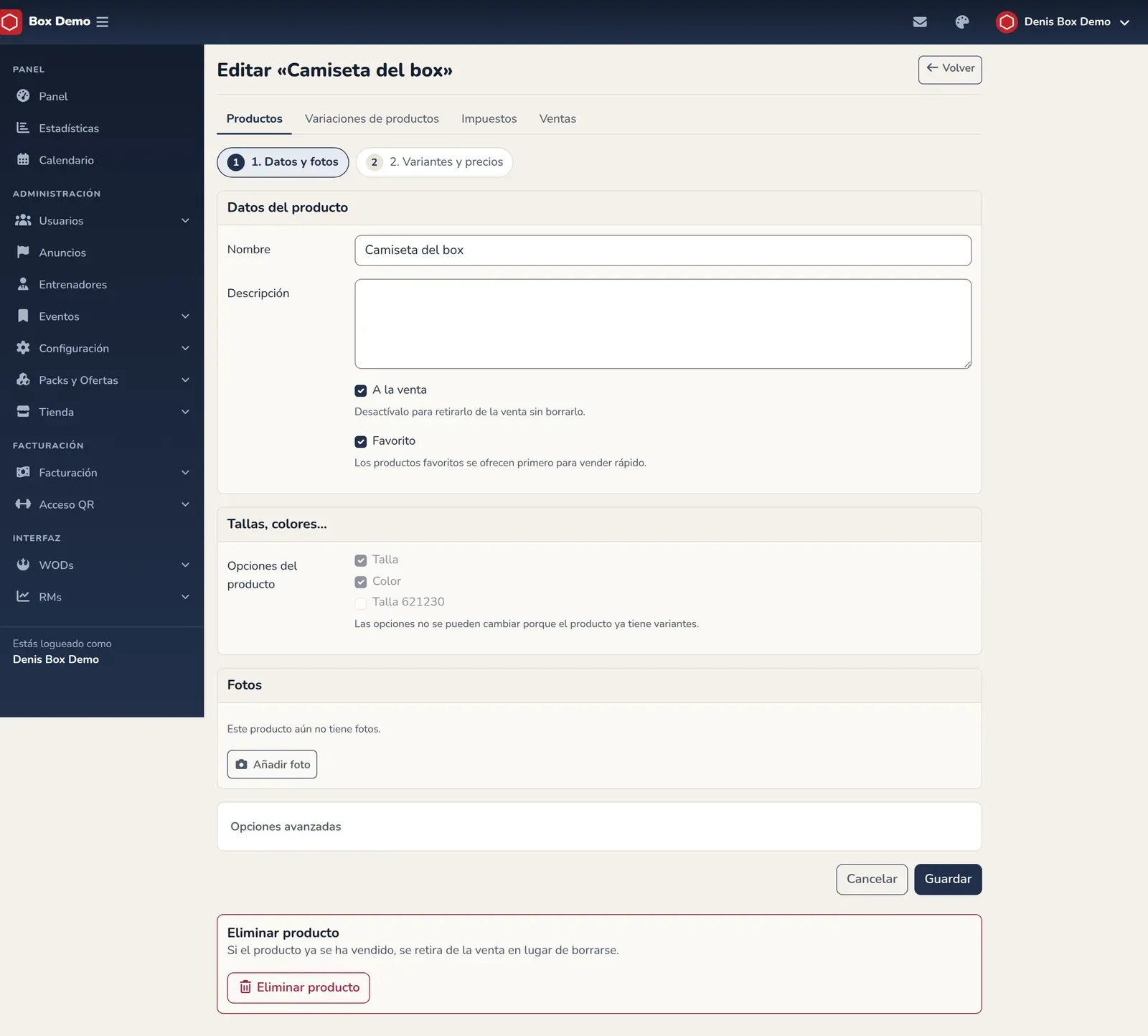
O passo 1 ao editar um produto da demo. Este produto ainda não tem fotos. Captura da interface em espanhol.
Em Opções avançadas pode alterar a referência interna e o identificador para ligações. Se os deixar vazios são gerados a partir do nome, pelo que normalmente não é preciso mexer-lhes.
Passo 2: variantes e preços
Seção intitulada “Passo 2: variantes e preços”Ao guardar um produto novo, o RoninBox leva-o ao passo 2. Variantes e preços. Também lá chega pelo botão de variantes da lista.
-
Se o produto tem opções e ainda não tem variantes, carregue em Gerar variantes: cria-se uma variante por cada combinação de valores (por exemplo 5 tamanhos por 3 cores, 15 variantes). Mais tarde o botão chama-se Gerar as combinações em falta e só junta as que faltam.
-
Para cada variante, reveja:
- À venda: se se pode vender.
- Preço (IVA incl.): o que paga o sócio, impostos incluídos.
- Controlar stock e Stock: se o ativar, o stock desce com cada venda cobrada.
- Imposto: a categoria fiscal. Se não escolher nenhuma, fica «Sem imposto». Criam-se em Impostos.
-
Para pôr o mesmo preço em todas, escreva-o em Preço para todas e carregue em Aplicar a todas.
-
Carregue em Guardar preços e stock.
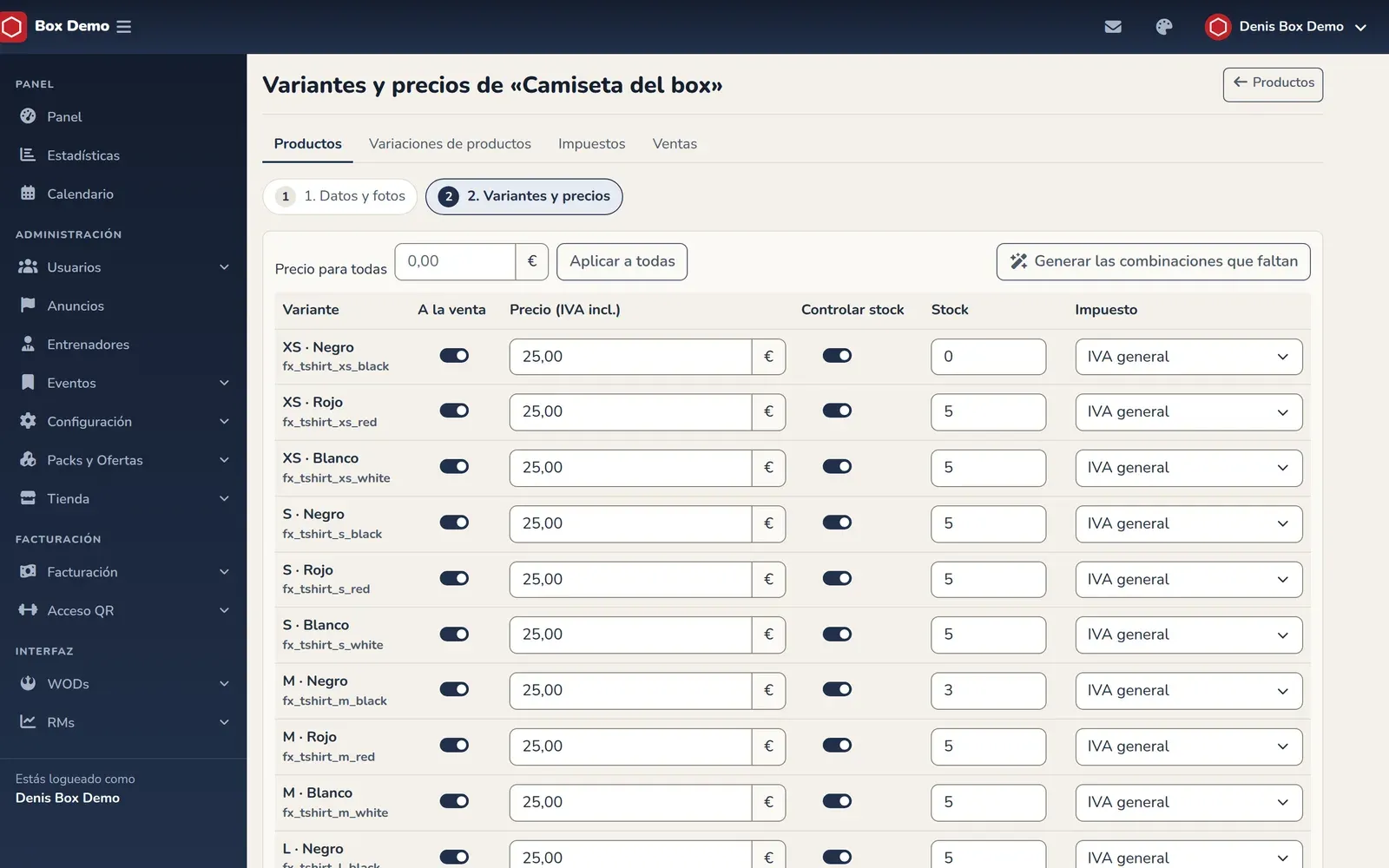
O passo 2: uma linha por variante, com o seu preço, stock e imposto. Captura da interface em espanhol.
Editar, retirar ou apagar
Seção intitulada “Editar, retirar ou apagar”- Para mudar o nome, as fotos ou o favorito, use o lápis da lista. As opções não se podem alterar quando o produto já tem variantes.
- Para o retirar da venda sem perder nada, desmarque À venda.
- Ao eliminar um produto apagam-se também as suas variantes e fotos. Se o produto já consta de alguma venda, não é apagado: é retirado da venda.
Erros frequentes
Seção intitulada “Erros frequentes”- O produto não sai ao vender. Veja se o produto e a variante estão à venda e se a variante tem preço.
- «Não há combinações a gerar». O produto não tem opções, ou as opções não têm valores. Junte-os em Variações de produtos.
- O favorito não sai na aula. A venda rápida só mostra produtos favoritos, à venda e com alguma variante vendável.