
Como ver e pagar a minha faturação no RoninBox
A minha faturação é o ecrã onde vê o que tem de pagar ao box e o que já pagou. Abra-o com Faturação na barra de baixo. Se tiver uma mensalidade pendente, o ícone leva um ponto de aviso.
Transcrição
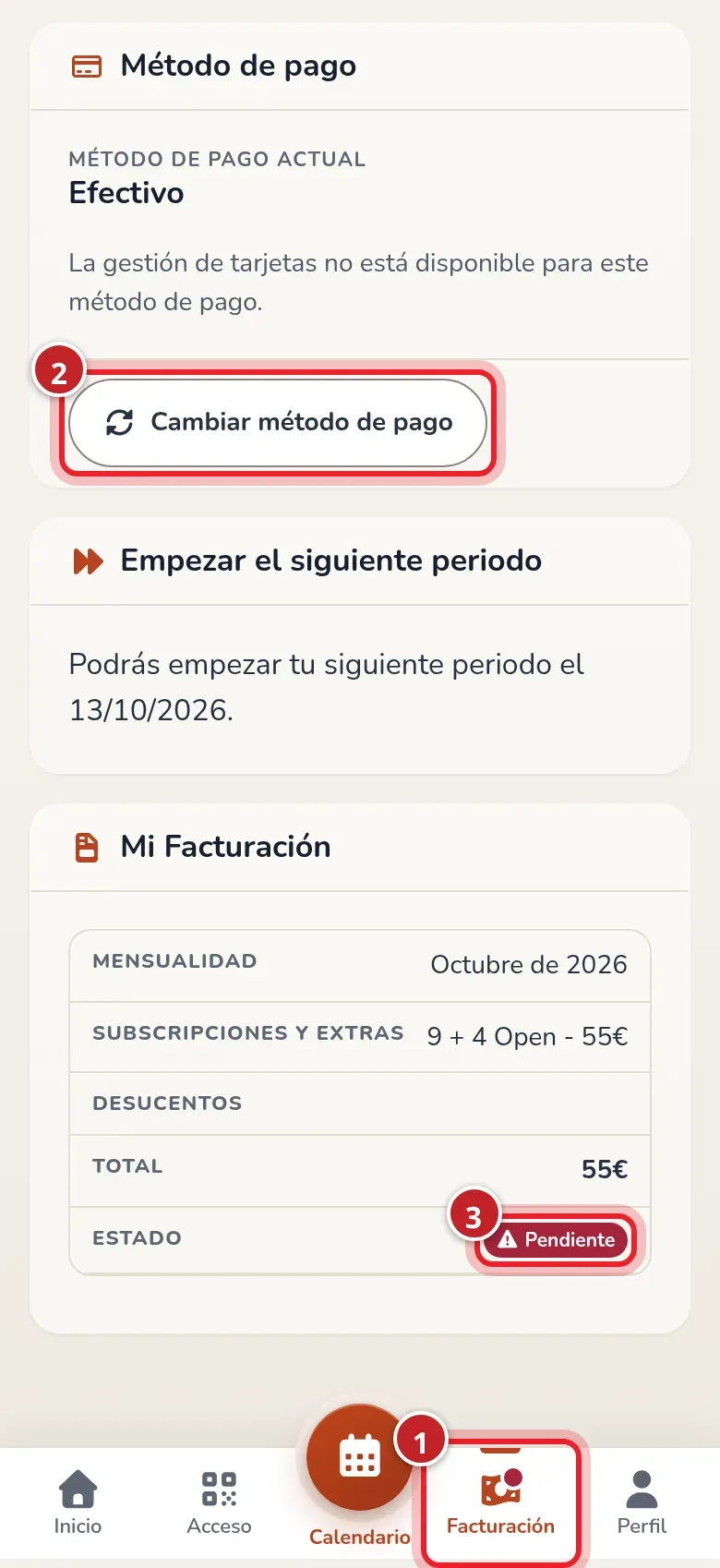
Na barra de baixo, toque em Faturação. O ponto de aviso diz-lhe que tem um pagamento pendente.
Em cima vê o seu método de pagamento atual, por exemplo Dinheiro.
Por baixo está a lista das suas mensalidades: o mês, o que inclui a sua tarifa, o total e se está paga ou pendente.
Se o seu box permitir, Alterar método de pagamento deixa-o escolher outro. Os pagamentos online são ativados pelo seu box.
O que vê no ecrã
Seção intitulada “O que vê no ecrã”Uma mensalidade é um período da sua tarifa. A tarifa é o que o box lhe cobra, por exemplo «3 aulas por semana». Cada mensalidade é uma ficha com estes dados:
- Mensalidade: o mês da mensalidade.
- Subscrições e extras: a sua tarifa e, se os tiver, outros itens que se somam, cada um com o seu preço.
- Descontos: o que lhe é subtraído, se houver.
- Total: o que paga por essa mensalidade.
- Estado: Pago ou Pendente.
Se ainda não tiver nenhuma mensalidade, o ecrã diz «Ainda não tens faturação».
Pagar uma mensalidade pendente
Seção intitulada “Pagar uma mensalidade pendente”-
Abra Faturação (marca 1).
-
Toque na etiqueta Pendente da mensalidade (marca 3).
-
Abre-se a janela Informação de Pagamento com o valor pendente e o seu método de pagamento atual. O que lhe propõe depende do método:
- Dinheiro. Pede-lhe que pague no ginásio. O pessoal do box regista a cobrança quando a receber.
- TPA (cartão no box). Pede-lhe que pague com cartão no TPA do ginásio. Também o regista o pessoal.
- Checkout. Carregue em Pagar agora. A app leva-o a uma página de pagamento segura, fora do RoninBox, onde escolhe cartão ou outro meio disponível.
- Recorrente. A cobrança é automática com o seu cartão guardado. Se o box também oferecer pagamento online, pode pagar já com o botão.
Se ainda não chegou a data de pagamento, a janela diz «Ainda não chegou a data de pagamento». Se tocar numa mensalidade já paga, vê os pagamentos registados: data, conceito e valor.
Em alguns boxes, antes de pagar pode escolher o dia em que começa a sua mensalidade (Data de início da mensalidade). A janela diz-lhe entre que datas pode escolher.
Mudar o meu método de pagamento
Seção intitulada “Mudar o meu método de pagamento”O cartão Método de pagamento mostra o seu Método de pagamento atual.
-
Carregue em Alterar método de pagamento (marca 2 da primeira imagem).
-
Escolha uma das opções. Só aparecem as que o seu box oferece: Dinheiro, TPA (cartão no box), Recorrente e Checkout. Debaixo de cada uma a app explica como funciona.
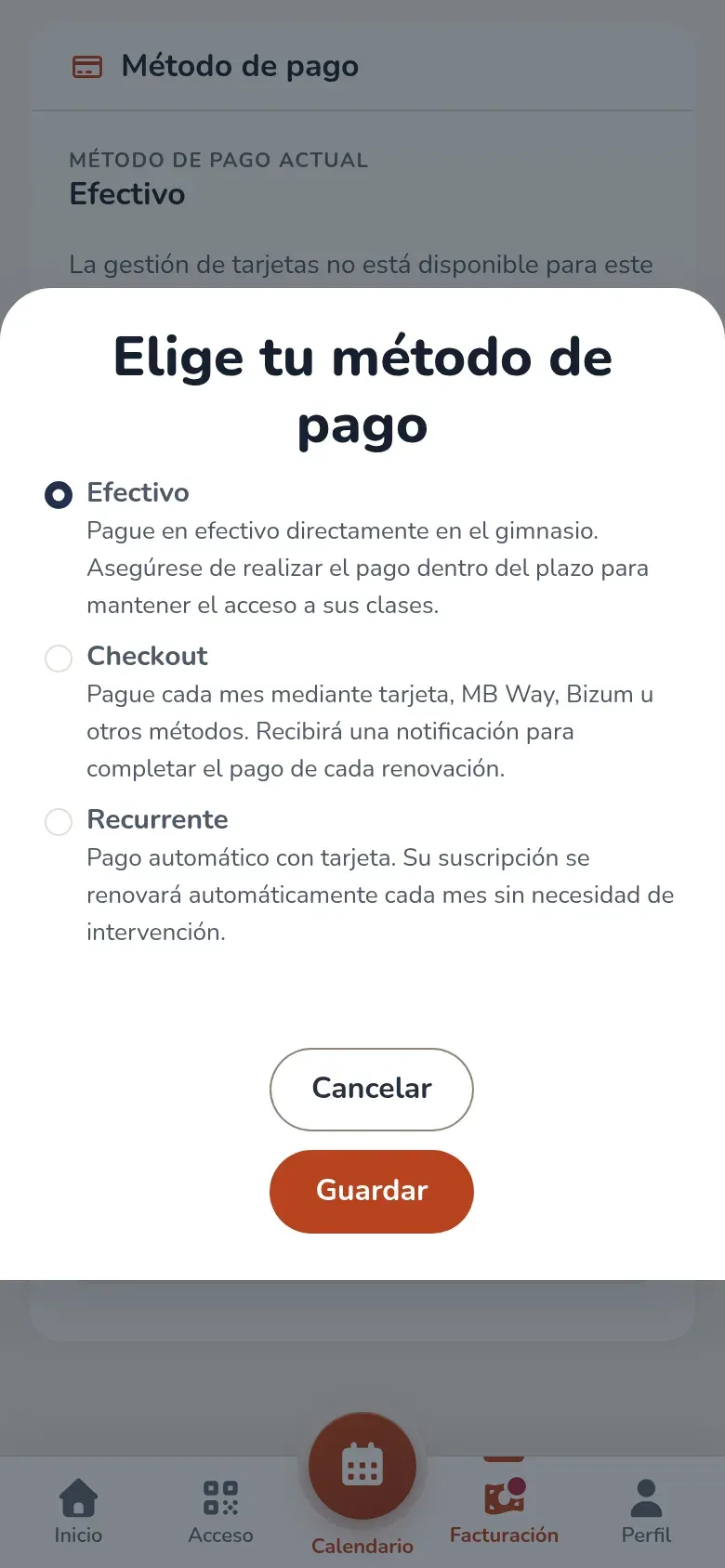
A janela para escolher o método. Este box oferece três opções. Captura da interface em espanhol. -
Carregue em Guardar. O ecrã recarrega e verá o método novo.
Se o seu box deixar de oferecer o método que tinha, o ecrã avisa-o e a janela abre-se sozinha para que escolha outro. Até lá não pode pagar online.
Com a cobrança recorrente vê os seus cartões guardados e o botão Modificar cartões, que abre uma página segura de outra empresa onde adiciona, muda ou retira cartões. Se não tiver nenhum, a app avisa que sem cartão guardado não se pode fazer a cobrança automática.
Começar mais cedo o período seguinte
Seção intitulada “Começar mais cedo o período seguinte”O cartão Começar o próximo período diz-lhe quando começa o seu período seguinte. Quando já usou todas as aulas do período atual, aparece o botão Começar já o meu próximo período: ao carregar e confirmar, o seu período atual fecha mais cedo e começa o novo. A app avisa-o da data em que o atual vai fechar.
Não pode fazê-lo se:
- ainda lhe restam aulas neste período;
- a sua tarifa é ilimitada;
- já tem uma aula marcada no período seguinte.
O botão só existe nos boxes cujo período conta a partir da sua data de início. Nos restantes, o cartão só informa. O período novo nasce por pagar.
Mudar de tarifa
Seção intitulada “Mudar de tarifa”Se puder mudar de tarifa, vê um cartão Mudar de tarifa com a sua tarifa atual. Carregue no botão, escolha a nova na lista e confirme. A mudança vale para esta mensalidade e as seguintes.
O cartão não aparece, ou a mudança é recusada, se a sua mensalidade já está paga, é de um mês passado, tem uma tarifa ilimitada ou um desconto de aulas, ou se a nova tarifa não cobre as atividades em que já teve aula ou tem menos aulas do que as que usou. Nesses casos pergunte no box.
Comprar aulas avulso
Seção intitulada “Comprar aulas avulso”Se o box o permitir, aqui também vê um cartão para comprar um bónus. Explica-se em Comprar aulas avulso.
Se não vê estas opções
Seção intitulada “Se não vê estas opções”Os cartões de método de pagamento, período seguinte, tarifa e aulas avulso só aparecem quando o seu box tem os pagamentos online ativados. Sem eles vê a lista de mensalidades e o estado, e paga no box.
Erros frequentes
Seção intitulada “Erros frequentes”- Carrego em Pendente e não há botão de pagar. O seu método é Dinheiro ou TPA, ou o seu box não oferece pagamento online. Veja Mudar o meu método de pagamento.
- Paguei e continua Pendente. Alguns pagamentos demoram a confirmar-se. Espere uns minutos antes de voltar a tentar.
- Não me deixa reservar e tenho um ponto em Faturação. As mensalidades pendentes podem impedi-lo de reservar. Veja Reservar uma aula.