
Recibos e faturas no RoninBox
O RoninBox dá recibos e faturas do que cobra. Cada pagamento de uma mensalidade tem o seu recibo, que comprova que o box recebeu o dinheiro e não discrimina o IVA. A fatura é emitida por si quando um sócio a pede: dos pagamentos de uma mensalidade ou de uma venda da loja já cobrada.
Quem pode fazê-lo e onde
Seção intitulada “Quem pode fazê-lo e onde”- Configurar as faturas e emiti-las cabe aos administradores do box.
- A lista de faturas está em Facturação ▸ Faturas.
- Os treinadores não veem faturas nem recibos.
- Cada sócio descarrega os seus recibos e faturas em Faturação.
Antes da primeira fatura: a configuração
Seção intitulada “Antes da primeira fatura: a configuração”-
Abra Facturação ▸ Faturas e carregue em Configuração de faturas.
-
Em Numeração e IVA, escreva o Prefixo (letras e números, até 10). As faturas são numeradas com prefixo, ano e número: por exemplo RB-2026-00001. O contador é anual e não recomeça se mudar o prefixo.
-
Escolha o IVA das mensalidades. Tem de ser um imposto incluído no preço: o que cobra é o total. Se não o escolher, só poderá faturar vendas da loja.
-
Preencha os Dados fiscais do box: denominação social, NIF e morada. Sem eles não é possível emitir nenhuma fatura.
-
Carregue em Guardar.
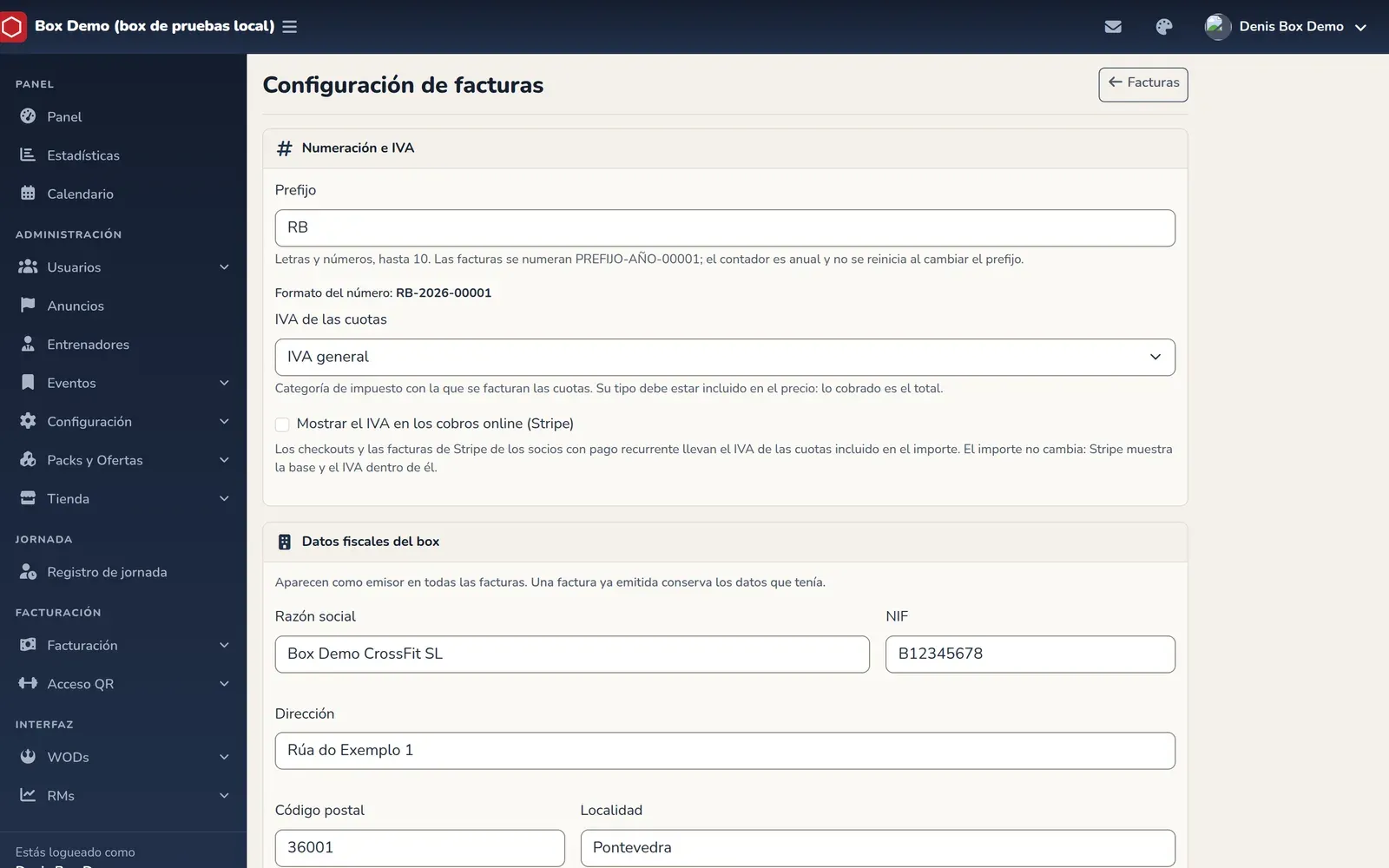
A configuração de faturas: numeração, IVA das mensalidades e dados fiscais. Captura da interface em espanhol.
A caixa Mostrar o IVA nas cobranças online (Stripe) faz com que os pagamentos online dos sócios com pagamento recorrente mostrem o IVA dentro do valor. O valor não muda.
Os impostos são criados na loja: veja Como configurar os impostos da loja.
Descarregar um recibo e emitir a fatura de uma mensalidade
Seção intitulada “Descarregar um recibo e emitir a fatura de uma mensalidade”-
Abra a ficha do sócio, separador Mensalidades, e carregue na mensalidade.
-
Na lista de pagamentos, o ícone de descarga de cada pagamento (marca 2) é Descarregar recibo.
-
Para faturar, carregue em Emitir fatura (marca 1).
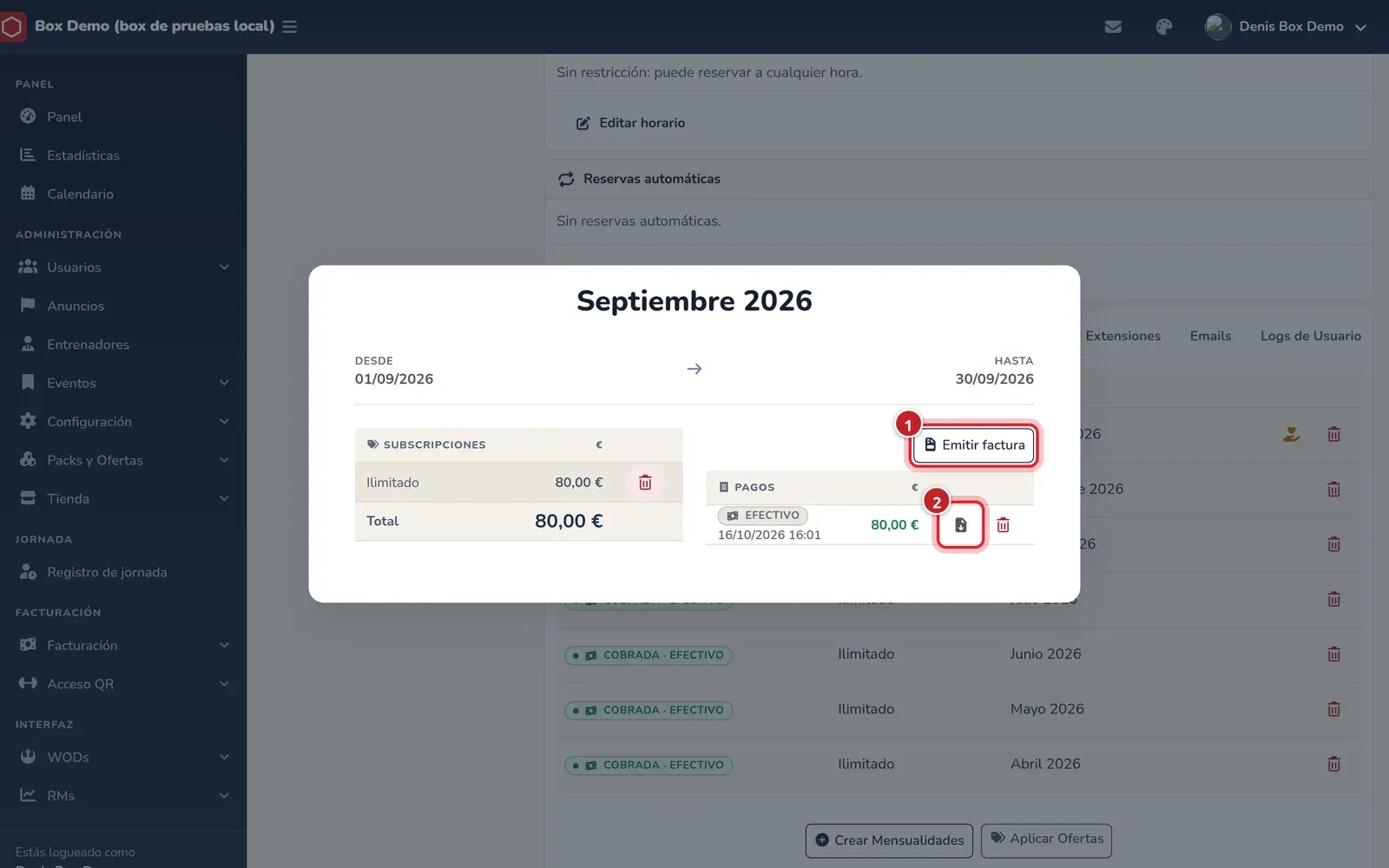
Na mensalidade: o recibo de cada pagamento e o botão para emitir a fatura. Captura da interface em espanhol. -
Marque os Cobranças a faturar. Pode juntar vários pagamentos da mesma mensalidade numa fatura.
-
Reveja os Dados do cliente. Da primeira vez é preciso preenchê-los; depois ficam guardados na ficha do sócio e aparecem como um cartão, com Alterar dados de faturação caso mudem.
-
Carregue em Emitir fatura. A fatura fica emitida com o seu número e pode descarregá-la.
Cada pagamento só pode estar numa fatura. Na mensalidade, um pagamento faturado mostra o número da fatura.
Faturar uma venda da loja
Seção intitulada “Faturar uma venda da loja”Abra a venda na loja. Se já estiver cobrada, carregue em Emitir fatura. As linhas e o IVA são os da venda. Uma venda só é faturada uma vez. Como encontrar e abrir uma venda está explicado em Vendas da loja.
O que o sócio vê
Seção intitulada “O que o sócio vê”Em Faturação, o sócio tem a secção Recibos e faturas com um botão Recibo por cada pagamento e, se estiver faturado, o da fatura. As faturas de compras na loja também aparecem aí.
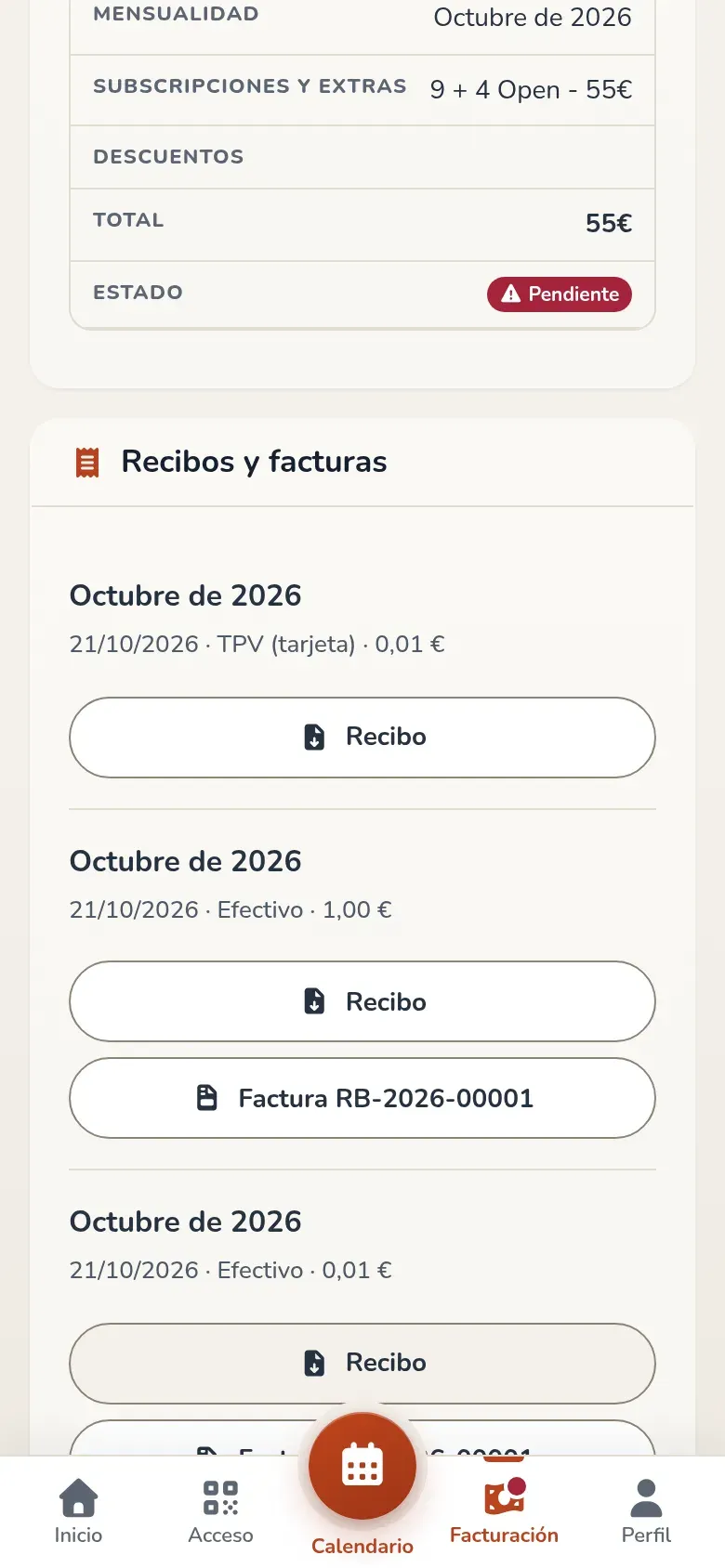
Erros frequentes
Seção intitulada “Erros frequentes”- Escolher um IVA que não está incluído no preço. A fatura não bateria certo com o cobrado e o RoninBox não a emite.
- Procurar o botão de emitir fatura numa mensalidade sem pagamentos. Só aparece quando há algum pagamento por faturar.