
App para sócios de um ginásio com o RoninBox
A app para sócios de um ginásio com o RoninBox é a mesma web que usa o dono, vista a partir do telemóvel com um ecrã pensado para o sócio: uma barra de cinco botões em baixo e nenhum menu de administração. Com ela o sócio reserva, cancela, consulta o que deve, guarda as suas marcas e lê o WOD, sem lhe ligar nem escrever. Este guia resume o que vê e o que pode fazer.
Instalar a app
Seção intitulada “Instalar a app”Não é preciso instalar nada. O sócio entra com o seu utilizador e palavra-passe a partir do navegador do telemóvel. Se quiser, pode instalar o ecrã do sócio como aplicação: o RoninBox mostra-lhe um aviso para a instalar e, no iPhone, as instruções para o fazer. Veja Instalar a app.
A sua conta cria-se quando regista o sócio: recebe um e-mail de boas-vindas com uma ligação para a ativar e escolher a sua palavra-passe. Se se esquecer da palavra-passe, recupera-a ele mesmo a partir do ecrã de acesso. Veja Ativar a conta e recuperar a palavra-passe.
O que vê o sócio
Seção intitulada “O que vê o sócio”A barra de baixo tem cinco botões: Início, Acesso (ou Notificações se o box não usa QR), Calendário, Faturação e Perfil.
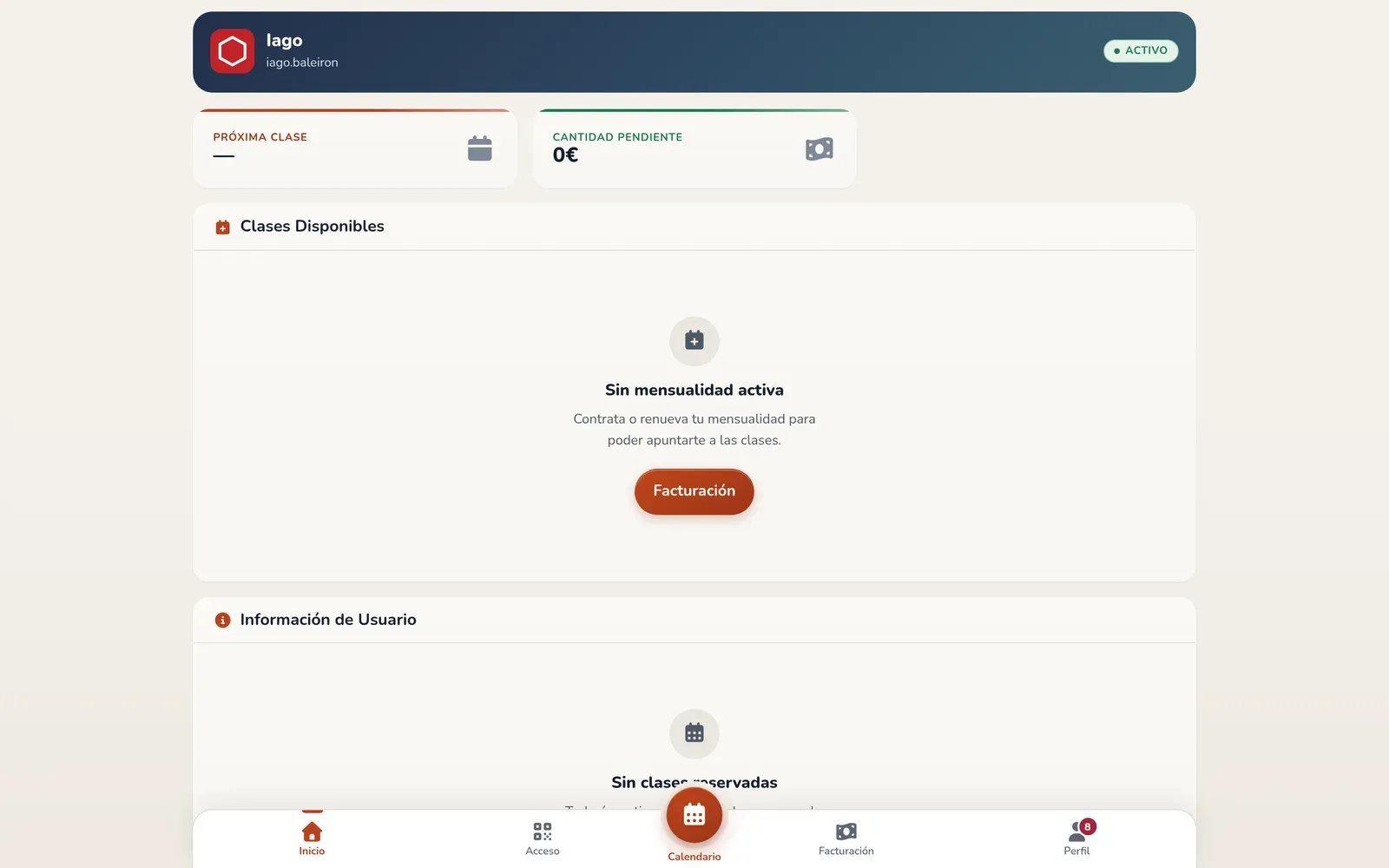
- Início. A sua próxima aula, o que deve e quantas aulas lhe restam de cada atividade. Veja Painel inicial.
- Calendário. As aulas do box, para reservar. Veja Reservar uma aula.
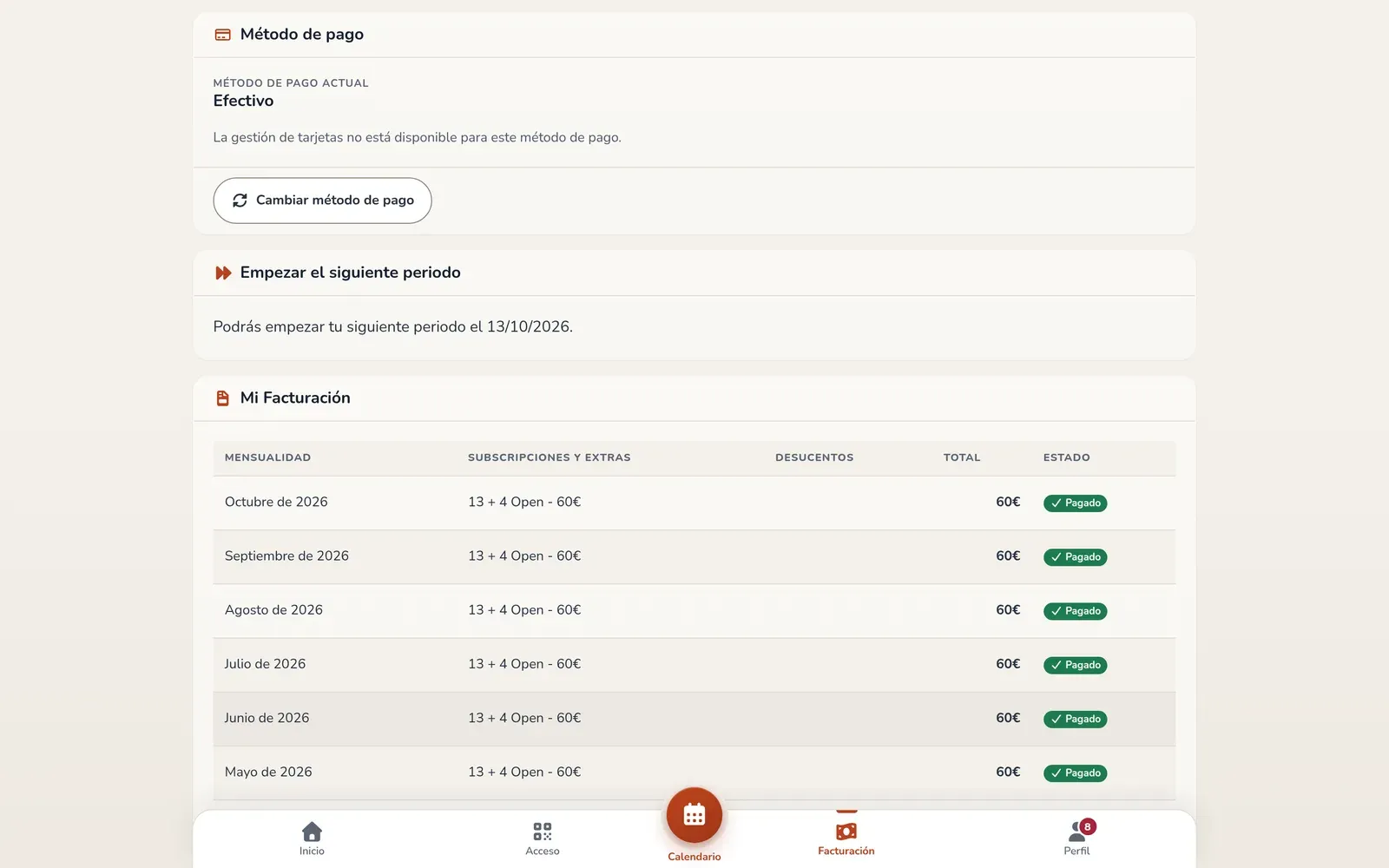
- Faturação. As suas mensalidades com o estado de cada uma. Veja A minha faturação.
- Perfil. Os seus dados, o idioma, as mensagens, as notificações, os RMs, a calculadora de percentagens e as listas de WODs. Veja Perfil e conta.
Reservar e cancelar
Seção intitulada “Reservar e cancelar”O sócio abre uma aula do calendário e carrega em inscrever-se. Se está cheia, pode entrar na lista de espera e recebe um e-mail quando se liberta uma vaga. Se cancelar dentro do prazo tardio e o box tem penalização, a app avisa-o do custo antes de confirmar. As regras define-as você. Veja Cancelar uma reserva e Reservas com lista de espera e penalizações.
Num box com várias sedes, o sócio pode filtrar o calendário por localização e marcar uma como a sua localização por defeito.
Pagamentos a partir do telemóvel
Seção intitulada “Pagamentos a partir do telemóvel”Em A minha facturação o sócio vê as suas mensalidades, e aparece-lhe um ponto de aviso se deve alguma coisa. Se o RoninBox ativou as cobranças online no seu box, também pode:
- pagar uma mensalidade pendente numa página de pagamento segura do Stripe;
- escolher o seu método de pagamento entre os que oferecer;
- gerir os seus cartões guardados;
- mudar de tarifa nos casos permitidos, ou começar já o seu período seguinte;
- comprar um passe com preço, se o seu método é online ou recorrente.
Sem cobranças online, o sócio só vê a lista das suas mensalidades e paga no box. Veja Pagamentos online.
Acesso com QR
Seção intitulada “Acesso com QR”Se o seu box usa o acesso com QR, a barra inclui Acesso: um código de entrada ou de saída que vale 3 minutos e um só uso. Se não cumprir as condições, em vez do código vê o motivo, por exemplo pagamentos pendentes. Veja Acesso com código QR e Acesso com QR do sócio.
RMs, WODs e comunicação
Seção intitulada “RMs, WODs e comunicação”- RMs. O sócio guarda as suas marcas em peso, repetições ou tempo, vê o quadro do box com os nomes de utilizador dos outros e usa a calculadora de percentagens. Veja Os meus RMs e WODs e RMs e movimentos.
- WODs. Lê os WODs publicados e regista o seu resultado, que pode tornar público ou não. Veja Criar um WOD.
- Mensagens e anúncios. Recebe os anúncios do box em Notificaciones e pode escrever ao box. Veja Anúncios e Mensagens.
Os treinadores
Seção intitulada “Os treinadores”Usam este mesmo ecrã. No Perfil têm acessos extra: Mis clases, o quadrante de treinadores e cobrar em numerário. Veja Funções e permissões.
Passo seguinte
Seção intitulada “Passo seguinte”Se quer ver como a veriam os seus sócios com as aulas e as tarifas do seu box, entre em contacto com a equipa do RoninBox através de roninbox.com.