
Como configurar o horário de aulas no RoninBox
Para configurar o horário de aulas do seu box cria regras: cada regra diz que atividade se dá, em que dias da semana, a que horas e com quantos lugares. A partir daí o calendário oferece essas aulas semana após semana, sem que tenha de as criar uma a uma. Este ecrã chama-se Configurador de Eventos.
Transcrição
No menu Eventos, abra Configurador de Eventos. Cada linha é uma regra do horário: uma atividade, uns dias e umas horas.
Para acrescentar uma regra nova, carregue em Adicionar Configuração.
Carregue em Adicionar Horário e escolha a hora de início e a hora de fim da aula.
Marque os dias da semana em que a aula se repete, por exemplo segunda, quarta e sexta.
Escolha a atividade e a lotação, ou seja, quantas vagas tem a aula.
Ao carregar em Guardar, o RoninBox passa a oferecer esta aula no calendário todas as semanas, a partir da data de ativação.
A partir da lista também pode abrir a vista de calendário. Mostra como fica a semana e marca a vermelho as regras que chocam.
Como o horário se transforma em aulas
Seção intitulada “Como o horário se transforma em aulas”- Uma regra não é uma aula: é o modelo de muitas.
- O calendário desenha cada vaga que uma regra ativa programa, a partir da sua data «Ativo desde». Enquanto ninguém lhe toca, essa vaga não está guardada.
- A aula é guardada de verdade na primeira vez que alguém a abre no calendário ou se inscreve nela. Ao guardar-se, herda da regra a atividade, a lotação, o prefixo e a localização.
- As vagas passadas só as vê a equipa do box. Um sócio não vê nem reserva aulas já passadas.
- Se alterar depois a regra, as aulas já guardadas não mudam: edite-as uma a uma em Como criar uma aula avulsa.
- Os feriados e as exceções retiram vagas do horário: Feriados e dias sem aula.
A lista de regras
Seção intitulada “A lista de regras”Abra Eventos e entre em Configurador de Eventos. Cada linha é uma regra.
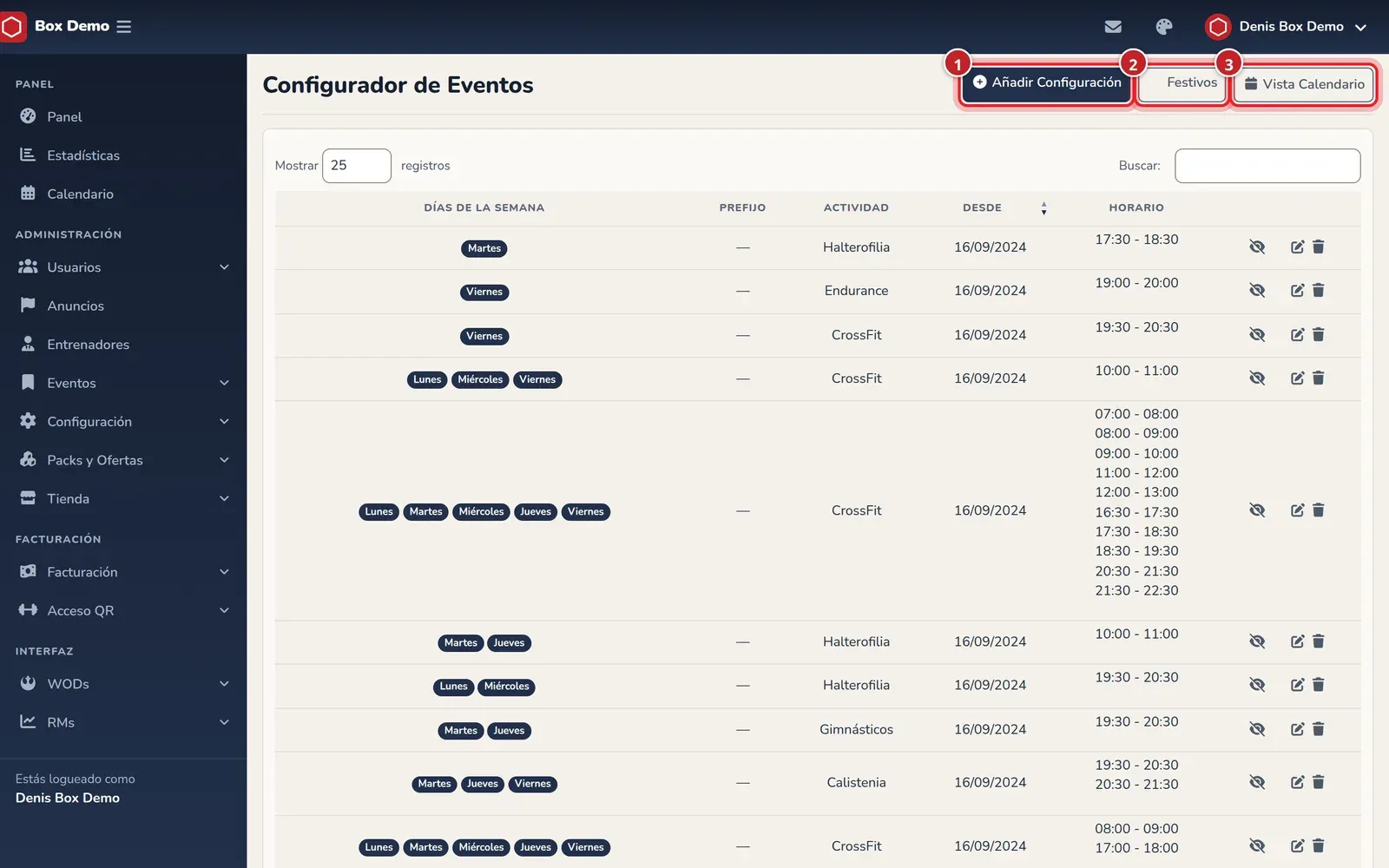
As colunas são Dias da Semana, Prefixo, Atividade, Desde e Horário. Os dias de uma regra ativa aparecem com cor e os de uma inativa a cinzento; o resto da linha de uma regra inativa aparece riscado. No fim de cada linha há quatro ícones:
- Olho: Desativar Regra ou Ativar Regra (o olho riscado desativa). Ao reativar, o RoninBox verifica que não choca com outra regra.
- Calendário com cruz: Exceções, para retirar um intervalo de datas a essa regra.
- Lápis: Editar.
- Caixote do lixo: Eliminar. Apaga a regra de imediato, sem pedir confirmação.
Se uma linha aparecer sombreada a amarelo, essa regra choca com outra (veja «Vista de calendário» mais abaixo).
Como criar uma regra
Seção intitulada “Como criar uma regra”-
Em Configurador de Eventos, carregue em Adicionar Configuração (marca 1 da primeira imagem).
-
Marque os dias da semana em que há aula, de segunda a domingo.
-
Escolha a Atividade. Primeiro tem de a ter criado em Atividades.
-
Indique Max Usuários: o número de lugares de cada aula.
-
Escreva Ativo desde, a data em que a regra começa a valer. Se a deixar vazia ao criar, usa-se o dia de hoje.
-
Marque Ativo se a regra deve gerar aulas já. Vem por marcar.
-
Se quiser, escolha um Prefixo. Gerem-se em Prefixos de aula.
-
Carregue em Adicionar horário por cada intervalo horário. Escolha a Hora de Início e a Hora de Fim. Uma regra pode ter vários intervalos.
-
Se o seu box tem várias sedes, escolha a Localização; «Todas as localizações» serve para todas. Consulte Localizações.
-
Carregue em Guardar.
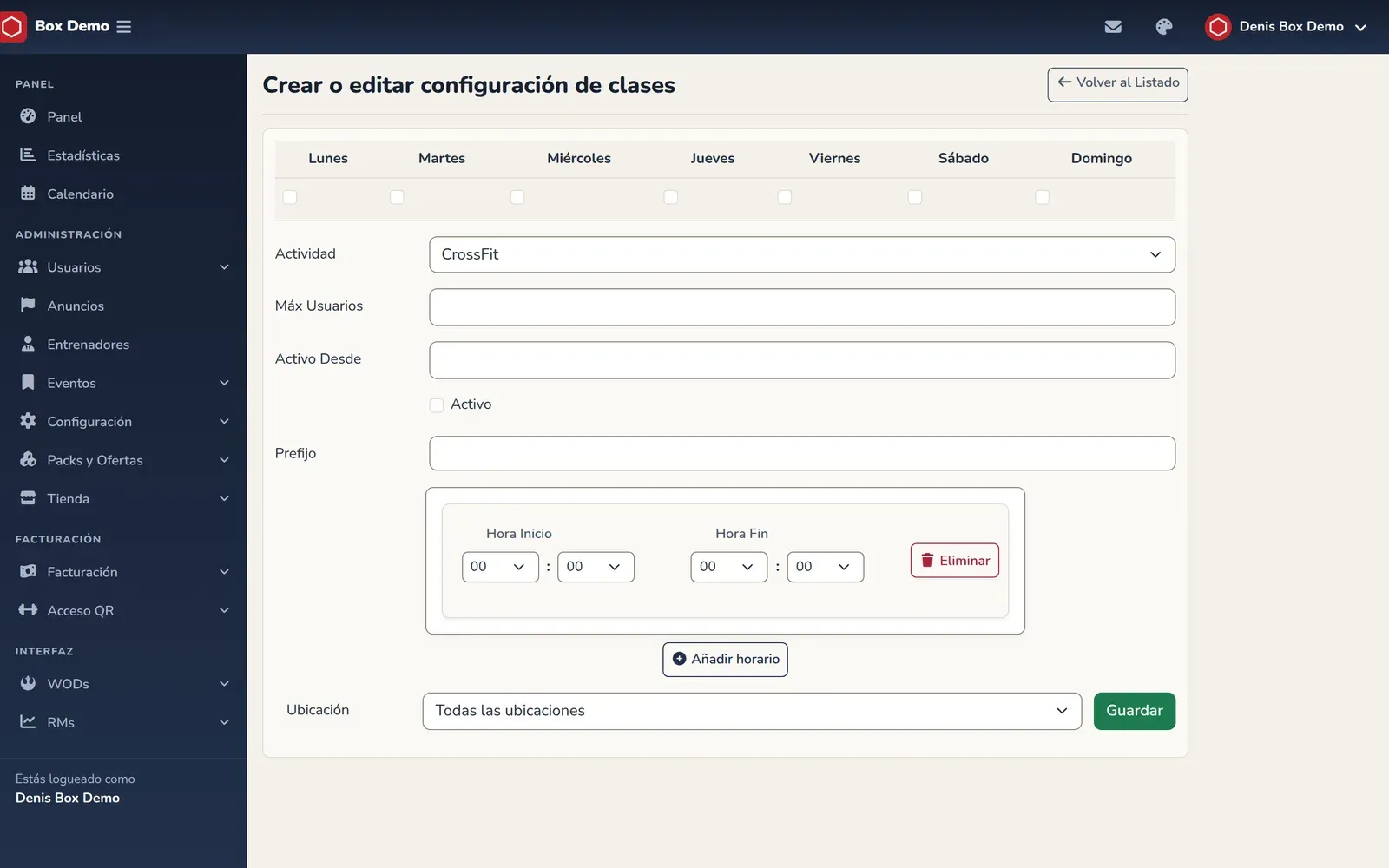
O formulário de uma regra, com um intervalo adicionado. Captura da interface em espanhol.
O RoninBox não guarda uma regra ativa que repita a atividade, o prefixo, a localização, o dia e o intervalo exato de outra regra ativa cujas datas se cruzem. Verá o aviso «Já existe outra configuração ativa para essa atividade, prefixo e local no mesmo dia e horário.».
Editar uma regra e apagar um intervalo
Seção intitulada “Editar uma regra e apagar um intervalo”Carregue no lápis da regra. O formulário é o mesmo e traz os intervalos atuais.
Se editar uma regra antiga que tinha Ativo desde vazio e o deixar vazio, a regra continua sem gerar aulas. Ponha uma data para que comece a valer.
Vista de calendário: ver os choques
Seção intitulada “Vista de calendário: ver os choques”Carregue em Vista do Calendário (marca 3). Abre-se Pré-visualização do calendário: uma grelha de segunda a domingo com as horas de início de todas as regras ativas, cada uma com o seu prefixo, a sua atividade e o seu intervalo.
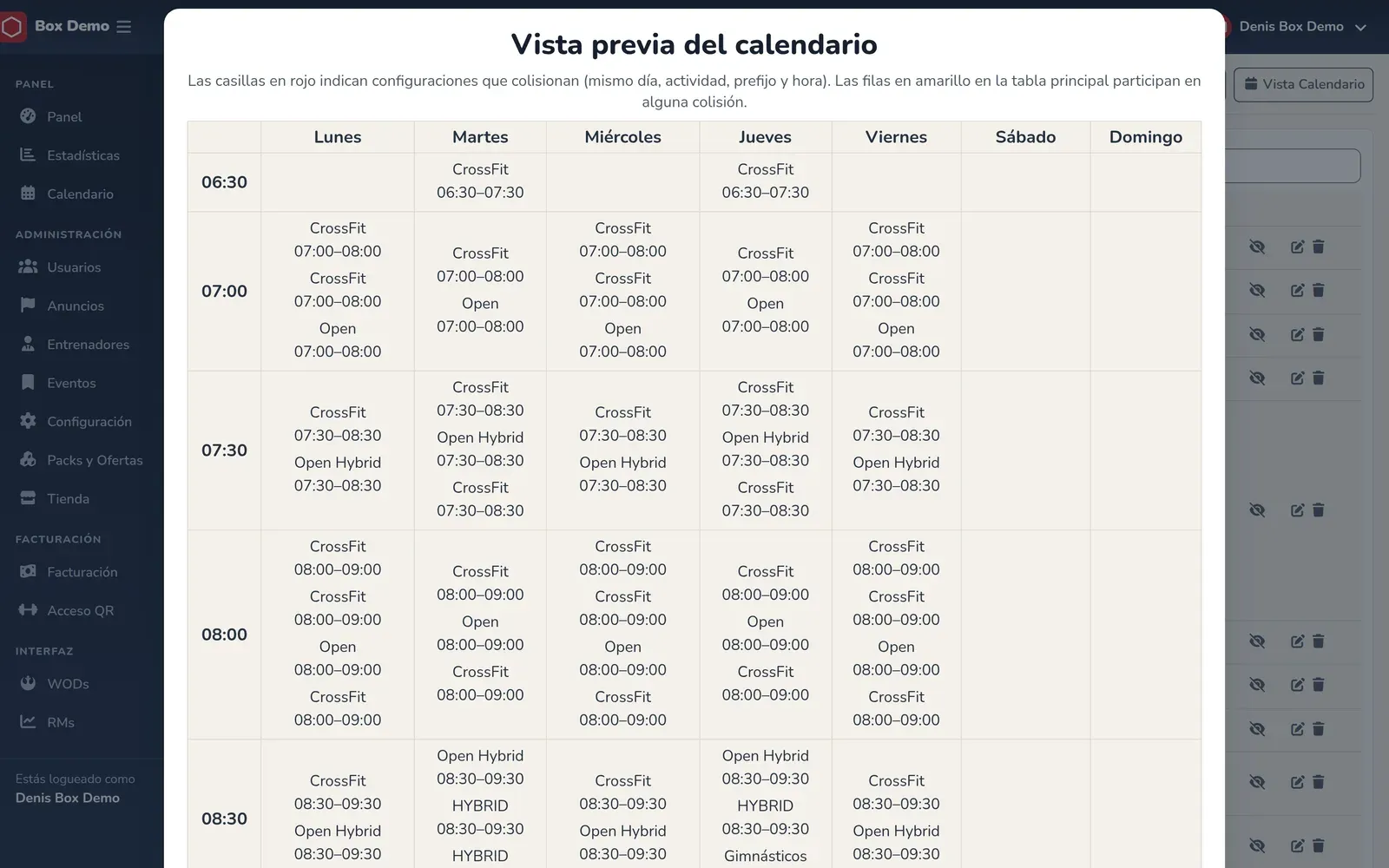
As células a vermelho são regras que coincidem em dia, atividade, prefixo, localização e intervalo, com datas que se cruzam. As linhas a amarelo da lista principal são as que participam em algum choque.
Erros frequentes
Seção intitulada “Erros frequentes”- Criei a regra e não vejo aulas. Verifique se está ativa, se Ativo desde não é uma data futura e se não cai num feriado ou numa exceção.
- Apaguei um intervalo sem querer. Foi apagado de imediato: volte a adicioná-lo.
- Ao reativar aparece-me um erro. Há outra regra ativa igual; desative ou altere uma das duas.