
Como editar uma semana do horário no RoninBox
Para editar uma semana do horário abra Horário e fique no separador Semana. Vê todas as aulas dessa semana numa grelha e pode alterar-lhes as vagas, retirá-las ou acrescentar uma aula nova. O que altera aqui vale só para essa semana: o horário fixo e as outras semanas ficam iguais.
É o que precisa para uma semana especial: uma ponte, uma competição, um dia com menos gente ou uma aula extra.
Quem pode fazê-lo e onde
Seção intitulada “Quem pode fazê-lo e onde”- Administrador. No menu lateral, Aulas ▸ Horário. Abre em Semana, na semana atual.
- A partir do calendário. O botão Editar semana da barra do calendário abre o mesmo ecrã na semana que estava a ver.
- Treinadores. Só se o administrador os deixar editar o horário (Que os treinadores editem o horário). Entram por Perfil ▸ Horário ou com Editar semana a partir do seu calendário.
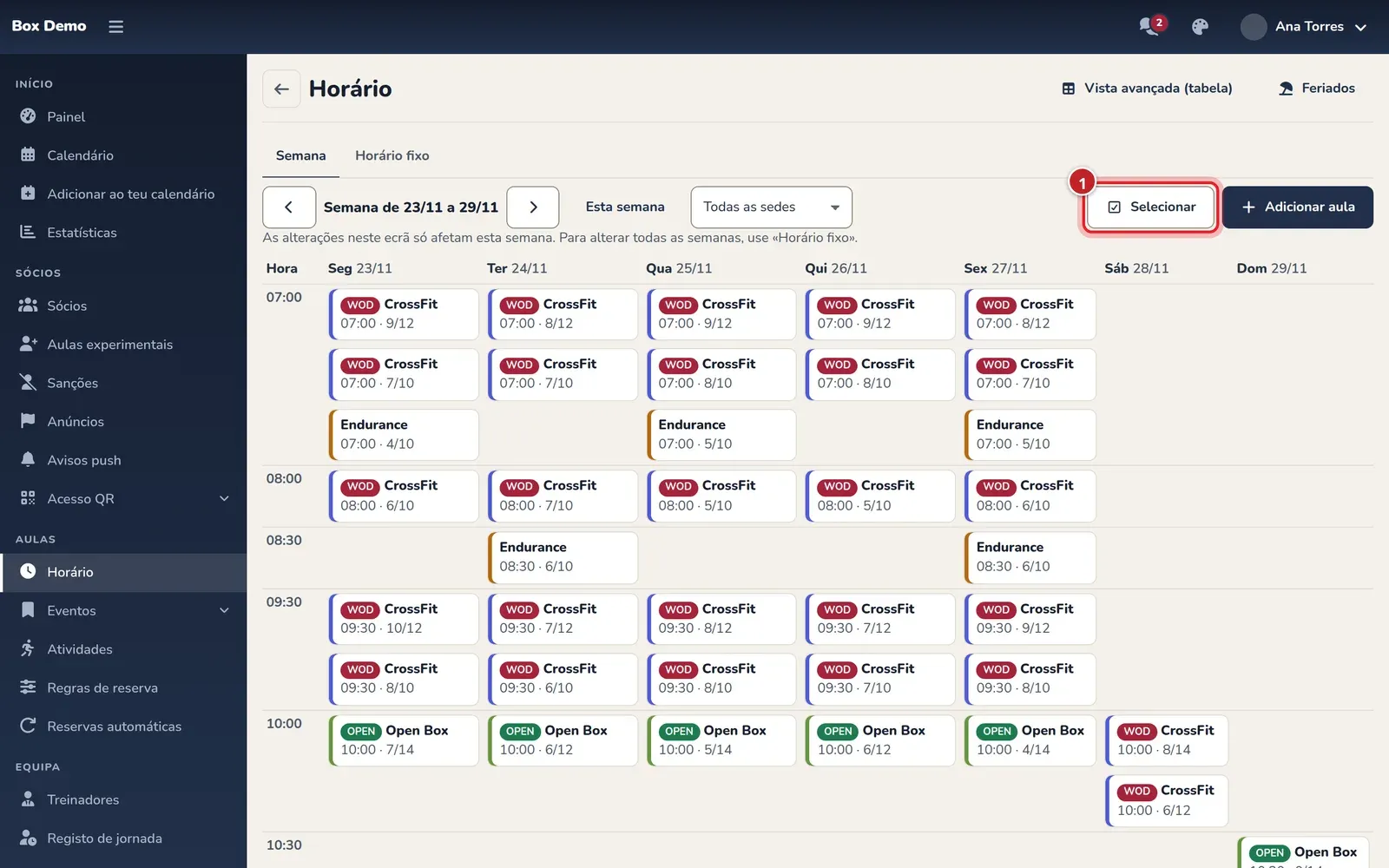
Em cima tem as setas para ir para a semana anterior ou seguinte, Esta semana para voltar à atual e, se o seu box tiver várias sedes, o seletor de sede (Todas as sedes por predefinição).
Como ler a grelha
Seção intitulada “Como ler a grelha”No computador, cada coluna é um dia e cada linha uma hora de início. Cada aula mostra a atividade, a hora, os inscritos e as vagas (por exemplo, 8/12) e, se houver lista de espera, quantos esperam.
Algumas aulas têm ainda uma etiqueta:
- Ainda sem reservas: uma aula do horário fixo que ninguém abriu ainda. É criada de facto assim que a altera.
- Fechada: a aula está fechada e mais ninguém se pode inscrever.
- Já começou: já começou. Pode vê-la, mas não alterá-la.
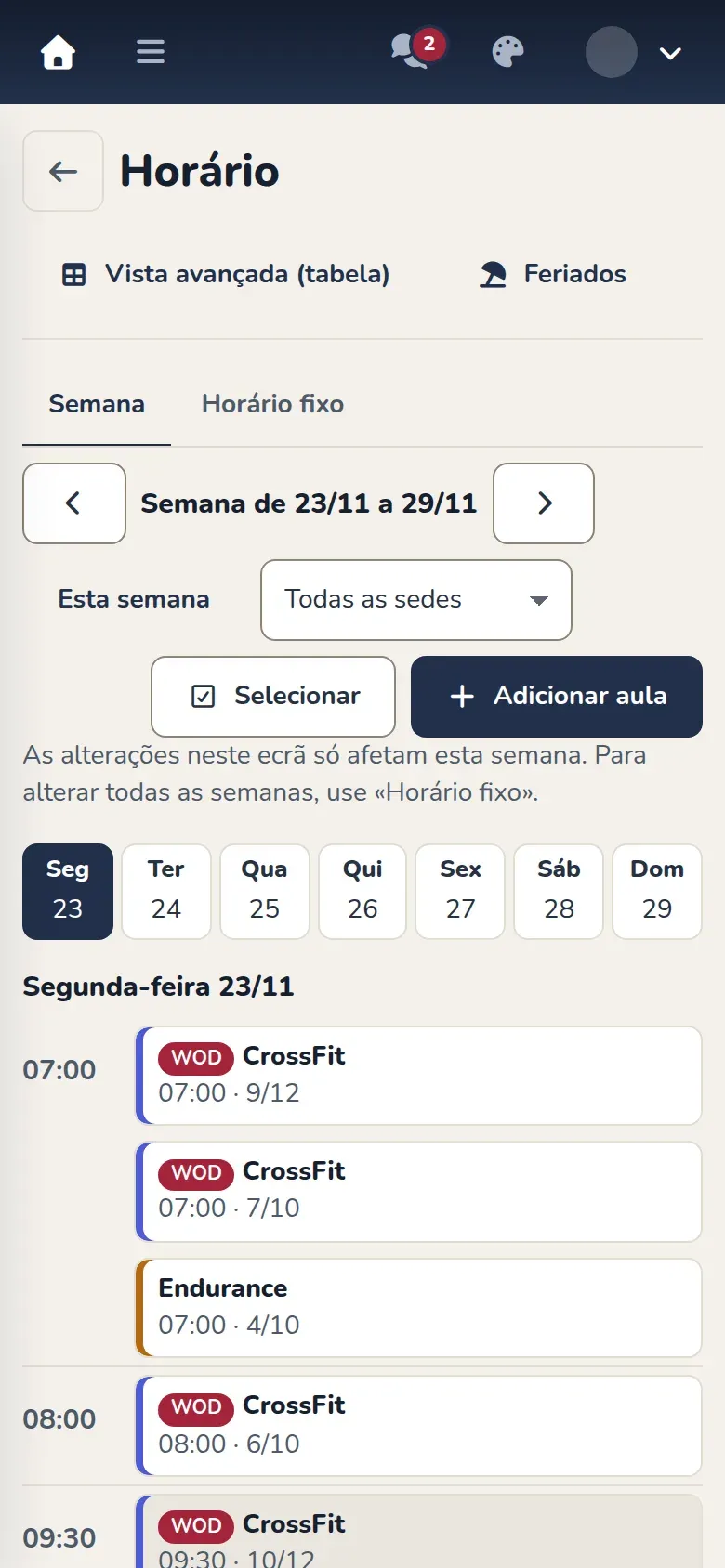
No telemóvel a semana vê-se por dias. Em cima tem os dias da semana (de Seg a Dom): toque num e por baixo aparecem as suas aulas, uma por linha.
Alterar as vagas de uma aula
Seção intitulada “Alterar as vagas de uma aula”-
Toque na aula. Abre-se a sua ficha com os inscritos, a lista de espera e os treinadores.
-
Em Vagas, use os botões menos e mais ou escreva o número.
-
Carregue em Guardar vagas.
O RoninBox não deixa reduzir as vagas abaixo do número de pessoas já inscritas. Se aumentar as vagas de uma aula cheia com pessoas em lista de espera, essas pessoas recebem o aviso de vaga livre (A lista de espera).
Alterar várias aulas de uma vez
Seção intitulada “Alterar várias aulas de uma vez”-
Carregue em Selecionar (marca 1 da primeira imagem).
-
Toque nas aulas que quer alterar. Ficam marcadas com um visto e em baixo aparece uma barra com quantas leva e os botões Vagas, Remover e Cancelar.
-
Carregue em Vagas. Escolha Fixar em (todas passam a esse número) ou Somar (cada uma soma esse número às que tem) e escreva o Número de vagas, entre 1 e 999.
-
Reveja Ficarão assim: cada aula com as vagas que tem e as que terá. As que não se podem alterar aparecem com o motivo.
-
Carregue em Guardar vagas.
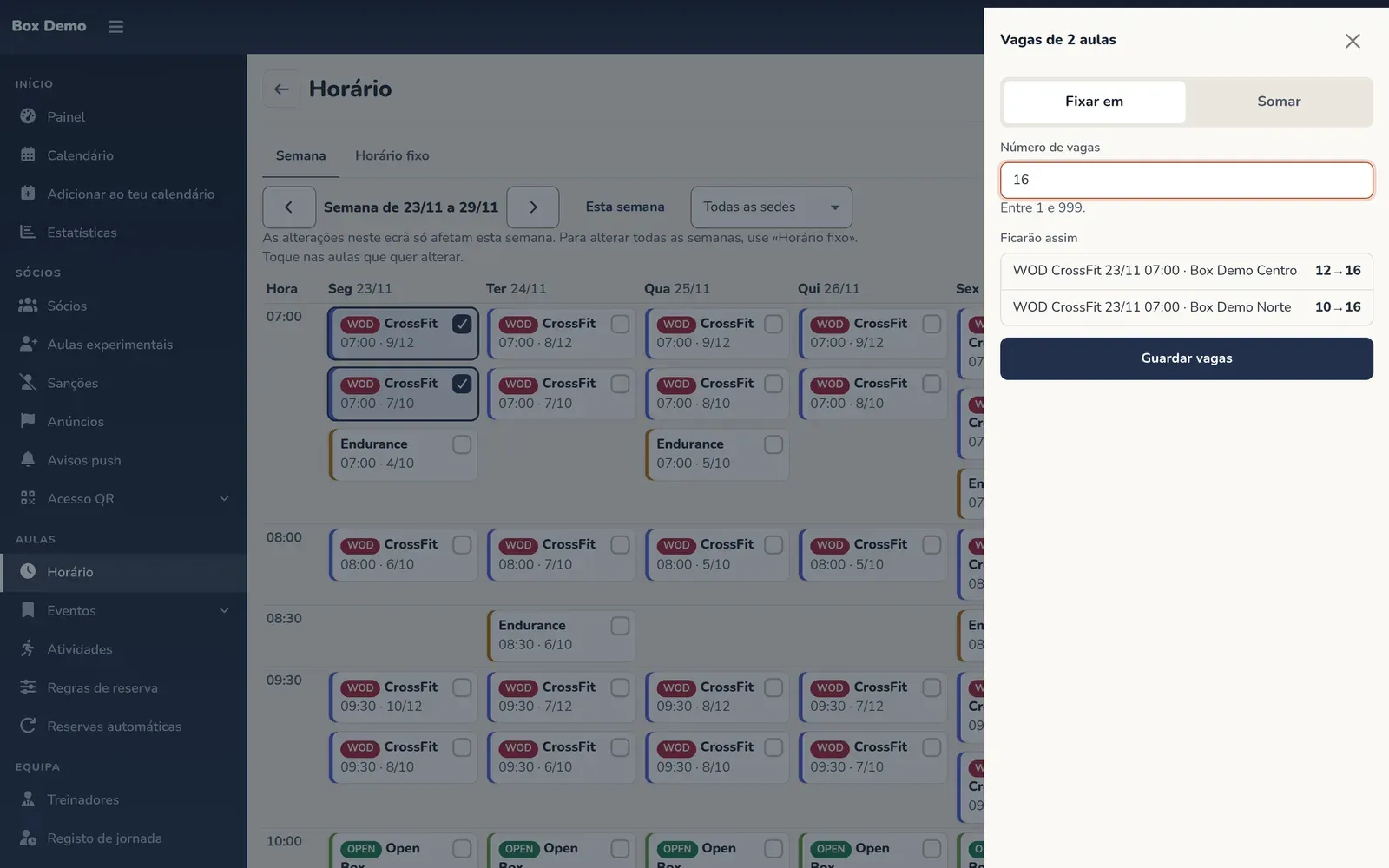
Vagas de várias aulas de uma vez, com a pré-visualização antes de guardar.
Ao guardar, um aviso indica em quantas aulas foi feita a alteração e em quais não, com o motivo: já começou, tem mais inscritos, já tinha essas vagas ou já não existe.
Retirar aulas desta semana
Seção intitulada “Retirar aulas desta semana”Para uma aula, toque na aula e carregue em Remover esta aula. Para várias, selecione-as como na secção anterior e carregue em Remover na barra.
Antes de retirar alguma coisa, o RoninBox mostra-lhe a confirmação:
- Só são removidas desta semana.
- Quantas pessoas inscritas receberão o aviso de que a aula já não se realiza.
- A caixa Não voltar a criar esta aula a partir do horário, marcada. Se desmarcar, o horário fixo poderá voltar a colocá-la.
Carregue em Remover para as retirar ou em Não remover para desistir.
Se retirou uma aula do horário por engano, recupera-a a partir das exceções da sua regra, na vista avançada (Feriados e dias sem aulas).
Acrescentar uma aula só esta semana
Seção intitulada “Acrescentar uma aula só esta semana”-
Carregue em Adicionar aula.
-
Escolha a Atividade, o Dia, a que horas Começa e a que horas Termina.
-
Indique as Vagas (vêm 12). Se o seu box tiver várias sedes, escolha a Sede (vem a que tem filtrada em cima), e se usar prefixos, o Prefixo.
-
Carregue em Adicionar aula.
É uma aula avulsa: aparece só nesse dia e não altera o horário fixo. Para que se repita todas as semanas, acrescente-a em Horário fixo.
Alterar a hora ou a atividade de uma aula
Seção intitulada “Alterar a hora ou a atividade de uma aula”Na ficha de uma aula que já existe tem Alterar hora ou atividade. Abre o formulário da aula. Ao alterar-lhe a hora, a atividade ou a sede, a aula substitui a do horário nesse dia: está explicado em Como gerir uma aula.
Alterações recentes
Seção intitulada “Alterações recentes”Por baixo da grelha, o cartão Alterações recentes mostra as últimas alterações do horário: o que se alterou, quem e quando. Inclui o que se faz neste separador e em Horário fixo, e atualiza-se sozinho assim que guarda uma alteração.
Erros frequentes
Seção intitulada “Erros frequentes”- Queria alterar todas as semanas. Este separador só altera a semana que tem no ecrã. Use Horário fixo.
- Não me deixa reduzir as vagas. Já há mais pessoas inscritas do que o número que pede.
- Os botões de uma aula aparecem desativados. A aula já começou.
- Não vejo o botão Editar semana no calendário nem Horário no meu Perfil. Não tem permissão para editar o horário: peça-a ao administrador.