
O perfil do sócio no RoninBox: ficha e separadores
O perfil do sócio, ou ficha, reúne num ecrã os dados, o estado de pagamento, as tarifas e o histórico. Abre-se em Usuários ▸ Lista de Utilizadores ao carregar no nome do sócio, e a maioria das ações sobre um sócio faz-se a partir dela.
A lista de sócios
Seção intitulada “A lista de sócios”A lista mostra a fotografia, o nome, o Estado e as tarifas de cada sócio. Tem um campo de pesquisa e dois filtros (marcas 1 e 2):
- Estado: todos, ativos, Problemas de pagamento (os sócios com mensalidades por cobrar) e Utilizadores Eliminados (os sócios desabilitados).
- Tarifa: os sócios que têm uma tarifa concreta.
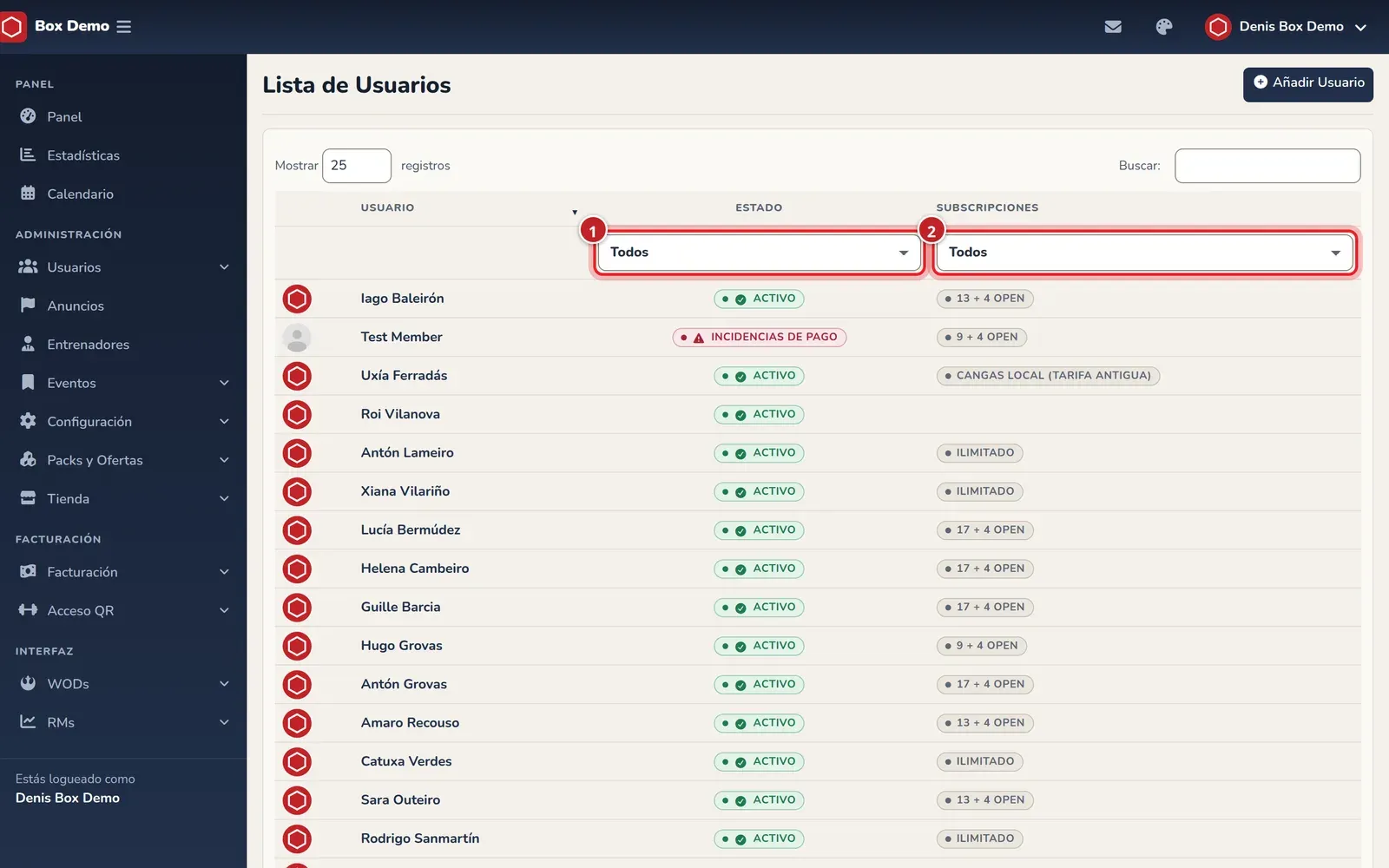
Por defeito a lista não inclui os sócios desabilitados. Para os ver use o filtro Utilizadores Eliminados.
A ficha
Seção intitulada “A ficha”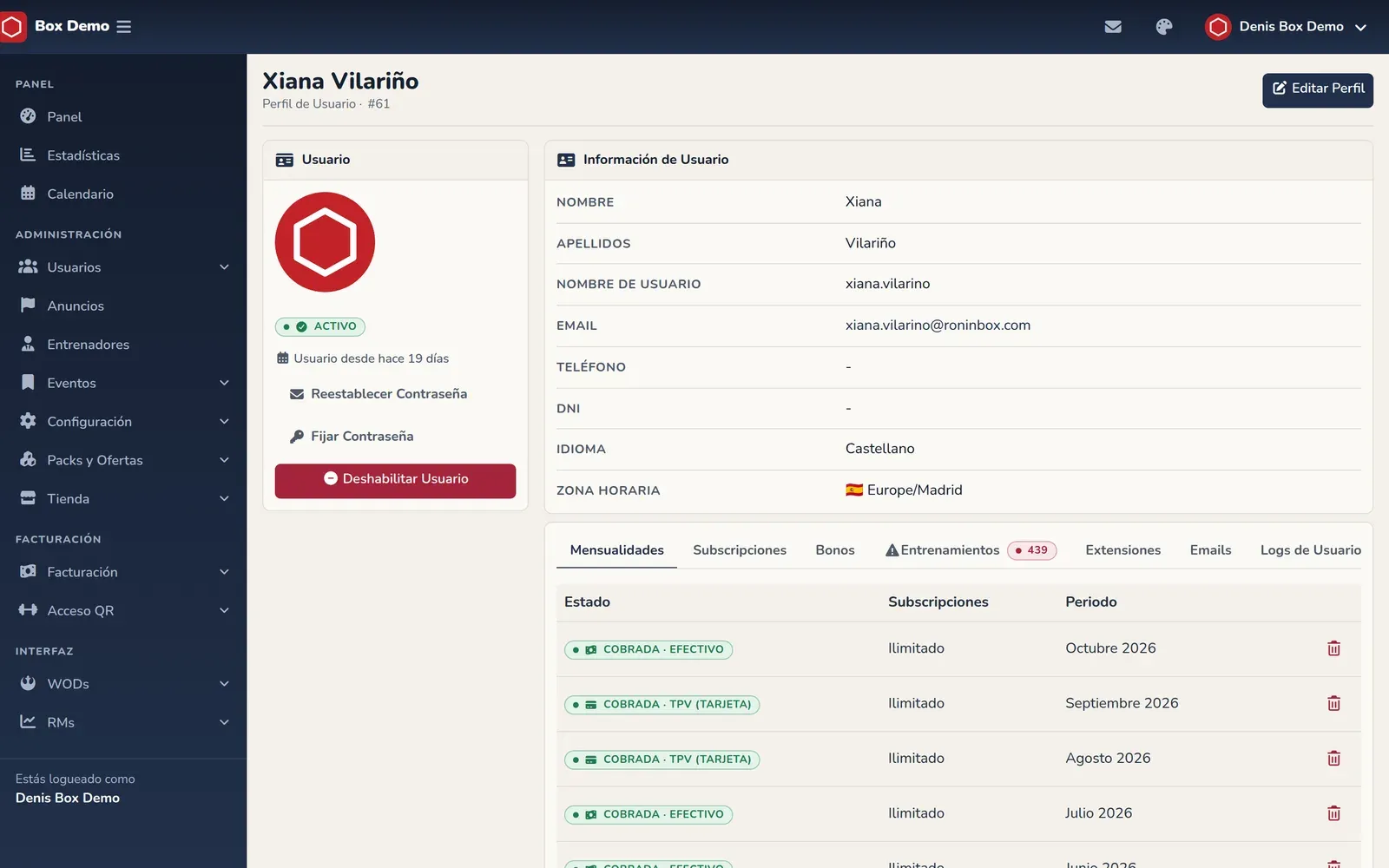
Coluna da esquerda
- Fotografia. Ao passar o rato aparecem dois ícones: mudar a fotografia e eliminá-la. No telemóvel, o primeiro toque mostra-os.
- Estado. Uma etiqueta de cor. Se carregar nela, o RoninBox recalcula os pagamentos pendentes do sócio. O que significa cada estado está em Os estados do sócio.
- Redefinir Password: envia ao sócio um email com uma ligação para escolher a palavra-passe.
- Definir Password: define você a palavra-passe.
- Perfis: só os super-administradores o veem. Está em Os estados do sócio.
- Desabilitar Usuário ou Habilitar Usuário.
Coluna da direita. Em cima, o botão Editar Perfil abre o formulário de dados, o mesmo da criação. Abaixo estão os dados do sócio: nome, apelidos, utilizador, email, telefone, documento de identificação, idioma e fuso horário. Depois, os separadores.
Os separadores
Seção intitulada “Os separadores”- Mensalidades: cada período de cobrança do sócio, com o seu estado e as suas tarifas. Carregue no estado para abrir o detalhe da cobrança. Daqui também cria mensalidades e aplica ofertas. Explica-o Mensalidades.
- Subscrições: as tarifas que tem. Explica-o Atribuir uma tarifa.
- Bónus: os bónus. Explica-o Bónus de um sócio.
- Treinos: as aulas de que o sócio dispõe, já marcadas ou Livre. Se tiver uma aula marcada que não corresponde a nenhum crédito, aparece como Aula por acertar com um seletor para lhe atribuir uma das livres. O separador mostra uma marca vermelha com o número de aulas por acertar.
- Extensões: as aulas extra de cada mensalidade. Pode adicionar uma com Adicionar Extensão ou um pack com Adicionar Pack. Mais em Extensões e Packs.
- Emails: os emails que o sócio recebeu nos últimos 30 dias. Não guarda mais tempo.
- Logs de Utilizador: quem fez o quê na conta do sócio e quando: alterações de dados, tarifas, bónus, palavras-passe, ativação. Pode filtrar por tipo de ação e abrir cada linha para ver o antes e o depois.
Ações sobre a conta
Seção intitulada “Ações sobre a conta”Definir a palavra-passe de um sócio
Seção intitulada “Definir a palavra-passe de um sócio”-
Na ficha, carregue em Definir Password.
-
Escreva a palavra-passe duas vezes ou carregue em Gerar uma. Tem de ter pelo menos 8 caracteres.
-
Confirme. O RoninBox mostra-lhe a palavra-passe uma única vez, com um botão para a copiar. Anote-a ou copie-a nesse momento: não se pode voltar a consultar.
Se o sócio tiver um email real, o RoninBox avisa-o por email de que a palavra-passe foi alterada. O aviso não inclui a palavra-passe. Se a conta ainda não estava ativada, fica ativada. Um administrador de box não pode alterar a palavra-passe de uma conta de super-administrador.
Reenviar a ligação de ativação
Seção intitulada “Reenviar a ligação de ativação”Redefinir Password envia um email com uma ligação para escolher a palavra-passe. Serve tanto para um sócio que não ativou a conta como para um que se esqueceu da palavra-passe. O ecrã volta à ficha sem mensagem: confirme o envio no separador Emails. O que o sócio vê está em Ativar e recuperar a conta.
Desabilitar e habilitar
Seção intitulada “Desabilitar e habilitar”Desabilitar Usuário pede confirmação e, ao aceitar:
- Retira todas as tarifas do sócio.
- Mostra na ficha um aviso vermelho: o utilizador não pode aceder à app do box.
- Tira-o da lista normal. Continua visível com o filtro Utilizadores Eliminados.
Habilitar Usuário devolve-lhe o acesso, mas não lhe devolve as tarifas.
Retirar a fotografia
Seção intitulada “Retirar a fotografia”Passe o rato sobre a fotografia, carregue no ícone do caixote do lixo e confirme.
Apagar um sócio
Seção intitulada “Apagar um sócio”A ficha não tem botão para apagar sócios. Para deixar de contar com alguém use Desabilitar Usuário. Assim mantém-se o histórico de aulas e pagamentos.
Erros frequentes
Seção intitulada “Erros frequentes”- Não vejo os separadores Subscrições, Bónus e seguintes. Só um administrador do box os vê.
- Carrego no estado e nada muda. É normal se os pagamentos já estavam em dia: só recalcula.
- Não encontro um sócio. Veja se está desabilitado com o filtro Utilizadores Eliminados.