
Como gerir treinadores no RoninBox
Para gerir treinadores no RoninBox abra Treinadores no menu. A página Treinadores reúne a sua equipa, quem dá cada aula e os números de cada treinador. As alterações na equipa são feitas pelo administrador. Um treinador vê a página sem a poder alterar; se o box o deixar editar o horário, também atribui aulas no quadro e altera as regras (Permitir que os treinadores editem o horário).
Os quatro separadores
Seção intitulada “Os quatro separadores”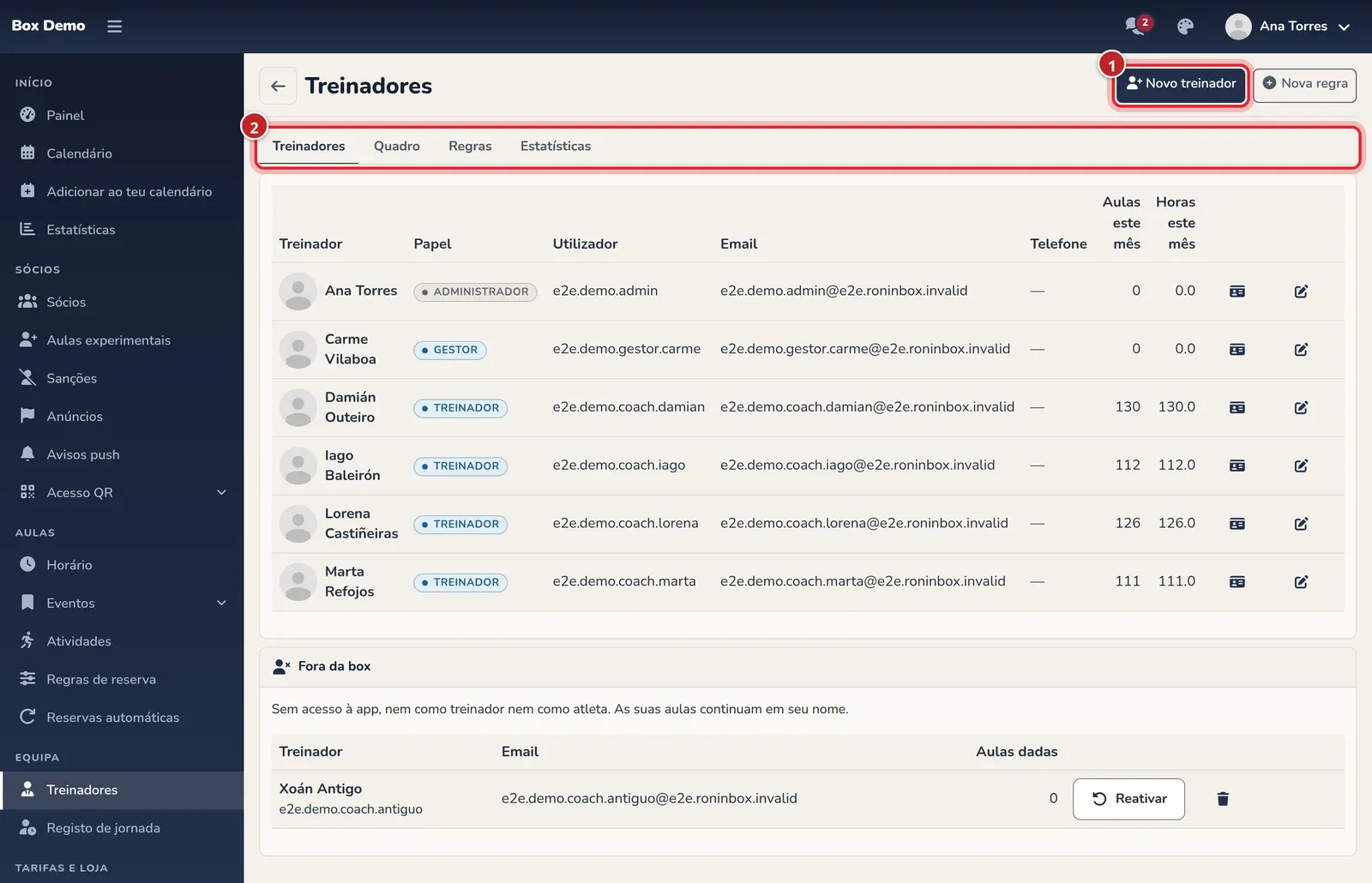
- Treinadores: a equipa, com função, utilizador, contacto e as aulas e horas do mês. É o que esta página descreve.
- Quadro: a semana do box com o treinador de cada aula. Ver quadro.
- Regras: as regras que decidem quem dá cada aula. Ver regras de treinadores.
- Estatísticas: números por treinador e comparação. Ver estatísticas de treinadores.
No canto superior direito tem Novo treinador e Nova regra.
Adicionar um treinador
Seção intitulada “Adicionar um treinador”Carregue em Novo treinador (marca 1). Abre-se o formulário de registo de utilizador já preparado para um treinador: é uma conta de utilizador com a função de treinador. Mais sobre criar utilizadores em criar um sócio.
O que pode fazer com cada treinador
Seção intitulada “O que pode fazer com cada treinador”Em cada linha da tabela tem:
- Ver perfil e Editar perfil: abrem a sua ficha de utilizador.
- Passar a atleta: retira-lhe a função de treinador e nada mais. A sua conta fica igual: entra na app, reserva e paga como qualquer atleta. Deixa de aparecer na lista e de poder ser escolhido nas regras, mas continua nas regras e aulas onde já estava até as editar.
- Tirar da box: a pessoa deixa o box sem perder o histórico. O acesso à app é-lhe fechado, também como atleta: não pode ver nem cancelar as suas reservas. As aulas que deu ficam em seu nome. As suas regras e aulas futuras não são alteradas: edite-as se quiser mudar de treinador.
As duas ações abrem uma janela que repete o que vai acontecer antes de o fazer. Para retirar alguém do box tem de marcar uma caixa. Se essa pessoa também for atleta (tem tarifa ou aulas reservadas), a janela avisa-o a vermelho e oferece-lhe Só passar a atleta ali mesmo.
Um administrador não pode ser retirado do box a partir daqui, porque perderia o acesso. Também não se pode retirar a si próprio.
Fora do box: reativar ou eliminar
Seção intitulada “Fora do box: reativar ou eliminar”Por baixo da tabela aparece o cartão Fora da box com quem retirou do box.
- Reativar: recupera o acesso à app e volta a poder ser escolhido como treinador.
- Eliminar definitivamente: apaga a sua conta deste box para sempre. Só é oferecido se nunca deu uma aula; caso contrário, aparece um cadeado. Se tiver pagamentos, mensagens ou outros dados, também não é possível.
Registo de horas e férias
Seção intitulada “Registo de horas e férias”O registo de horas e as férias da equipa gerem-se em Equipa ▸ Registo de jornada, não nesta página.
Para si, que gere o box:
- Registo de horas do pessoal: registar cada pessoa, a política laboral, o quadro e os relatórios.
- Gerir as férias da equipa: quantos dias correspondem, aprovar ou recusar, as aulas de quem sai e os saldos.
Para passar à sua equipa:
Erros frequentes
Seção intitulada “Erros frequentes”- Não encontro um treinador nas regras. Se o passou a atleta ou o retirou do box, já não pode ser escolhido.
- Um atleta não consegue entrar na app. Talvez o tenha retirado do box quando queria passá-lo a atleta. Procure-o em Fora da box, carregue em Reativar e depois em Passar a atleta.
- Não consigo eliminá-lo. Deu aulas: deixe-o fora do box.