
Calendário do sócio e localizações no RoninBox
O calendário do sócio é o ecrã onde vê as aulas da sua box e a partir do qual reserva. É o primeiro ecrã ao entrar na app, e também se abre com o botão Calendário da barra de baixo. Pode vê-lo por mês ou por dia e, se a sua box tiver várias sedes, escolher qual ver.
Mês e dia
Seção intitulada “Mês e dia”Em cima, à direita, tem dois botões, Mês e Dia:
- Mês mostra o mês inteiro. Cada aula é uma etiqueta com a hora e o nome. O dia de hoje está assinalado. Abre na semana atual e as semanas deslizam dentro do próprio calendário.
- Dia mostra um só dia, com mais detalhe.
Com as setas, ou deslizando o dedo para a esquerda ou para a direita sobre o calendário, passa para o mês ou o dia anterior ou seguinte. A sua box decide que vistas oferece aos sócios: se só oferecer uma, não verá os botões e o calendário abre nessa vista. No telemóvel, o calendário começa na vista de dia; a app lembra-se da vista que usou da última vez.
Toque numa aula para a abrir. Como se reserva está explicado em reservar uma aula.
Filtre as atividades que lhe interessam
Seção intitulada “Filtre as atividades que lhe interessam”Se a sua box tiver mais de uma atividade nessa sede, por cima do calendário abra Filtros. O painel mostra uma ficha por atividade, com a sua cor e o seu nome. Serve para retirar do calendário o que não faz e ver só as suas aulas habituais.
-
Toque na ficha de uma atividade para a ocultar (marca 1). A ficha apaga-se, o nome fica riscado e as suas aulas desaparecem do calendário de imediato.
-
Toque novamente na ficha para a voltar a ver.
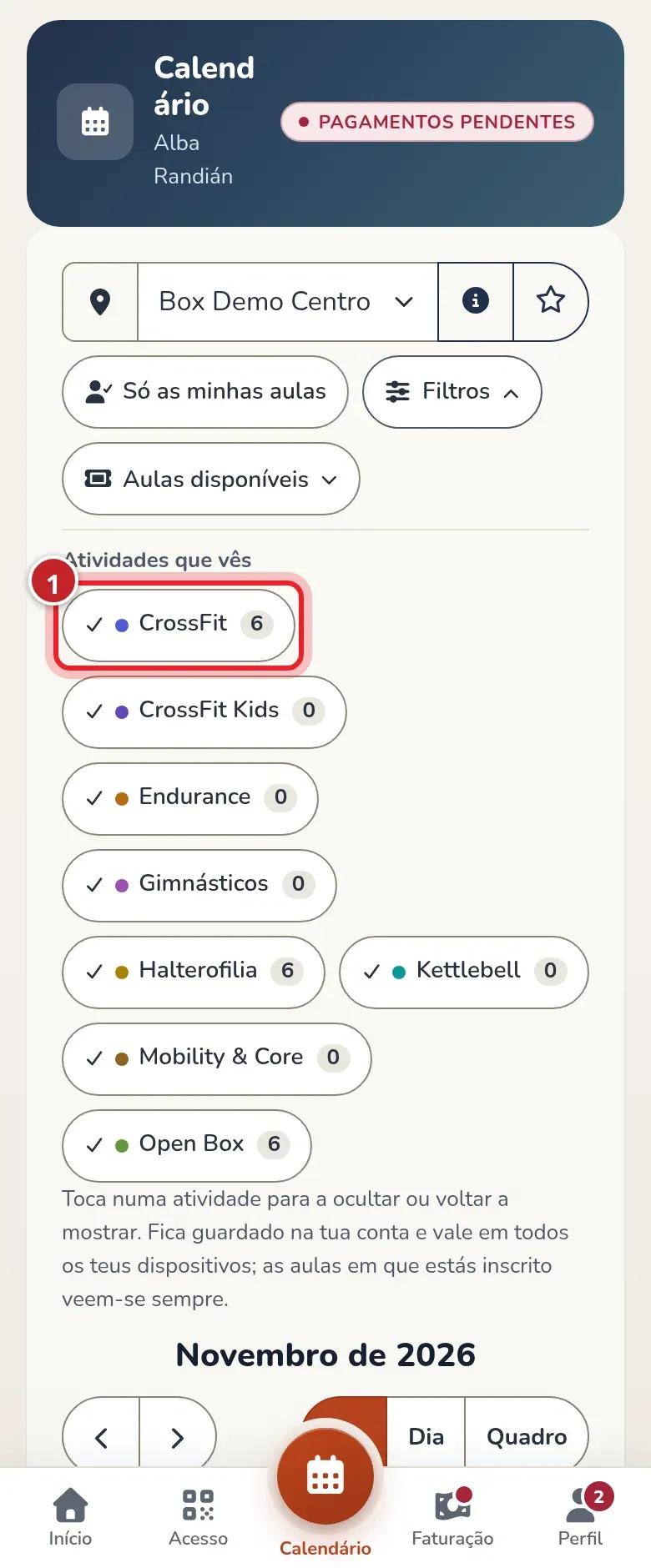
As fichas de atividades: uma ficha apagada e riscada é uma atividade oculta.
O que escolhe é guardado na sua conta: verá o mesmo no telemóvel, no computador e na app. As aulas em que está inscrito, ou em lista de espera, aparecem sempre, mesmo que oculte a sua atividade. Se ocultar todas as atividades, aparece o aviso «Ocultaste todas as atividades: só verás as aulas em que estás inscrito.».
Índice de horas do quadro
Seção intitulada “Índice de horas do quadro”Além de mês e dia, o calendário tem a vista quadro: as aulas do dia como cartões, com as caras dos inscritos e o botão para reservar.
Por cima do quadro está a linha Horas do dia: uma ficha por aula com a sua hora. Toque numa hora e o quadro desce até esse cartão, sem ter de passar por todos os anteriores.
Ao descer pelo quadro, o cabeçalho recolhe-se e fica fixo em cima: o dia numa linha com uma seta de cada lado para passar ao dia anterior ou ao seguinte e, por baixo, uma só linha com todas as horas do dia. A linha coloca-se sozinha na aula que está a ver, com as que já passaram à esquerda; deslize a linha para os lados para ver as restantes. Ao mudar de dia, fica no mesmo ponto da página; ao voltar ao topo, o cabeçalho volta a abrir-se por inteiro.
Cada ficha indica o estado da aula: A tua aula se estiver inscrito, Completa se não houver vagas, Reservas fechadas se já não aceitar reservas mas ainda não tiver começado, Terminada se já tiver começado, ou quantas vagas livres restam. A primeira aula que ainda não começou fica destacada. As atividades que ocultou também não aparecem aqui.
Aulas passadas: quem foi
Seção intitulada “Aulas passadas: quem foi”Com as setas pode ir a dias e meses já passados. Aí vê todas as aulas que houve, não só as suas, e no quadro cada aula mostra as caras de quem estava inscrito: quem foi.
- Uma aula que já começou aparece com o fundo esbatido e o botão Terminada. Não pode ser reservada.
- Se estava inscrito, o cartão indica Estiveste presente. Se estava em lista de espera, Estiveste em espera.
- As vagas livres não são mostradas: já não contam.
Por baixo das caras de cada aula com vagas limitadas há uma barra que se enche conforme as pessoas inscritas: verde até metade, amarela até três quartos, laranja quando restam poucas vagas e vermelha quando está completa. Nas aulas passadas aparece mais esbatida e indica quão cheia esteve.
Ao tocar numa aula passada, abre-se a sua ficha com a lista de inscritos. Se estava lá, aparece também Estiveste presente.
Só as minhas aulas
Seção intitulada “Só as minhas aulas”Por cima do calendário está a ficha Só as minhas aulas. Toque nela e o calendário mostra só as aulas em que está inscrito ou em lista de espera, também as passadas: o seu histórico de aulas. Toque novamente para voltar a ver tudo. Enquanto estiver ativa, aparece o aviso «Só vês as tuas aulas: se nestas datas não estás inscrito em nenhuma, o calendário aparece vazio. Toca em «Só as minhas aulas» para ver tudo.».
Tal como o filtro de atividades, é guardado na sua conta e vale em todos os seus dispositivos. O índice de horas do quadro também fica só com as suas aulas.
Um dia sem aulas
Seção intitulada “Um dia sem aulas”No quadro e na vista de dia, um dia em que a box não tem nenhuma aula mostra uma ilustração e o aviso Não há aulas neste dia, em vez de um ecrã em branco. Experimente outro dia com as setas.
Se o dia tiver aulas mas os seus filtros as ocultarem todas (as atividades que retirou ou Só as minhas aulas), esse aviso não aparece, porque não seria verdade: aparece Os teus filtros ocultam as aulas deste dia. e o aviso do filtro em cima continua onde está.
Uma semana que ainda não abriu
Seção intitulada “Uma semana que ainda não abriu”Se a sua box abre as reservas semana a semana, nas aulas de uma semana que ainda não abriu o cartão do quadro indica As inscrições ainda não estão abertas, com uma contagem decrescente e a data de abertura, e no índice de horas a aula tem um relógio. Quando chega a zero, o botão ativa-se sozinho. Está explicado em detalhe em reservar uma aula.
Escolher localização
Seção intitulada “Escolher localização”Se a sua box tiver duas ou mais localizações visíveis, por cima do calendário aparece o seletor de localização. Se só tiver uma, não o verá.
-
Abra a lista e escolha a localização (marca 1). O calendário mostra só as aulas dessa sede.
-
Toque no ícone de informação (marca 2) para ver a ficha da localização: morada, telefone, descrição e uma ligação para a ver no mapa.
-
Toque na estrela (marca 3) para a definir como a sua localização por omissão. Com a estrela preenchida, já é a sua e aparece o aviso «Esta é a tua localização predefinida».
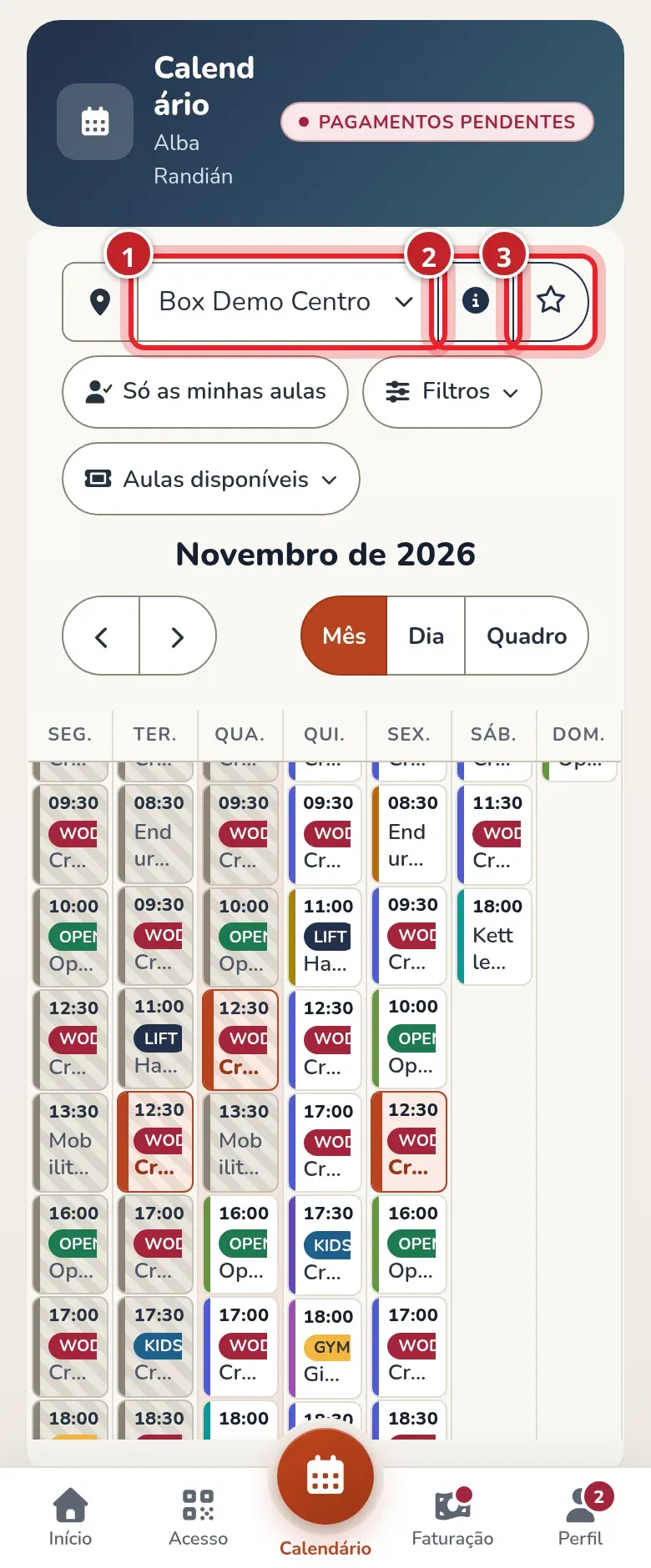
O seletor de localização, a ficha e a estrela de localização por omissão.
Quando entra, o calendário começa na sua localização por omissão. Se não tiver definido nenhuma, começa na sede que a box lhe atribuiu e, se não tiver nenhuma, na primeira da lista por ordem alfabética.
O aviso de localização não incluída
Seção intitulada “O aviso de localização não incluída”Algumas tarifas limitam as reservas a uma só sede. Se vir outra, por cima do calendário aparece este aviso: «A tua subscrição não inclui esta localização. Podes ver as aulas mas não reservá-las.». Pode ver as aulas. Para reservar, precisa de que a sua tarifa ou um pack válido cubram essa sede. Um pack que inclua a sede permite reservar lá, mesmo que a sua tarifa esteja limitada a outra. A app verifica a cobertura para o dia da aula.
Quantas aulas lhe restam
Seção intitulada “Quantas aulas lhe restam”As fichas de atividade mostram os seus contadores quando tem um só período com aulas limitadas. Para ver o detalhe, abra Aulas disponíveis. Se tiver vários períodos ou packs, cada um tem a sua própria linha, com as suas datas ou a sua validade. As aulas de um pack não se somam às da sua mensalidade.
Se a sua tarifa for ilimitada, a barra indica-o com o símbolo de infinito e o detalhe também o explica. O cartão Guia de Eventos só aparece quando não tem uma tarifa ativa; não é onde consulta os contadores de uma tarifa em curso.
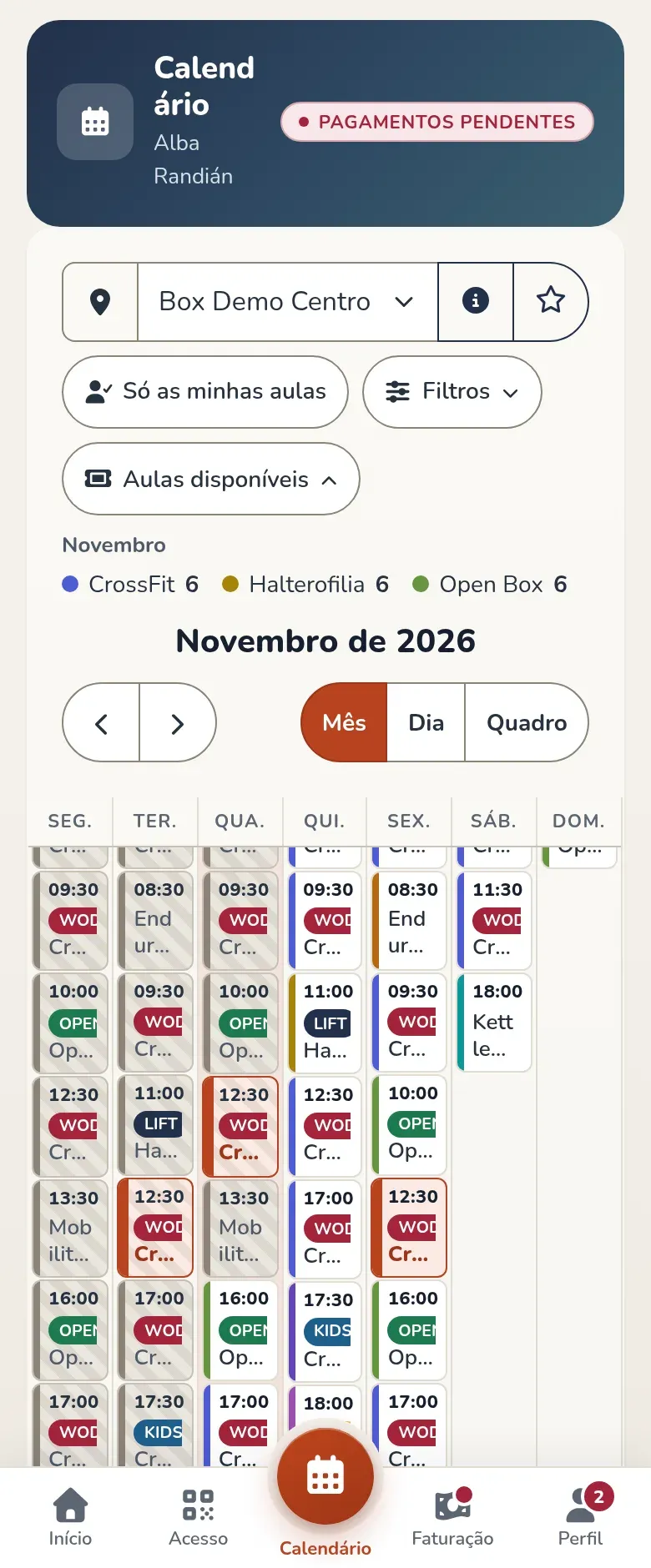
Se tiver um pagamento em dívida
Seção intitulada “Se tiver um pagamento em dívida”O cartão Informação sobre pagamentos só aparece com dívida real, com o aviso Tens pagamentos pendentes. Enquanto não estiverem pagos, quando acabar a cortesia não poderás reservar nem entrar. e os pagamentos pendentes. Um pack de quatro semanas pendente, sem pagar nem usar e ainda por começar ou em período de cortesia, não é dívida e não faz aparecer esse cartão. Mais sobre pagamentos em A minha faturação.
Erros frequentes
Seção intitulada “Erros frequentes”- Não vejo nenhuma aula. Confirme que está na localização e no mês corretos e que não ocultou as atividades nas fichas por cima do calendário.
- Não me aparece o seletor de localização. A sua box tem uma só sede visível.
- Vejo a aula mas não me consigo inscrever. Veja reservar uma aula, onde os motivos estão explicados.
Vídeo: Vender um pack que só vale numa sede
Seção intitulada “Vídeo: Vender um pack que só vale numa sede”Transcrição
A Celia tem tarifa de Norte e quer ir a Centro. Não consegue reservar.
Ao balcão, vende-lhe um pack que só vale em Centro.
A lista indica onde vale cada pack.
Ela paga com cartão ao balcão.
Já tem 5 aulas para usar em Centro.
O pack dá-lhe acesso a Centro.
Ela própria reserva a aula de Centro.
A aula é paga pelo pack, não pela tarifa de Norte.