
Como criar uma tarifa no RoninBox
Para criar uma tarifa no RoninBox entre em Subscrições, carregue em Criar Subscrição e preencha nome, preço e planos. Uma tarifa é aquilo que se cobra ao sócio: reúne um preço e um ou vários planos, que dizem que atividades pode fazer e quantas aulas tem.
Transcrição
No menu Configuração, abra Subscrições. Aqui estão as tarifas do seu box: o que cobra aos seus sócios.
Carregue em Criar Subscrição para abrir o formulário.
Escreva o nome da tarifa e, logo abaixo, o respetivo preço.
Marque os planos que a tarifa inclui. Pode escolher mais do que um.
Há dois campos opcionais. Um limita as aulas que o sócio pode reservar com o pagamento pendente. O outro, a subscrição anterior, serve para atualizar preços.
Quando estiver tudo certo, carregue em Guardar. A tarifa já pode ser atribuída aos seus sócios.
Só o administrador do box vê este ecrã. O menu diz «Subscrições» e o resto da aplicação diz «tarifa»: é o mesmo.
O que leva uma tarifa
Seção intitulada “O que leva uma tarifa”- Nome e preço.
- Planos: os que inclui. Uma tarifa pode juntar vários, por exemplo um plano mensal e um plano de outra atividade.
- Máximo de aulas com pagamento pendente (opcional): quantas aulas pode reservar o sócio enquanto a mensalidade continua por pagar. Vazio significa sem limite.
- Tarifa anterior (opcional): serve para atualizar preços. Está explicado em tarifas encadeadas.
- Restrição de localização (só se o seu box tiver várias sedes): se a escolher, o sócio com esta tarifa só pode reservar aulas dessa localização.
Como criar uma tarifa
Seção intitulada “Como criar uma tarifa”-
Abra Configuração e entre em Subscrições. Verá a lista de tarifas com os seus planos, preço e tipo.
-
Carregue em Criar Subscrição (marca 1).
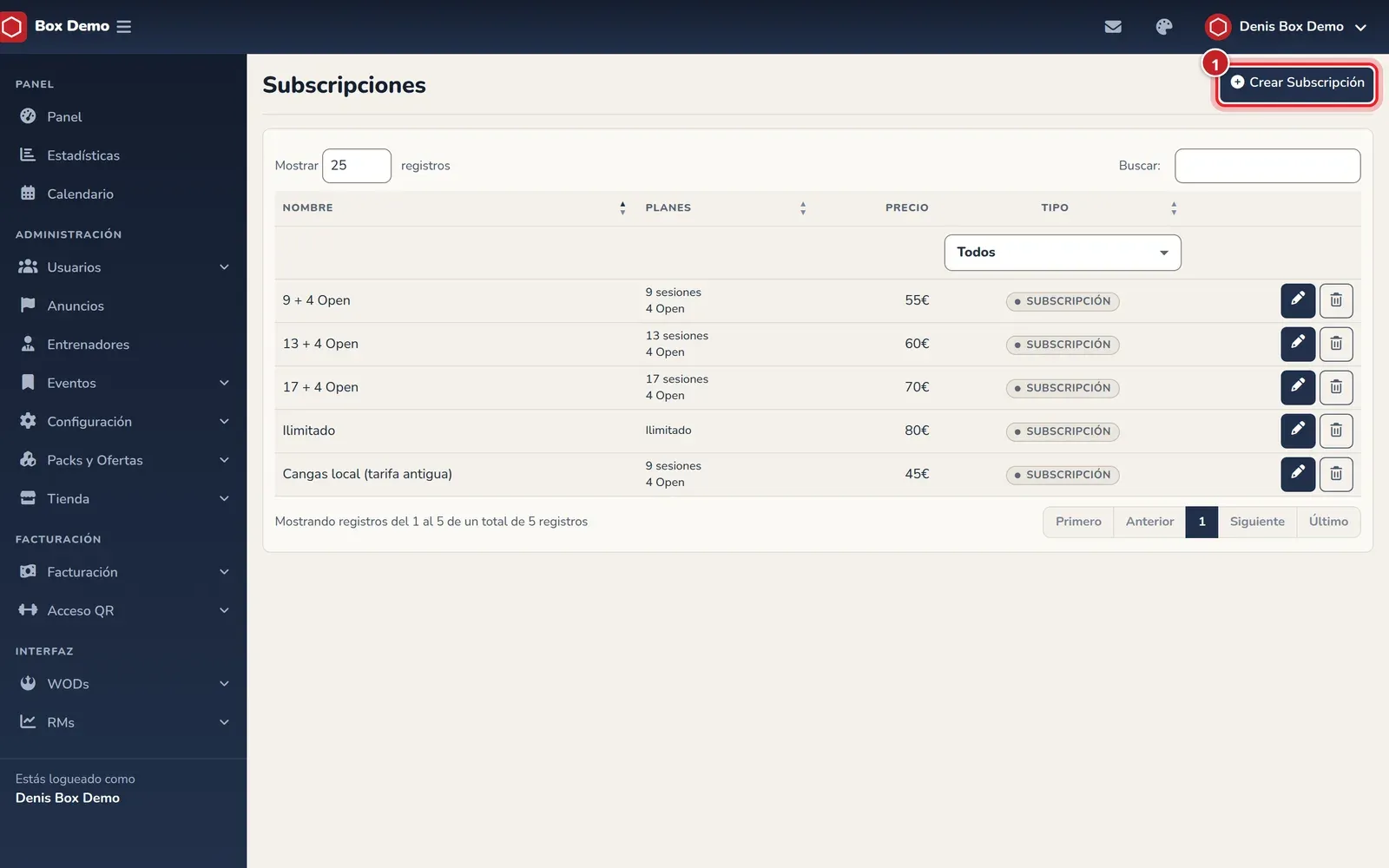
A lista de tarifas. O botão de criar está em cima, à direita. Captura da interface em espanhol. -
Escreva o Nome (marca 1) e o Preço (marca 2).
-
Se quiser um limite de aulas enquanto há pagamento pendente, preencha Máximo de Aulas com Pagamento Pendente (vazio = sem limite) (marca 3). Se não, deixe vazio.
-
Deixe Subscrição Anterior (marca 4) em branco, a não ser que esta tarifa substitua outra. Se o seu box tem várias sedes, aqui aparece também Restringir a localização.
-
Marque os Planos que inclui (marca 5).
-
Carregue em Guardar (marca 6).
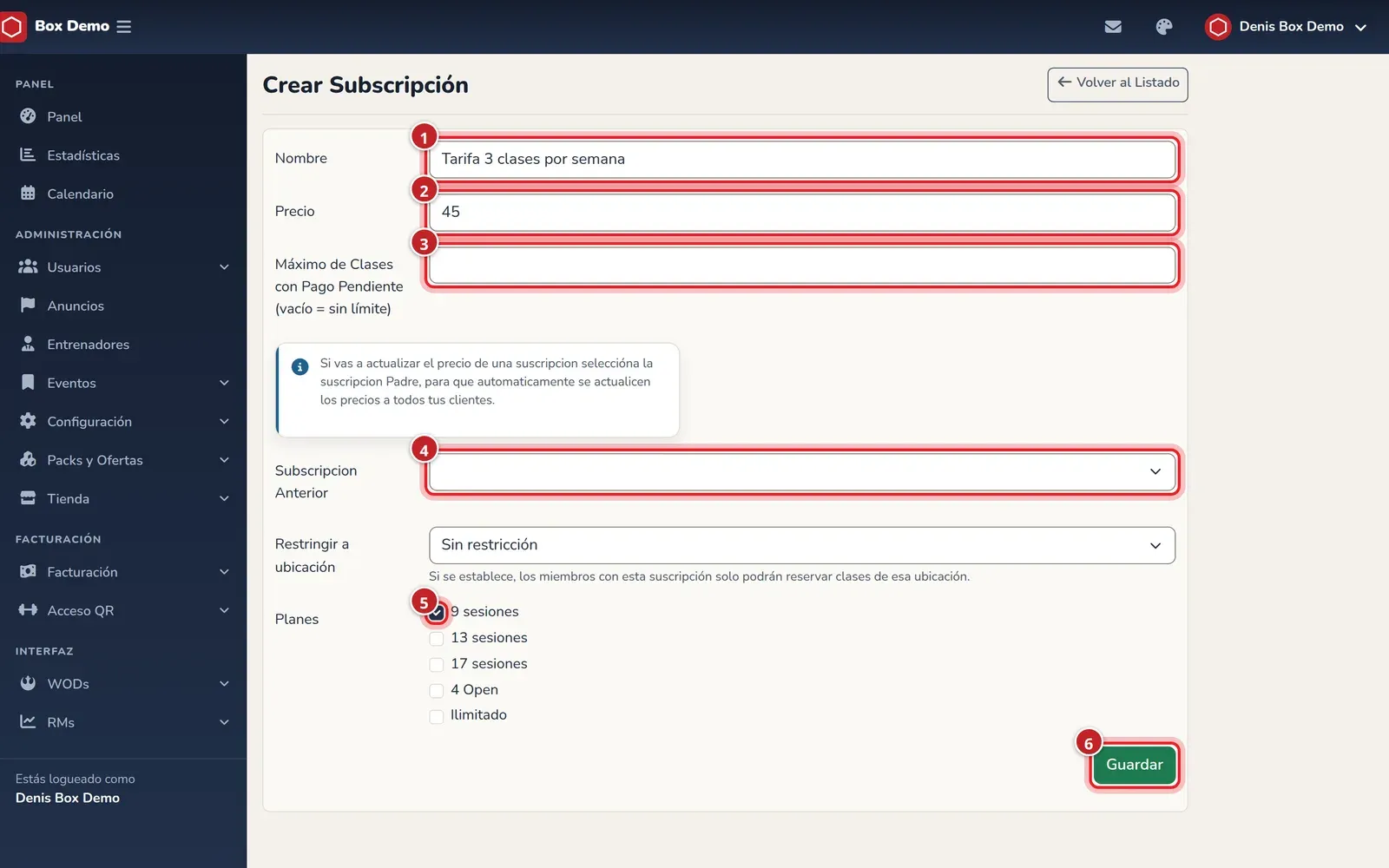
O formulário completo. Os números coincidem com os passos. Captura da interface em espanhol.
Ao guardar volta à lista e a tarifa já pode ser atribuída aos sócios, veja atribuir uma tarifa.
Editar uma tarifa
Seção intitulada “Editar uma tarifa”Na lista, o lápis de cada linha abre um formulário curto com só dois campos: Nome e Máximo de Aulas com Pagamento Pendente (vazio = sem limite). O preço, os planos e a localização não se podem alterar depois de criada. Se precisar de outro preço, crie uma tarifa nova encadeada.
Apagar uma tarifa
Seção intitulada “Apagar uma tarifa”O caixote do lixo de cada linha atua de forma diferente consoante o caso, e a aplicação explica-o antes de confirmar:
- Se ninguém a usou, é apagada de forma definitiva.
- Se há sócios ou mensalidades que a usam, fica marcada como Eliminada mas conserva os dados. Na coluna do tipo pode filtrar as eliminadas.
- Se é filha de outra tarifa, pode escolher entre Reverter para o pai ou Eliminar (soft). Explicamos em tarifas encadeadas.
Erros frequentes
Seção intitulada “Erros frequentes”- Não me deixa guardar. Confirme que pôs nome e preço e que marcou os planos.
- Quero subir o preço e não encontro onde. O preço não se edita: crie uma tarifa nova e escolha a antiga como tarifa anterior.
- Não vejo nenhum plano para marcar. Crie-o antes, veja criar um plano.