
O calendário do administrador no RoninBox
O calendário do administrador do RoninBox mostra todas as aulas do box por dias, com a sua atividade, o seu prefixo e as suas vagas. A partir dele abre qualquer aula para ver quem está inscrito, alterar as vagas, fechá-la ou inscrever um sócio. Encontra-o em Calendário.
O que vê no ecrã
Seção intitulada “O que vê no ecrã”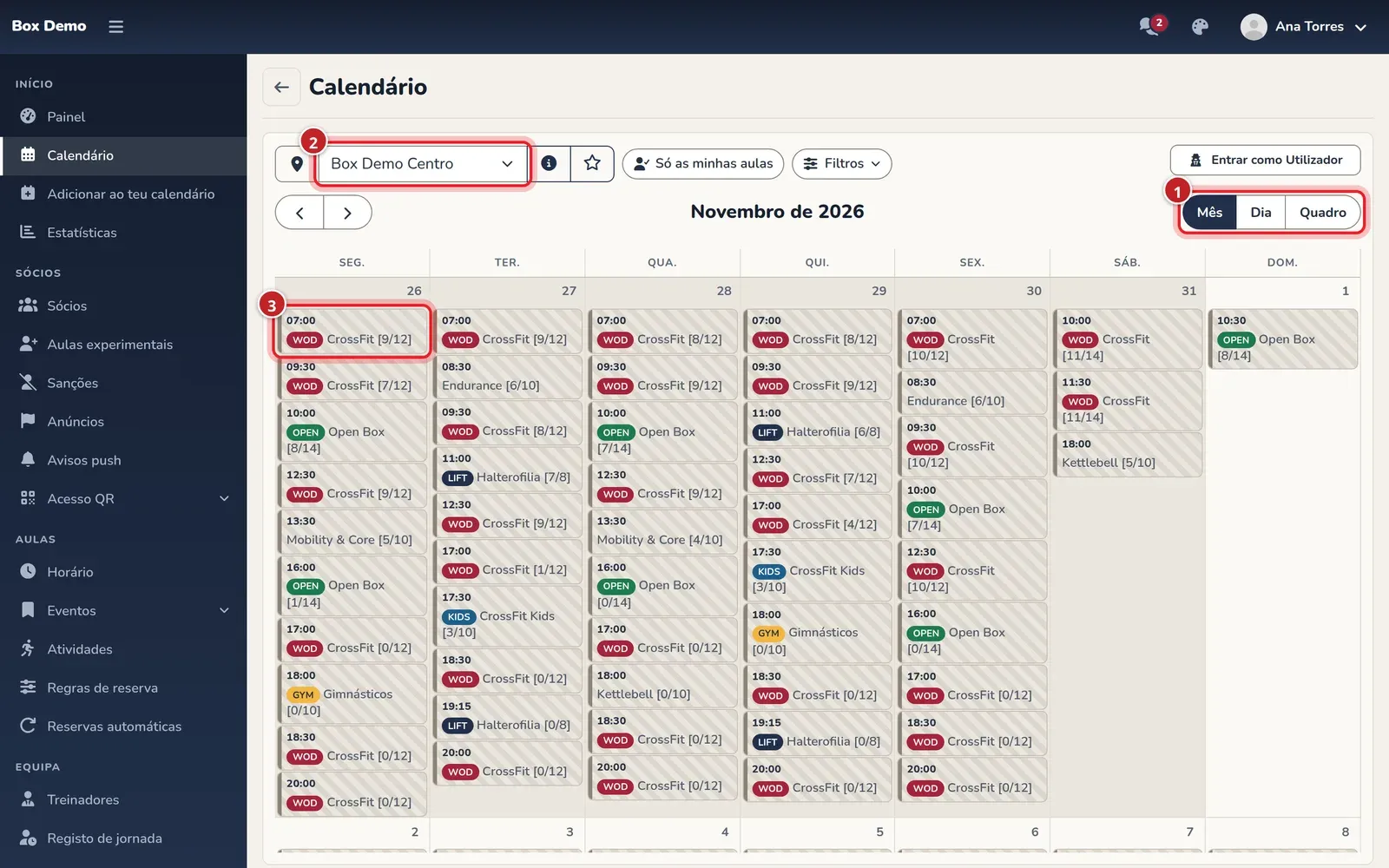
- Vistas: no canto superior direito, os botões «mês», «dia» e Quadro. Na vista de mês vê o mês inteiro. Na vista de dia vê também os treinadores de cada aula. O Quadro é explicado mais abaixo. No telemóvel abre na vista de dia. O RoninBox lembra-se, nesse navegador, da última vista que usou. As setas passam para o mês ou dia anterior e para o seguinte.
- Localização: só num box com várias sedes. O seletor muda de sede e o botão de informação abre a ficha da localização. Consulte Localizações.
- Aulas: cada bloco é uma aula. Lê-se assim:
- à frente aparece a etiqueta do prefixo, se o tiver (Prefixos de aula);
- segue-se o nome e, entre parênteses retos, as vagas ocupadas e o total;
- a cor indica a atividade;
- uma aula já começada, cheia ou fechada aparece a cinzento com riscas;
- um asterisco (*) no fim indica que é uma vaga do horário que ainda não foi guardada.
À esquerda, a Guia de Eventos lista as atividades com a sua cor. Por baixo está Entrar como Utilizador, um pesquisador de sócios por nome, utilizador ou e-mail que serve para ver e reservar como outro sócio (Como inscrever um sócio).
Se aparecer o aviso de fuso horário, as horas são mostradas no fuso horário escolhido no perfil.
O Quadro
Seção intitulada “O Quadro”Carregue em Quadro. Cada aula do dia aparece como um cartão com a cara de cada inscrito, as vagas livres, a lista de espera e o botão para reservar. As horas no topo levam-no a cada aula.
As marcas das caras
Seção intitulada “As marcas das caras”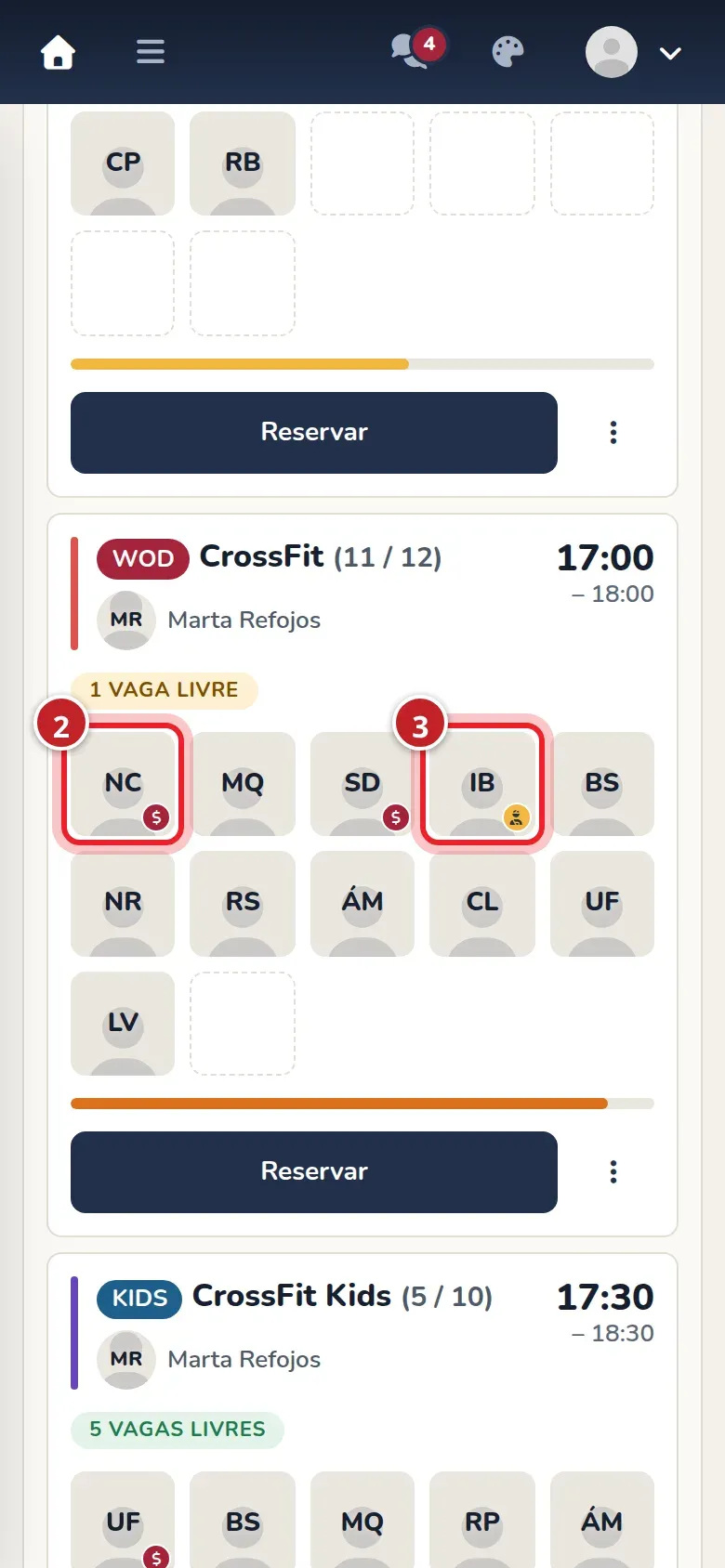
A equipa do box vê duas marcas pequenas no canto de algumas caras. Os sócios não veem nenhuma.
- Dólar vermelho: Pagamento pendente. O sócio tem dívida real na sua conta, não apenas uma mensalidade por pagar. Um pack de 28 dias pendente de pagamento que ainda não foi pago nem usado não conta como dívida nem mostra esta marca. Se estiver em dia, não aparece nada.
- Marca âmbar: Lesão ativa. É explicada em Lesões de um sócio.
As mesmas marcas aparecem sobre a foto de cada sócio na lista de inscritos da janela da aula.
O menu de uma cara
Seção intitulada “O menu de uma cara”Carregue numa cara do quadro, ou no nome de um sócio na lista de inscritos, para abrir o seu menu. Por baixo do nome indica quando se inscreveu na aula, com a data se foi noutro dia.
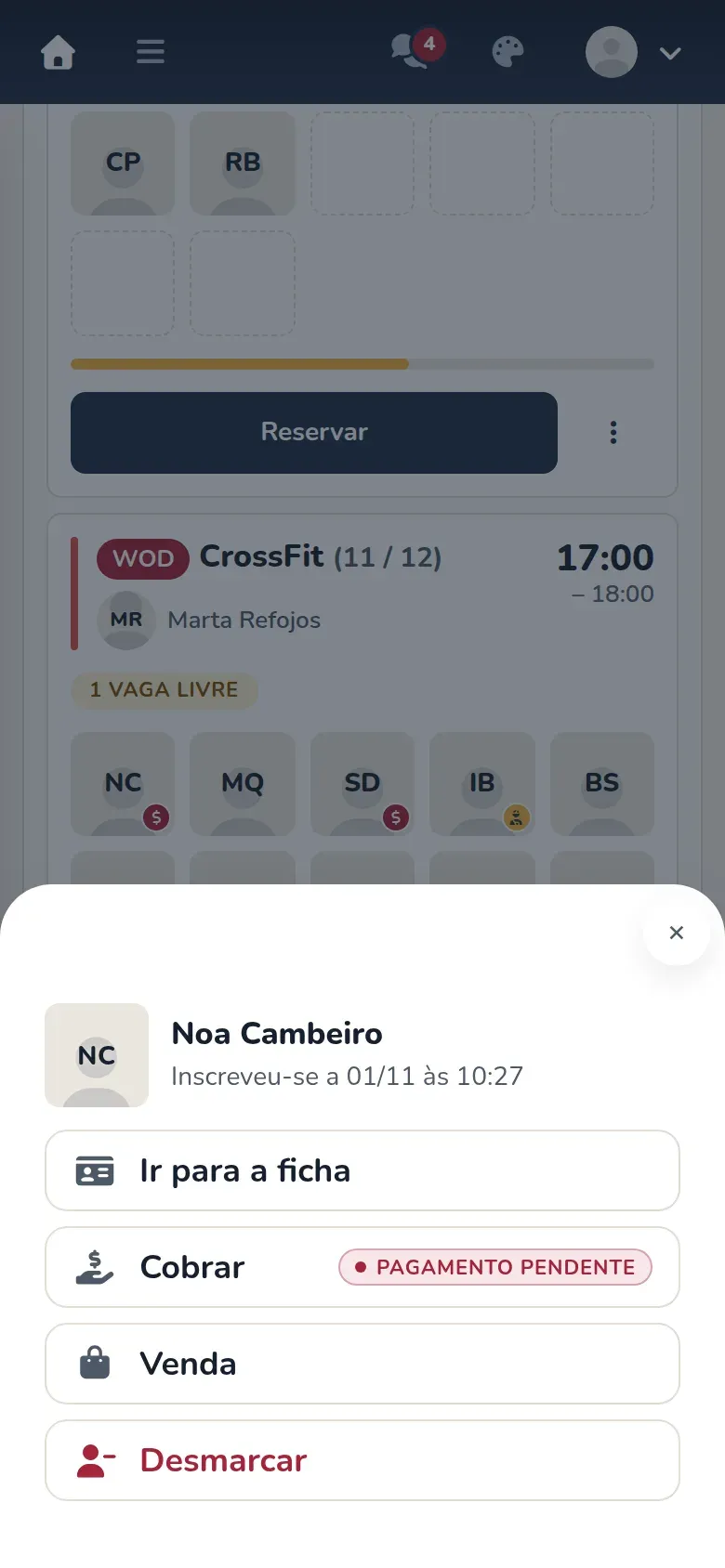
- Ir para a ficha: abre a sua ficha.
- Ver lesão: só se tiver uma lesão ativa; abre essa lesão.
- Cobrar: abre a cobrança do sócio. A etiqueta diz Pagamento pendente ou Em dia.
- Venda: vende-lhe um dos produtos favoritos da loja sem sair do menu.
- Desmarcar: retira-o da aula. Não pede confirmação.
A partir da ficha ou da cobrança, Voltar ao calendário leva-o de volta ao mesmo dia. Veja o percurso de cobrar a partir do telemóvel, com o vídeo 13.
De onde vêm as aulas do calendário
Seção intitulada “De onde vêm as aulas do calendário”O calendário mistura duas coisas: as aulas já guardadas e as vagas que o horário oferece e que ainda não estão guardadas. As vagas do horário ainda por guardar têm um asterisco (*) no fim do título. Uma vaga é guardada ao carregar nela, mesmo antes de abrir a sua janela. Os feriados retiram vagas do horário (Feriados e dias sem aulas).
A janela de uma aula
Seção intitulada “A janela de uma aula”Carregue numa aula. Abre-se a sua janela.
De cima para baixo:
- O nome com o seu prefixo e a barra da cor da atividade.
- Junto ao nome, um lápis pequeno para editar a sessão, que administradores e treinadores veem.
- As vagas livres, ou Completo se não houver. Se a aula estiver fechada acrescenta-se «Aula fechada»; se fechou sozinha por estar vazia, «Fechada: ninguém se inscreveu».
- A data e hora, no fuso horário do box, os treinadores e a localização. Aqui escolhe-se quem dá uma aula sem treinador, e o administrador muda o de uma que já o tem (também os treinadores, se o box lhes permitir editar o horário).
- Os controlos para reduzir ou aumentar vagas podem ser usados pela equipa do box. Fechar a aula cabe aos administradores, e aos treinadores se o box lhes permitir editar o horário (Permitir que os treinadores editem o horário). São explicados em Como gerir uma aula.
- Se o box tiver ecrãs de TV, o botão para enviar a aula para o ecrã (Enviar para o ecrã).
- Os botões para se inscrever, cancelar a inscrição ou entrar na lista de espera.
- Utilizadores Apontados: quem está inscrito, com um caixote do lixo por sócio.
- Lista de espera, se houver alguém nela (A lista de espera).
Erros frequentes
Seção intitulada “Erros frequentes”- Não vejo as aulas de outra sede. Mude a localização no seletor.
- Carrego numa aula e demora a abrir. Se vem do horário, o RoninBox guarda-a antes de a abrir.
Oferecer uma aula concreta a partir do calendário
Seção intitulada “Oferecer uma aula concreta a partir do calendário”Se o sócio não tiver nenhuma aula disponível, o administrador ou o treinador pode usar Adicionar extensão e inscrever-se: oferece uma aula válida só para essa aula e inscreve-o. Em Treinos fica «Oferecida por» e o nome de quem o fez. Os outros caminhos estão em Oferecer aulas.
Transcrição
A Marta abre o calendário de um sócio sem aulas disponíveis, carrega em Criar extensão e inscrever e confirma a reserva. Em Treinos vê-se a aula com «Oferecida por Marta Refojos».