
Como pôr as aulas na televisão da box
Para pôr as aulas na televisão da box, abra uma página do RoninBox no navegador da televisão e emparelhe-a com o código que aparece, em Definições do box ▸ Ecrãs. A partir daí, a televisão mostra sozinha a aula que está a decorrer, com o WOD e quem vem, e entre aulas as imagens que escolher.
O que mostra a televisão
Seção intitulada “O que mostra a televisão”A televisão vai mudando sozinha conforme o horário da box:
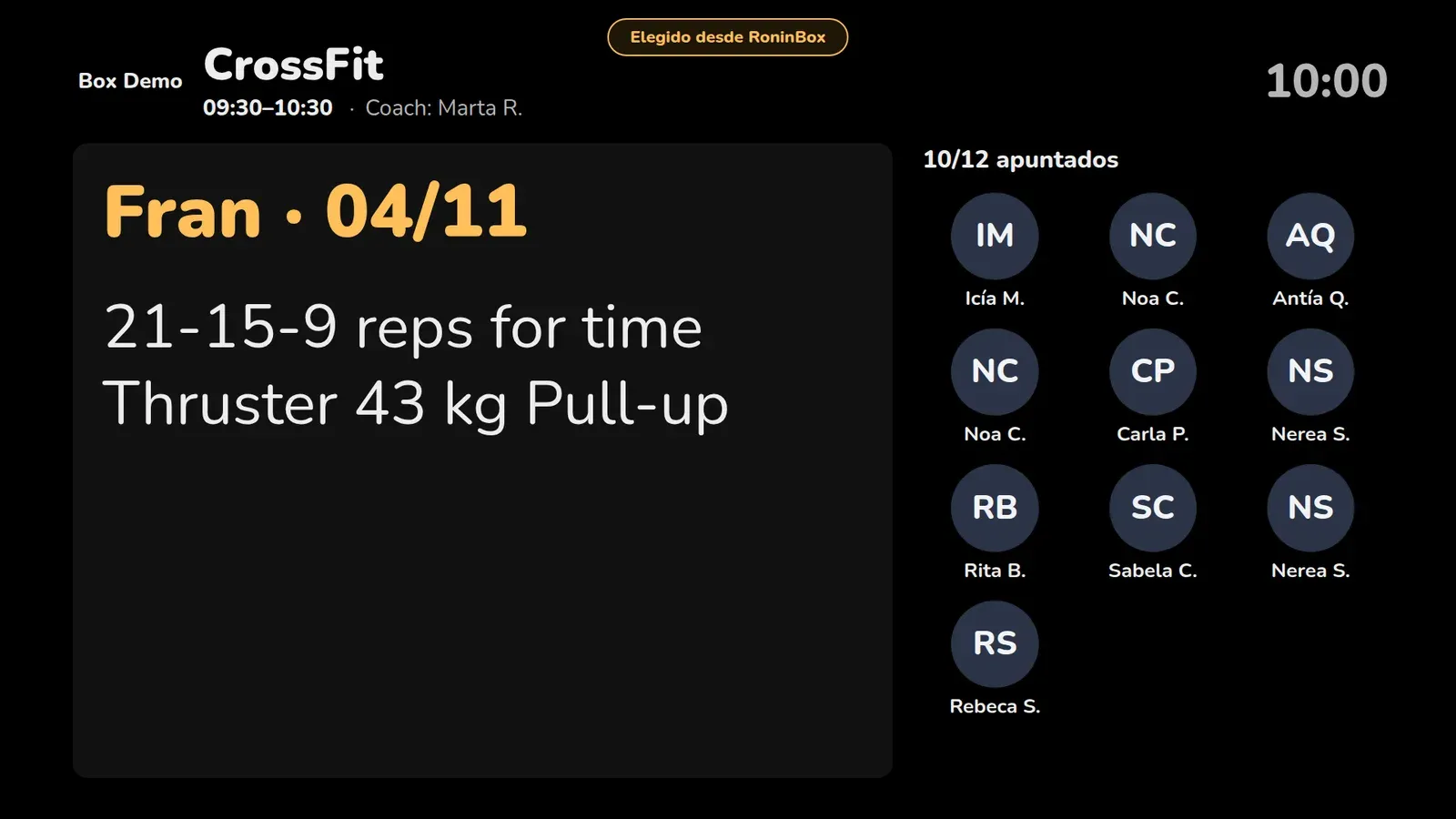
- Durante uma aula: o nome da aula, a hora, o treinador, o WOD e as pessoas inscritas. Cada pessoa aparece com o nome e a inicial do apelido («Laura G.») e a foto, ou as iniciais se não tiver foto. Em cima vê quantos estão inscritos e quantos estão em lista de espera.
- Entre aulas: os seus diapositivos, um atrás do outro, com a hora e a próxima aula num canto.
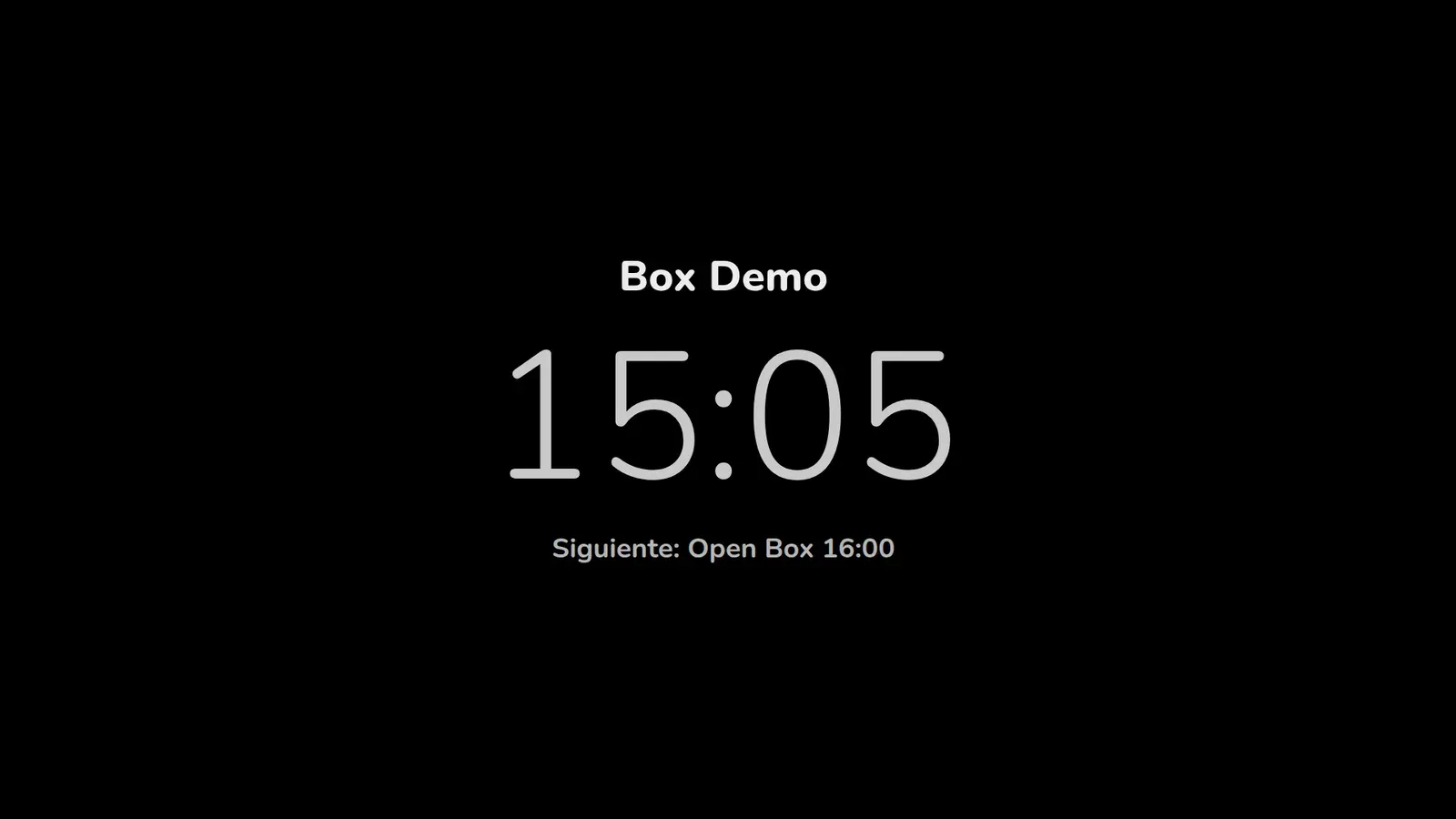
- Sem aula nem diapositivos: o ecrã de espera, com o nome ou o logótipo da box, a hora em grande e a próxima aula do dia.
Um treinador também pode enviar para a televisão outra aula de hoje ou os diapositivos a partir do telemóvel. Está explicado em Enviar uma aula para a televisão.
Que televisões servem
Seção intitulada “Que televisões servem”Serve qualquer televisão ou aparelho com um navegador de internet:
- Google TV ou Android TV: instale o navegador TV Bro a partir do Google Play.
- Fire TV da Amazon: use o navegador Silk.
- Uma smart TV com navegador próprio.
- Um miniPC ou um portátil ligado à televisão por HDMI.
Como emparelhar uma televisão
Seção intitulada “Como emparelhar uma televisão”-
No navegador da televisão, abra
https://<tu-box>/pantalla, com o endereço da sua box no RoninBox. A televisão mostra um código de 6 letras e números. Carregue em Ecrã inteiro com o botão OK do comando para a ver em ecrã inteiro.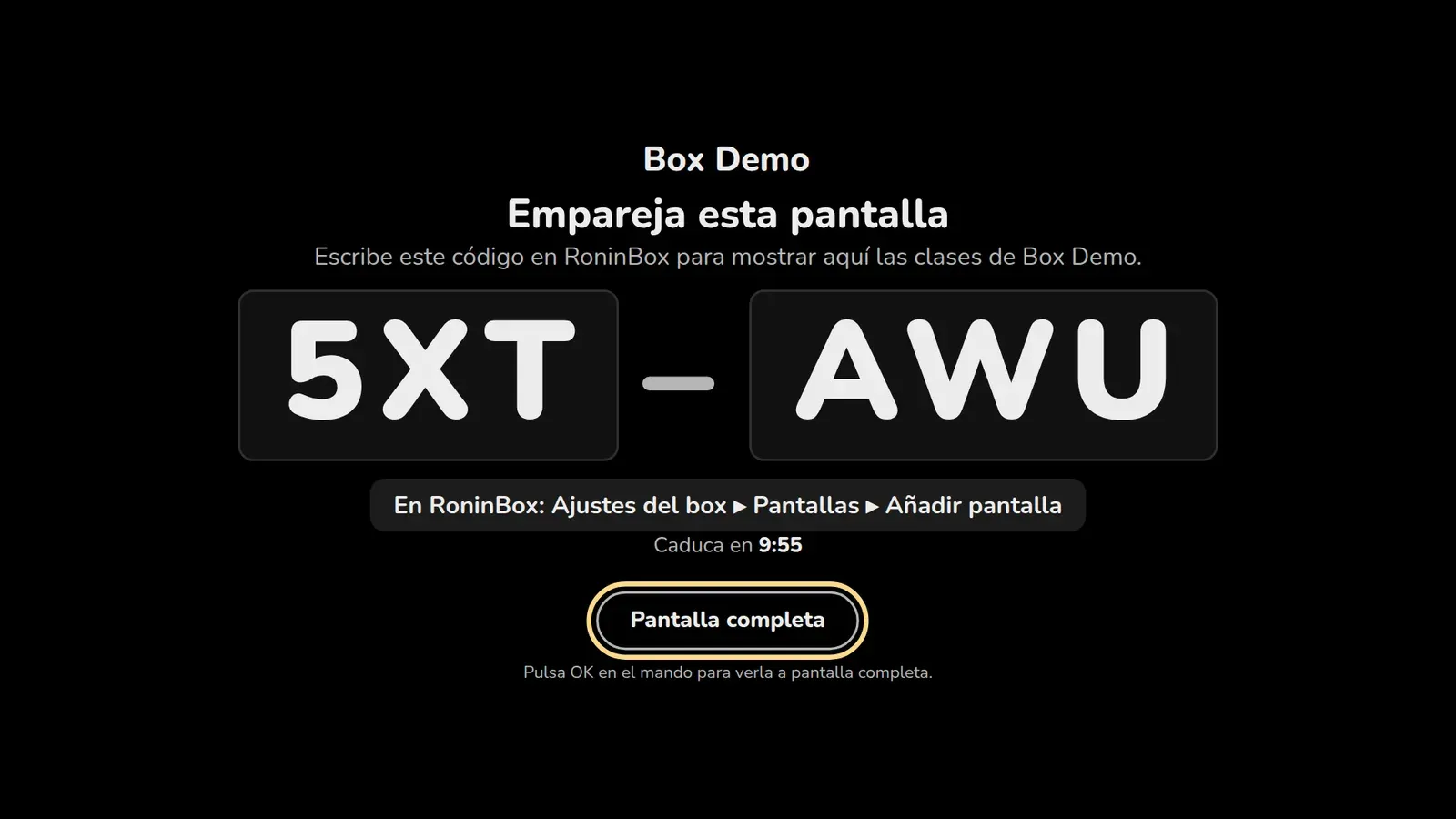
A televisão, à espera de que escreva o código. -
No RoninBox, abra Definições do box ▸ Ecrãs e, em Adicionar ecrã, escreva o código em Código da televisão (marca 2). Tanto faz maiúsculas ou minúsculas, com hífen ou sem ele.
-
Dê-lhe um Nome para a reconhecer, por exemplo «Sala principal» ou «Receção» (marca 3).
-
Se a sua box tem várias sedes, escolha a Sede (marca 4). Com Todas as sedes a televisão mostra as aulas de todas as sedes.
-
Carregue em Emparelhar (marca 5).
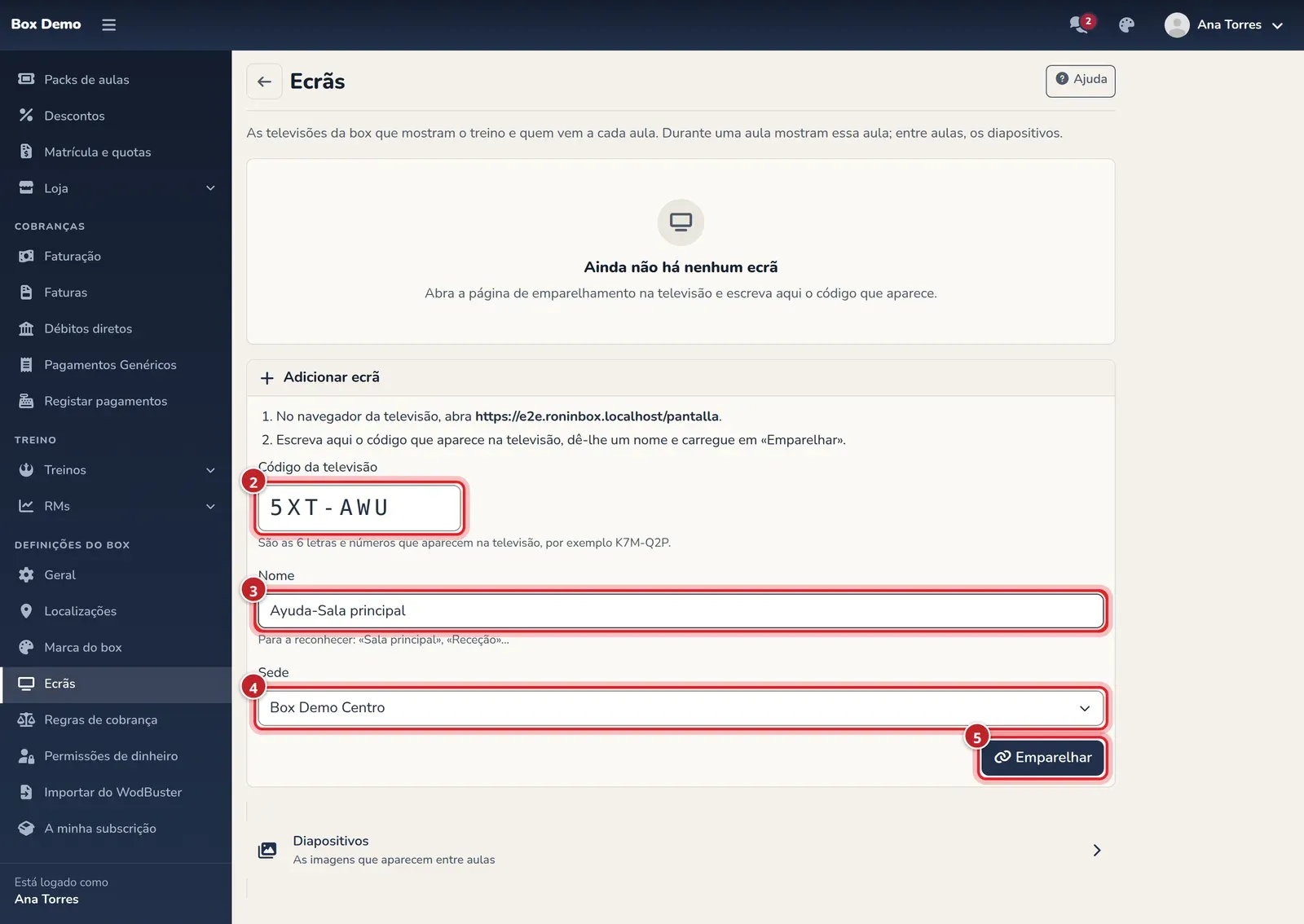
Em poucos segundos, a televisão deixa o código e começa a mostrar a box. O código só serve uma vez e expira ao fim de 10 minutos; se expirar, a televisão mostra outro sozinha.
Evitar que a televisão se desligue
Seção intitulada “Evitar que a televisão se desligue”Desative nas definições da televisão a proteção de ecrã e a poupança de energia (o encerramento automático após algumas horas sem tocar no comando). Cada marca chama-lhe de forma diferente: procure «proteção de ecrã», «modo eco» ou «desligar automático».
A página pede ainda ao navegador que mantenha o ecrã ligado, mas muitos navegadores de televisão não o permitem, por isso não confie só nisso.
Quando aparece cada aula
Seção intitulada “Quando aparece cada aula”- Uma aula aparece 10 minutos antes de começar e fica até 5 minutos depois de terminar.
- Se coincidirem duas, aparece a que está a decorrer e começou mais tarde. Se nenhuma tiver começado, a que começa primeiro.
- Uma televisão de uma sede só mostra as aulas dessa sede. Uma aula sem sede aparece em todas.
- O WOD só se vê quando está publicado. Até lá, a televisão mostra «Treino ainda não publicado». Se um treinador enviar a aula ele próprio, o WOD aparece mesmo que não esteja publicado.
Quando alguém se inscreve ou cancela a inscrição, a televisão atualiza-se sozinha em poucos segundos.
As suas televisões em Ecrãs
Seção intitulada “As suas televisões em Ecrãs”Em Ecrãs tem um cartão por televisão:
- Se está Ligado ou desde quando não se liga (marca 1).
- O que está a mostrar agora e se está em automático ou porque alguém a enviou.
- Os botões para mudar o que mostra e para a editar (marca 2).
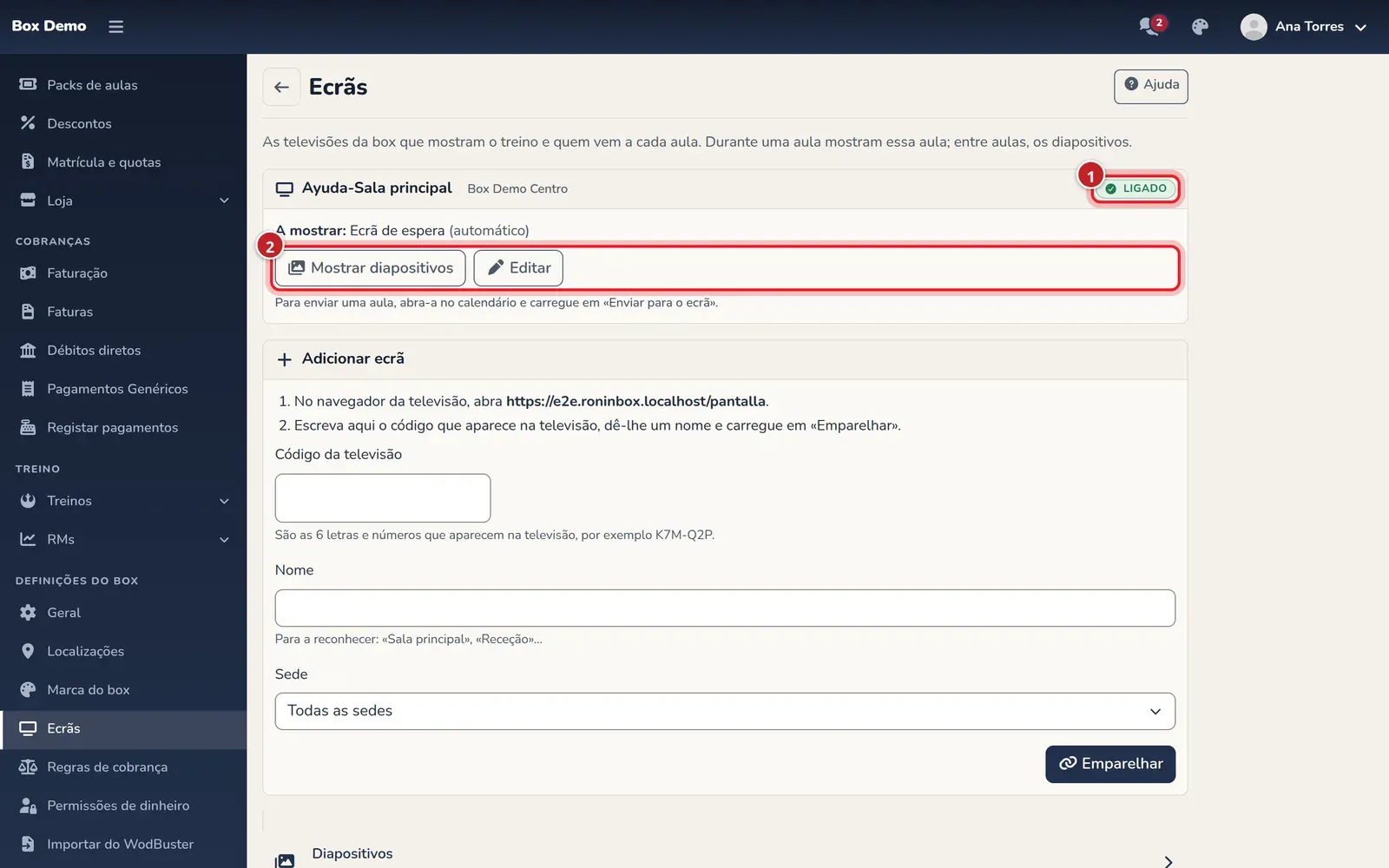
Mostrar diapositivos põe os diapositivos durante 60 minutos. Voltar ao automático, que aparece quando alguém enviou algo, devolve-a ao horário de imediato.
Diapositivos entre aulas
Seção intitulada “Diapositivos entre aulas”Os diapositivos são imagens que a televisão passa quando não há aula: horários, eventos, desafios, ofertas. Veem-se em todas as televisões da box ou só nas de uma sede.
-
Em Ecrãs, entre em Diapositivos.
-
Em Imagens, escolha uma ou várias imagens (marca 1). Se tiver várias sedes, escolha em qual serão mostradas.
-
Carregue em Carregar (marca 2).
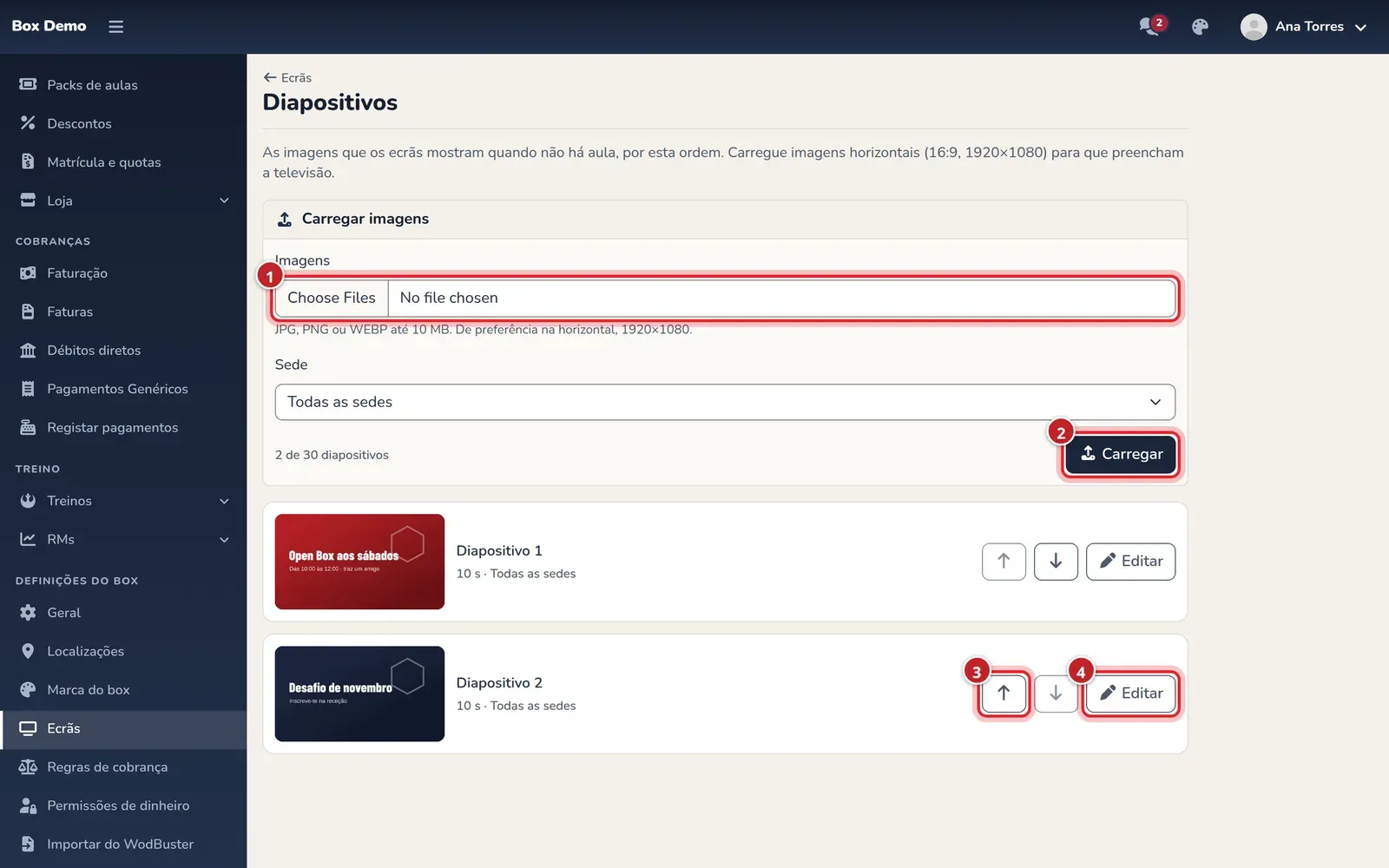
- Tamanho: imagens horizontais 16:9, de preferência 1920×1080, em JPG, PNG ou WEBP até 10 MB. Uma imagem com outro formato aparece com barras pretas e a lista avisa-o.
- Ordem: a televisão passa-os pela ordem da lista. Mova-os com as setas para subir ou descer cada um (marca 3).
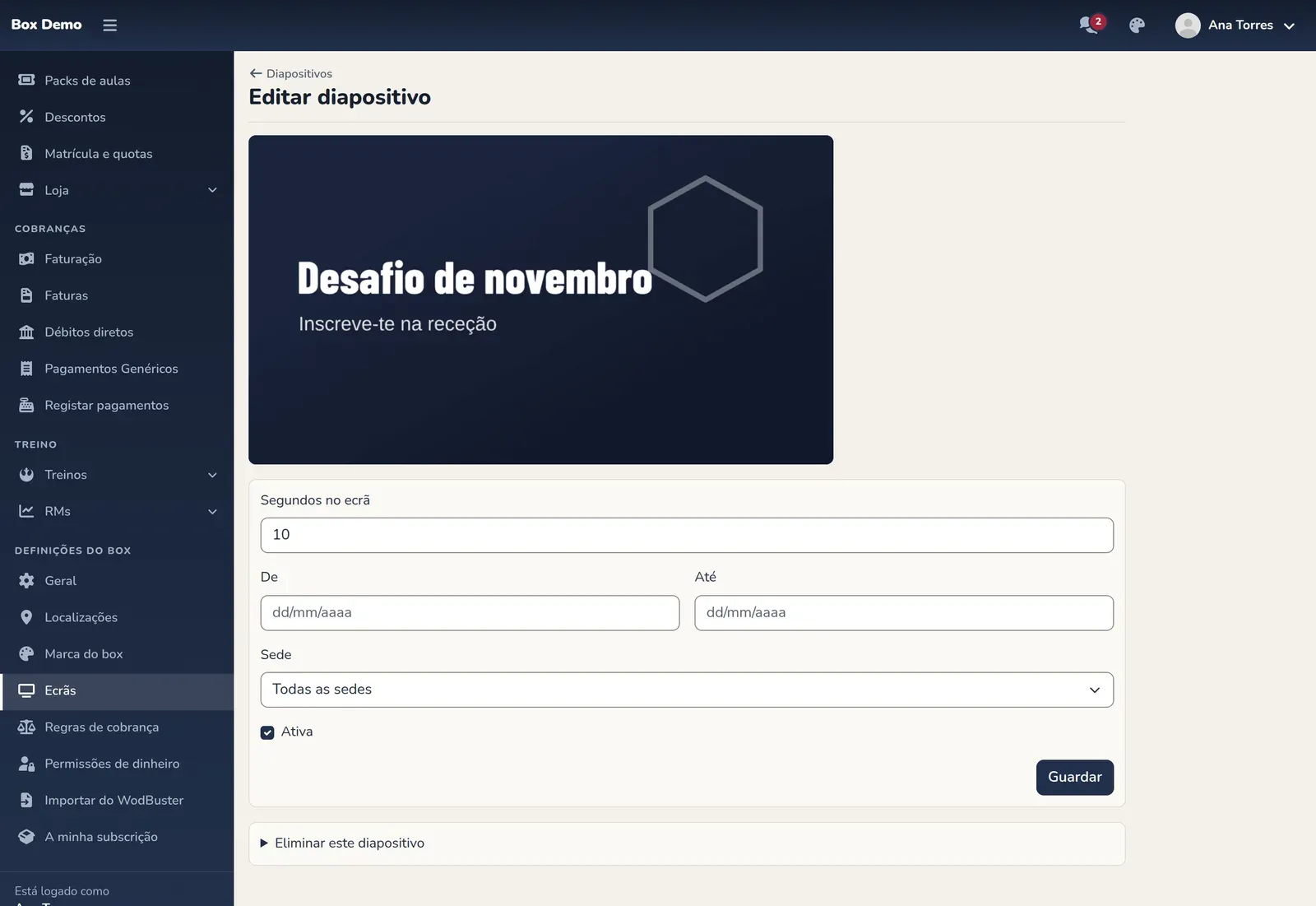
- Quanto dura cada um, a partir de e até que dia, em que sede, ou desativá-lo durante algum tempo sem o apagar: carregue em Editar (marca 4) e altere Segundos no ecrã, De, Até, Sede ou desmarque Ativa. Carregue em Guardar.
- Apagar: na mesma página, abra Eliminar este diapositivo e carregue em Eliminar. Deixa de aparecer em todas as televisões.
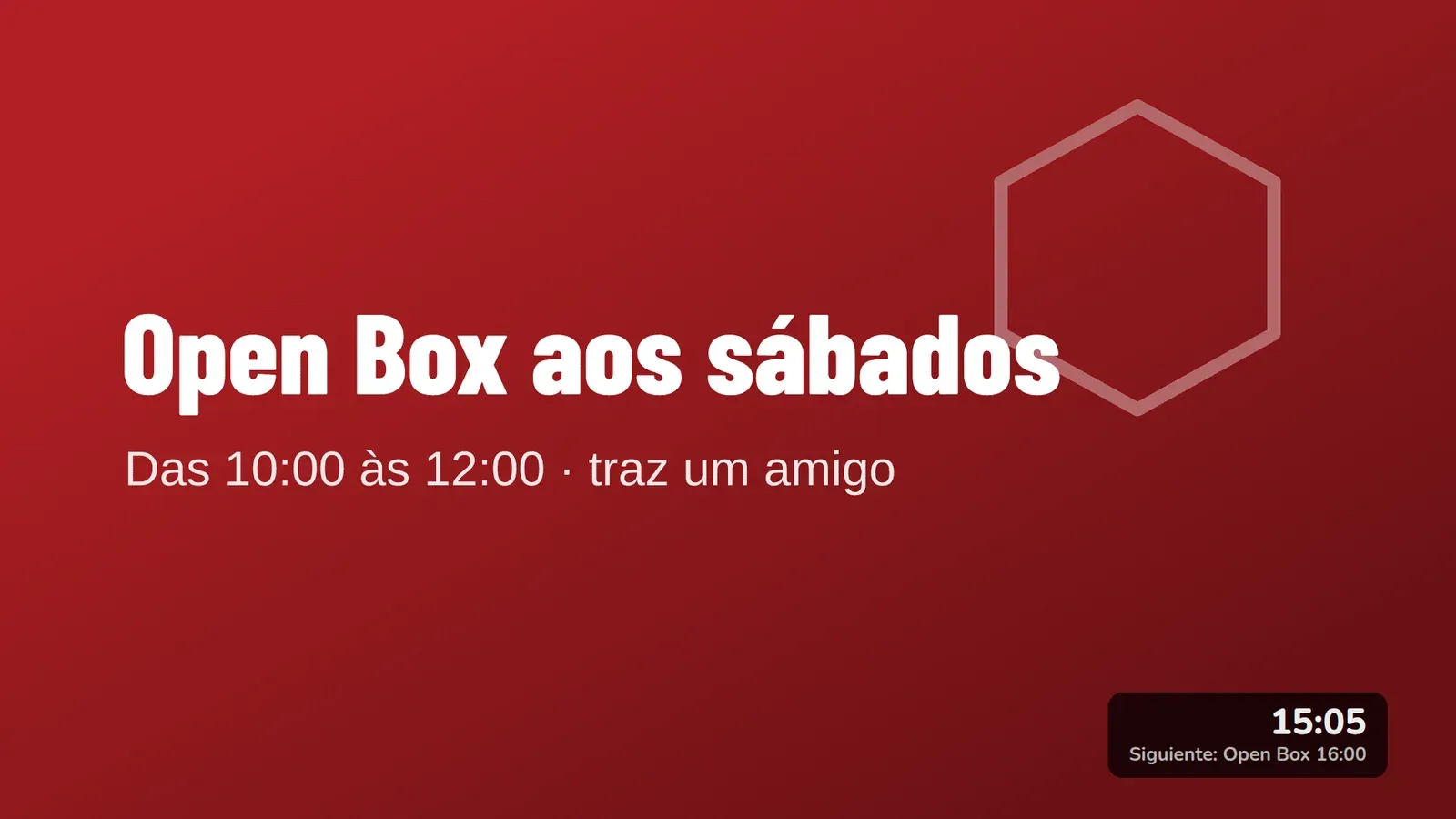
Sem diapositivos, entre aulas a televisão mostra o ecrã de espera.
Mudar o nome ou desemparelhar uma televisão
Seção intitulada “Mudar o nome ou desemparelhar uma televisão”-
No cartão da televisão, carregue em Editar.
-
Para mudar o nome ou a sede, edite os campos (marca 1) e carregue em Guardar.
-
Para a remover, abra Desemparelhar este ecrã e carregue em Desemparelhar (marca 2).
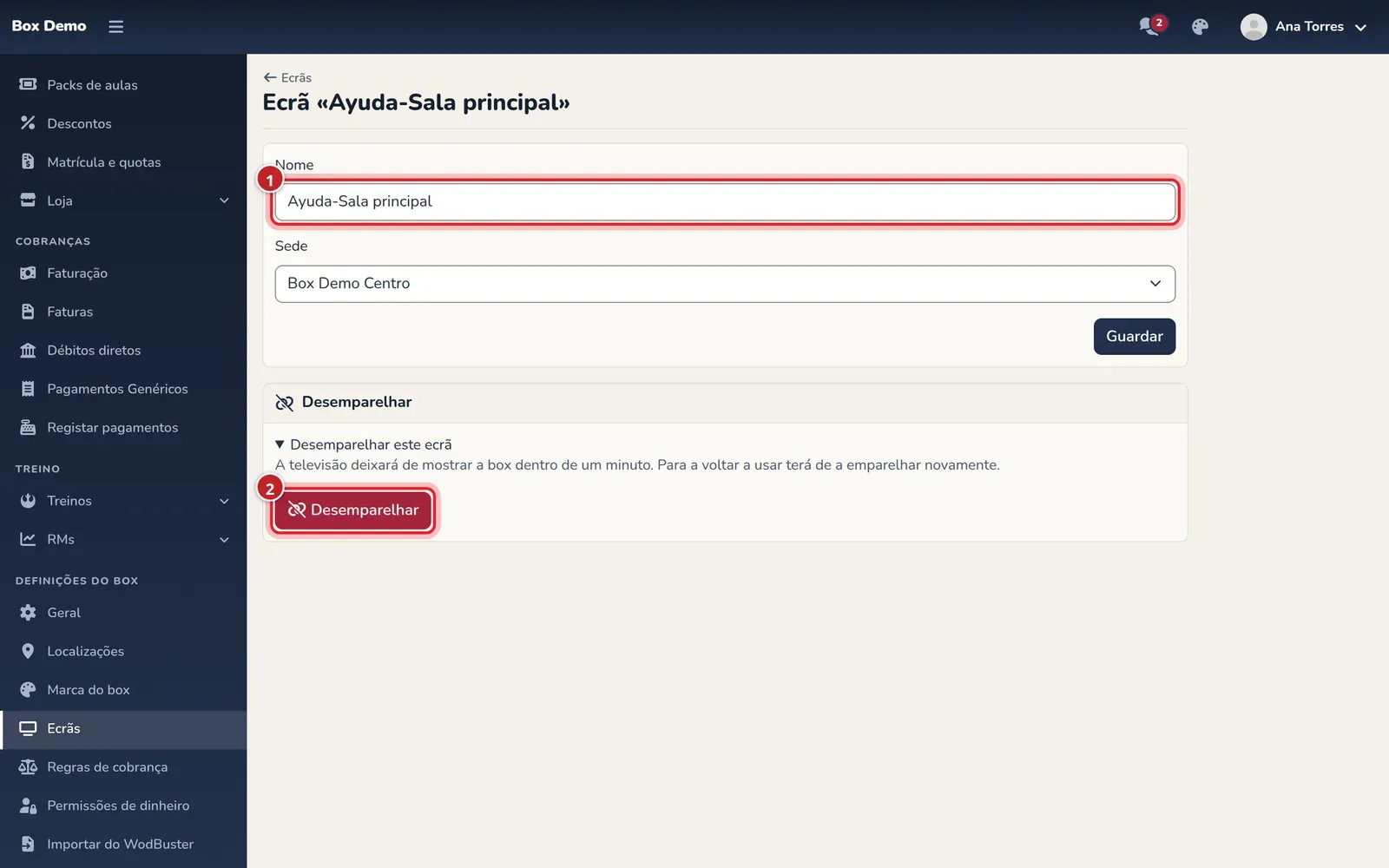
Ao desemparelhá-la, em um minuto a televisão deixa de mostrar a box e mostra «Este ecrã já não está emparelhado». Para a voltar a usar, emparelhe a televisão outra vez com um código novo.
Problemas frequentes
Seção intitulada “Problemas frequentes”- A televisão mostra «Sem ligação». Ficou sem internet. Continua a mostrar o último conteúdo que tinha e atualiza-se sozinha quando a ligação volta.
- A televisão não mostra uma aula que está prestes a começar. Verifique a sede em Editar: uma televisão de uma sede não mostra as aulas de outra.
- O WOD não aparece. Não está publicado. Publique-o ou peça ao treinador que envie a aula para a televisão.
- A televisão desliga-se ou ativa a proteção de ecrã. Desative-as nas definições da televisão, como se explica acima.