
Como criar uma aula avulsa no RoninBox
Para criar uma aula avulsa no RoninBox, abra Lista de Eventos, carregue em Criar Evento e preencha o formulário. É o caminho para uma aula que não se repete. As aulas que se repetem todas as semanas definem-se uma vez no horário. Nos menus do administrador chamamos-lhe «evento»; para os sócios é uma aula.
A lista de eventos
Seção intitulada “A lista de eventos”Abra Aulas ▸ Eventos e entre em Lista de Eventos. A tabela mostra a data, a hora, a atividade e as vagas ocupadas sobre o total (por exemplo 12/14), com um lápis para editar e um caixote do lixo para eliminar.
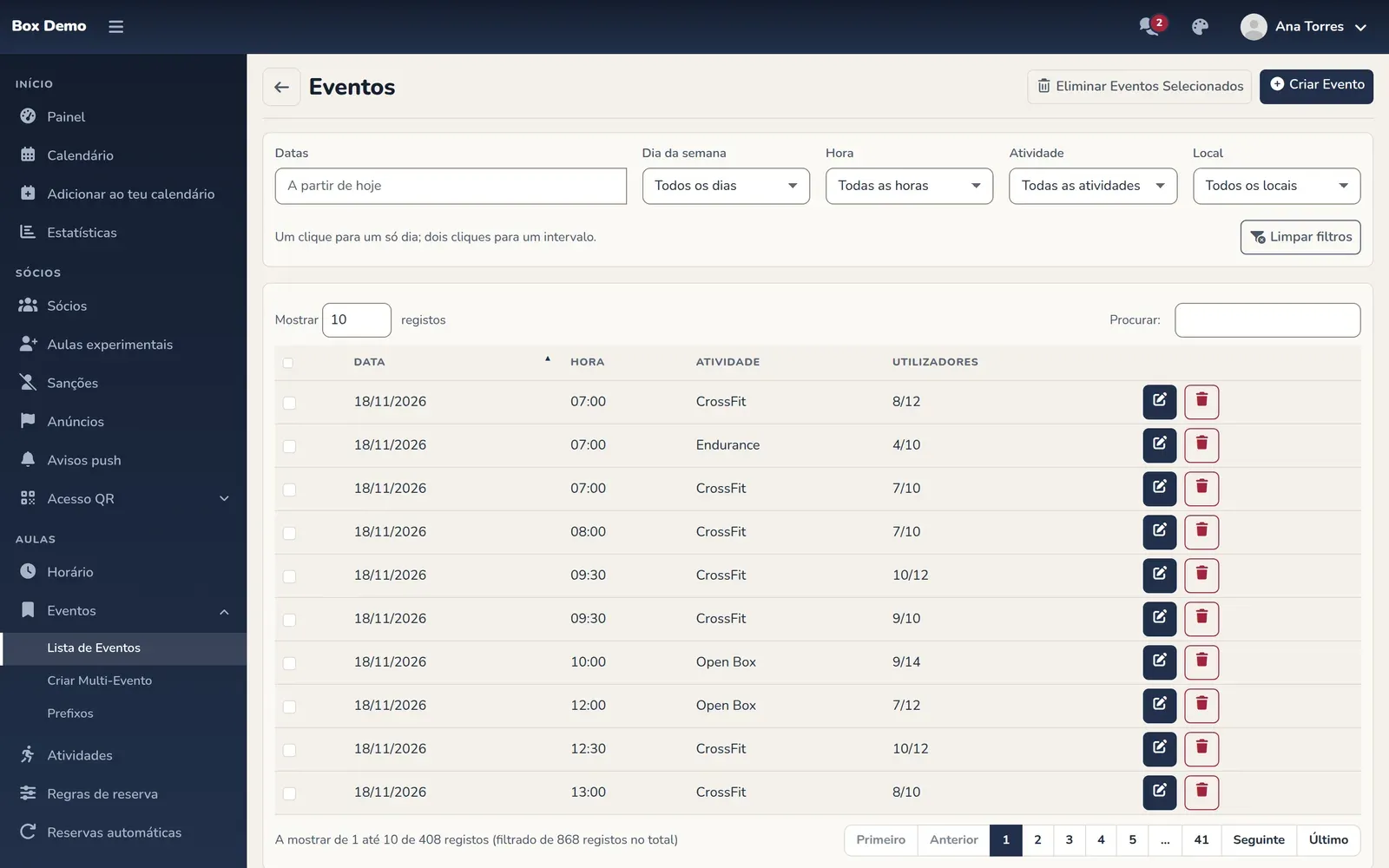
A lista abre a mostrar as aulas de hoje em diante, ordenadas por data. Por cima da tabela tem os filtros, e todos se combinam:
- Datas: um clique num dia e feche o calendário para ver só esse dia (por exemplo, um sábado); dois cliques para um intervalo. O × retira as datas e volta a «a partir de hoje».
- Dia da semana, hora e atividade: escolha um ou deixe em «Todos».
- Sede, num box com várias sedes.
- Limpar filtros repõe tudo como estava ao abrir a lista.
A pesquisa da tabela procura também pelo nome da aula ou da atividade.
Como criar uma aula
Seção intitulada “Como criar uma aula”-
Em Lista de Eventos, carregue em Criar Evento.
-
Escreva o Nome da aula.
-
Se quiser, escolha um Prefixo (Prefixos de aula).
-
Escolha Data de Início e Data de Fim: dia e hora.
-
Indique Max Utilizadores.
-
Escolha a Atividade. Se a deixar em «Evento Livre», a aula não tem atividade.
-
Se quiser, escolha um ou vários Treinadores. Ao escolhê-los, a aula fica fixada a essas pessoas e nenhuma alteração posterior das regras de treinadores a muda; se deixar vazio, a atribuição é decidida pelas regras. Consulte Escala de treinadores.
-
Num box com várias sedes, escolha a Localização. «Todas as localizações» deixa-a aberta a todas.
-
Carregue em Guardar. Volta à lista de eventos.
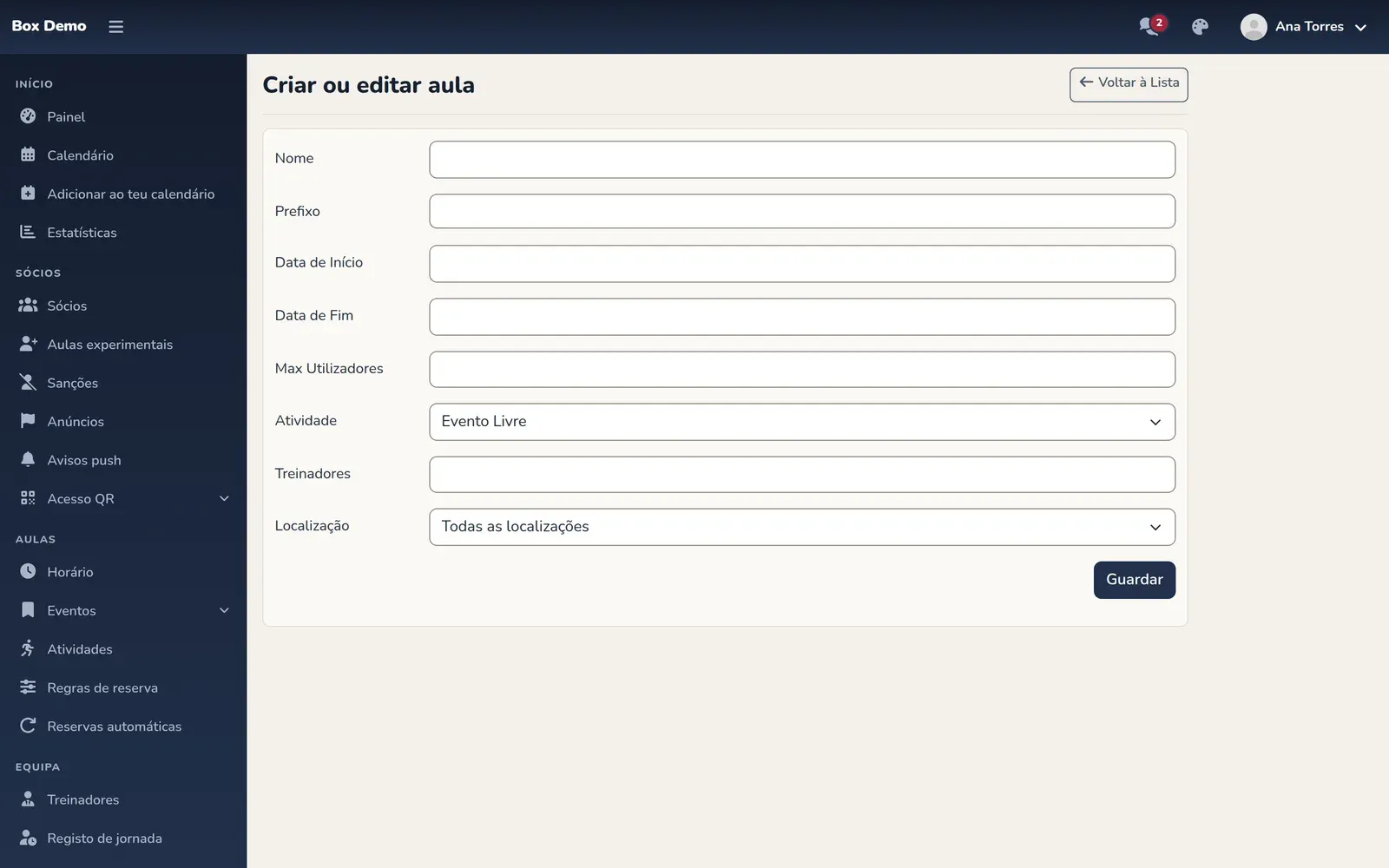
O formulário de uma aula.
Editar e eliminar
Seção intitulada “Editar e eliminar”- Editar: carregue no lápis da linha. O formulário é o mesmo. Também pode editar uma aula a partir do calendário: o lápis junto ao nome. Uma aula antiga que tinha o prefixo escrito dentro do nome abre já com o prefixo escolhido e o nome limpo.
- Eliminar: carregue no caixote do lixo e confirme. O RoninBox retira os sócios da aula e devolve cada aula ao respetivo pack ou mensalidade, incluindo a de quem tinha cancelado tarde. Consulte Como gerir uma aula.
- Eliminar várias: marque a caixa de cada linha, ou a do cabeçalho para a página inteira, e carregue em Eliminar Eventos Selecionados.
Erros frequentes
Seção intitulada “Erros frequentes”- A aula não aparece no calendário. Verifique se a data e a atividade estão corretas e se está na localização adequada do seletor do calendário.
- Não encontro a minha atividade na lista. Crie-a antes em Atividades.