
Localizações: gerir várias sedes no RoninBox
As localizações do RoninBox servem para os boxes com mais de um espaço: cada localização é uma sede com a sua morada, a sua cor e a sua descrição. Se o seu box tem um só espaço, não precisa de criar nenhuma.
O que muda quando há várias localizações
Seção intitulada “O que muda quando há várias localizações”A aplicação considera que o box tem várias sedes quando há duas ou mais localizações visíveis. Nesse caso:
- O painel de administração mostra um separador por sede: veja Painel de início.
- O calendário permite filtrar por localização e o sócio pode marcar a sua como localização predefinida.
- Cada aula, cada horário e cada tarifa podem pertencer a uma localização concreta. Uma tarifa restringida a uma localização só deixa reservar aulas dessa sede.
Com uma só localização visível, ou nenhuma, o box comporta-se como sempre e estas opções não aparecem.
Como criar uma localização
Seção intitulada “Como criar uma localização”-
Abra Configuração e entre em Localizações.
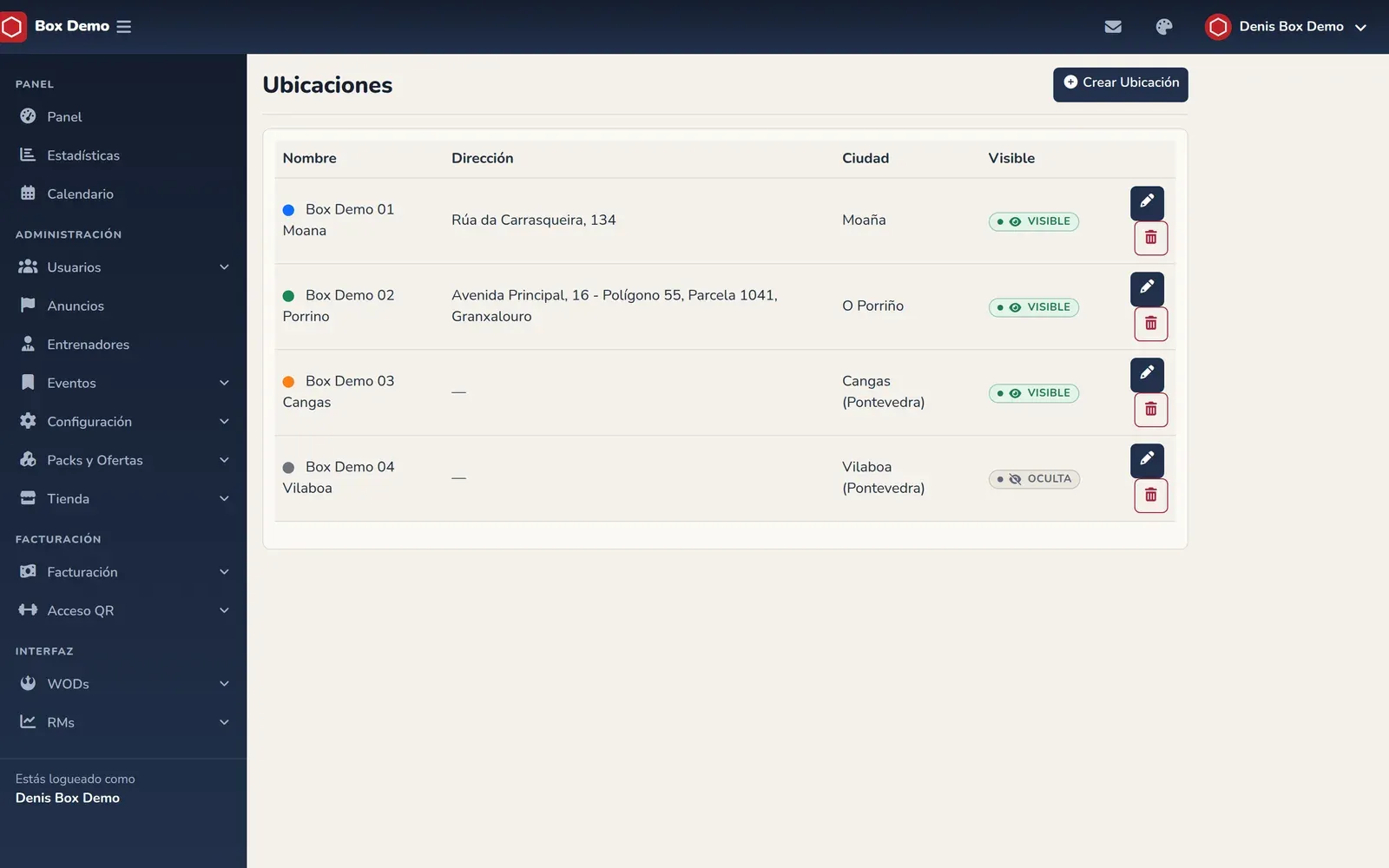
A lista de localizações, com a cor de cada uma e o seu estado. Captura da interface em espanhol. -
Carregue em Criar Localização.
-
Preencha o formulário. Só o nome é obrigatório.
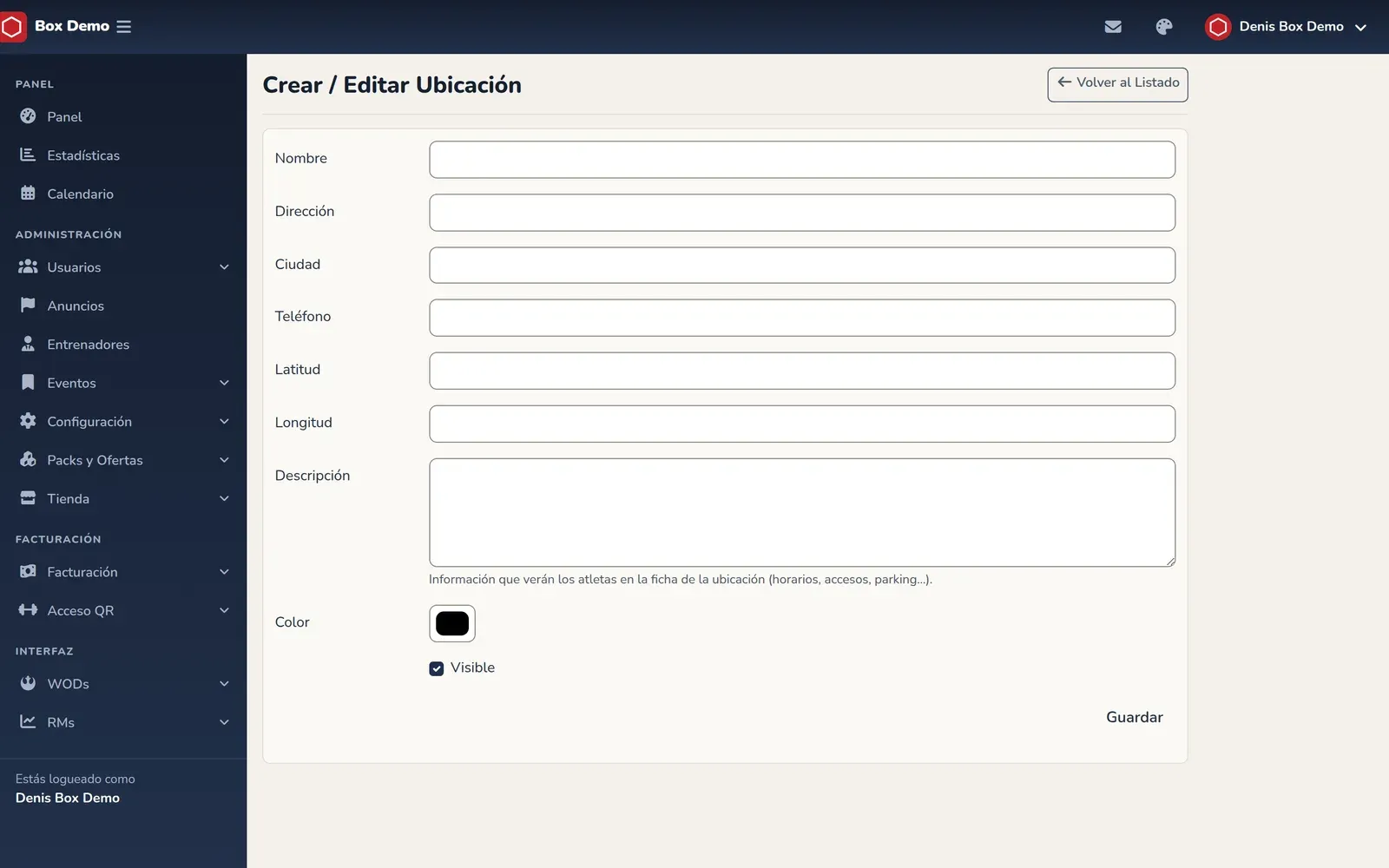
O formulário de localização. Captura da interface em espanhol. -
Carregue em Guardar.
Os campos do formulário
Seção intitulada “Os campos do formulário”- Nome. Como se chama a sede.
- Morada, Cidade e Telefone. Mostram-se na ficha da localização.
- Latitude e Longitude. Servem para a ligação «Ver no mapa».
- Descrição. Informação que os sócios verão na ficha: horários, acessos, estacionamento.
- Cor. A cor que identifica a sede na lista.
- Visível. A caixa vem marcada ao criar. Deixe-a marcada para que a localização conte e se mostre. Na lista aparece como Visível ou Oculta. Uma localização oculta não conta para decidir se o box tem várias sedes e não aparece nos separadores do painel.
Editar ou eliminar
Seção intitulada “Editar ou eliminar”Na lista, o lápis abre o formulário e o caixote do lixo elimina a localização, com confirmação. Se a localização já tem aulas, horários, tarifas ou sócios que a usam como predefinida, o seu histórico não se perde: deixa de aparecer na lista.
Erros frequentes
Seção intitulada “Erros frequentes”- Crio uma segunda localização e não vejo separadores no painel. Verifique que as duas estão marcadas como visíveis.
- Não me deixa criar ou eliminar uma localização. É o aviso de faturação descrito em cima. Espere uns minutos e tente de novo.