
Como configurar reservas automáticas no RoninBox
As reservas automáticas inscrevem um sócio na mesma aula todas as semanas sem que tenha de reservar: «segunda, quarta e sexta às 07:00, CrossFit». O RoninBox inscreve-o assim que essa semana abre para reservas, com as mesmas normas e o mesmo crédito que uma reserva normal.
Quem pode fazê-lo e onde
Seção intitulada “Quem pode fazê-lo e onde”As regras são criadas por um administrador na ficha do sócio: Usuários ▸ o sócio ▸ cartão Reservas automáticas. O resto do pessoal vê o cartão, mas não o edita. O sócio vê as suas regras ativas no perfil.
Cada regra é uma aula da semana: um dia, uma hora e uma atividade. Se o seu box tiver várias localizações, também a Localização, ou Qualquer localização. Um sócio pode ter até 21 regras.
Como criar as regras de um sócio
Seção intitulada “Como criar as regras de um sócio”-
Abra a ficha do sócio e procure o cartão Reservas automáticas. Carregue em Editar reservas automáticas (marca 1).
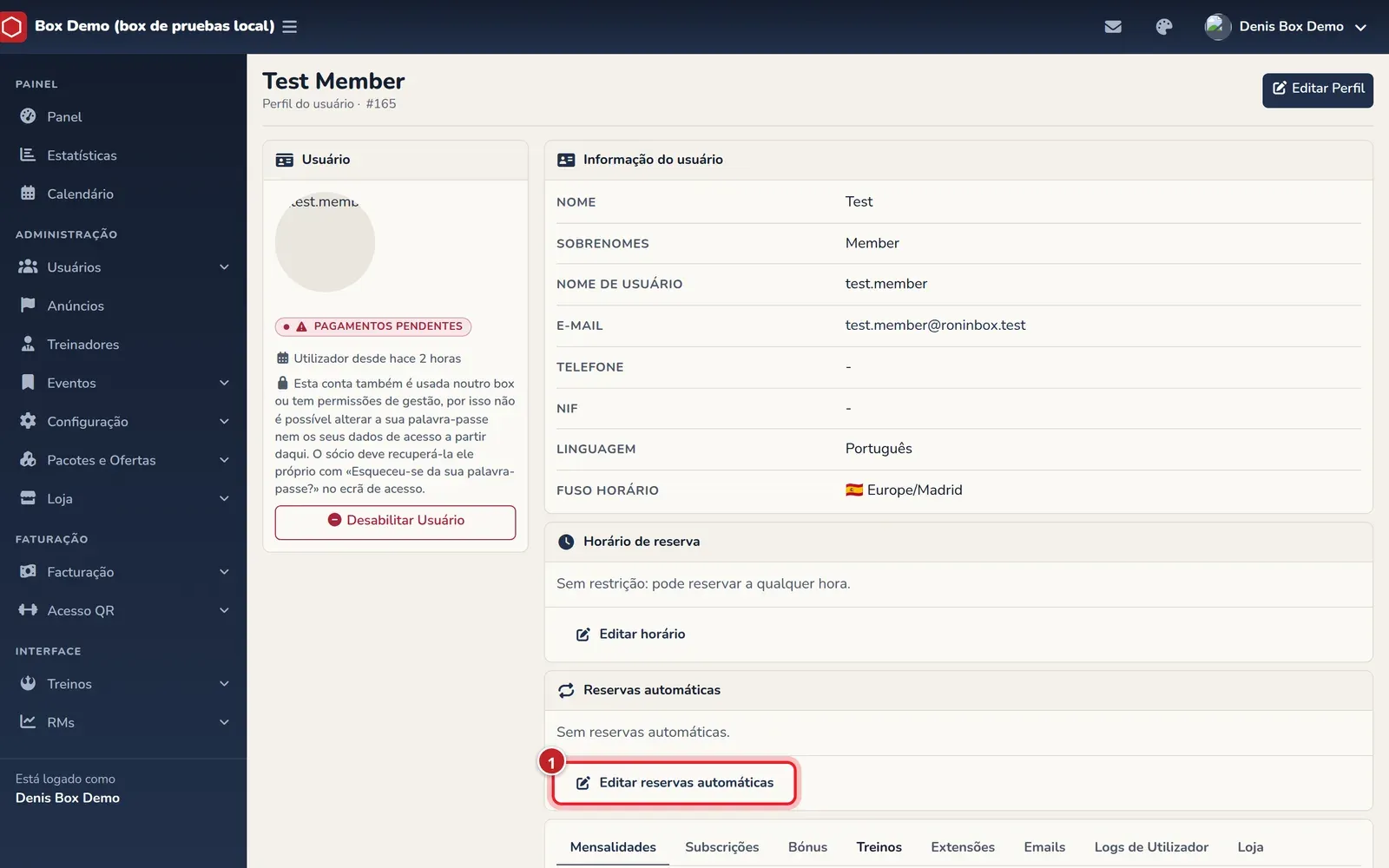
O cartão de reservas automáticas na ficha do sócio. -
Carregue em Adicionar regra (marca 1). Aparece uma linha nova.
-
Escolha o Dia, escreva a Hora em formato de 24 horas (por exemplo 07:00) e escolha a Atividade. Se aparecer o campo Localização, escolha a do sócio ou deixe Qualquer localização.
-
Deixe marcada a caixa Ativa. Se a desmarcar, a regra fica guardada mas em pausa.
-
Adicione uma linha por cada aula da semana (três linhas para segunda, quarta e sexta) e carregue em Guardar regras (marca 2).
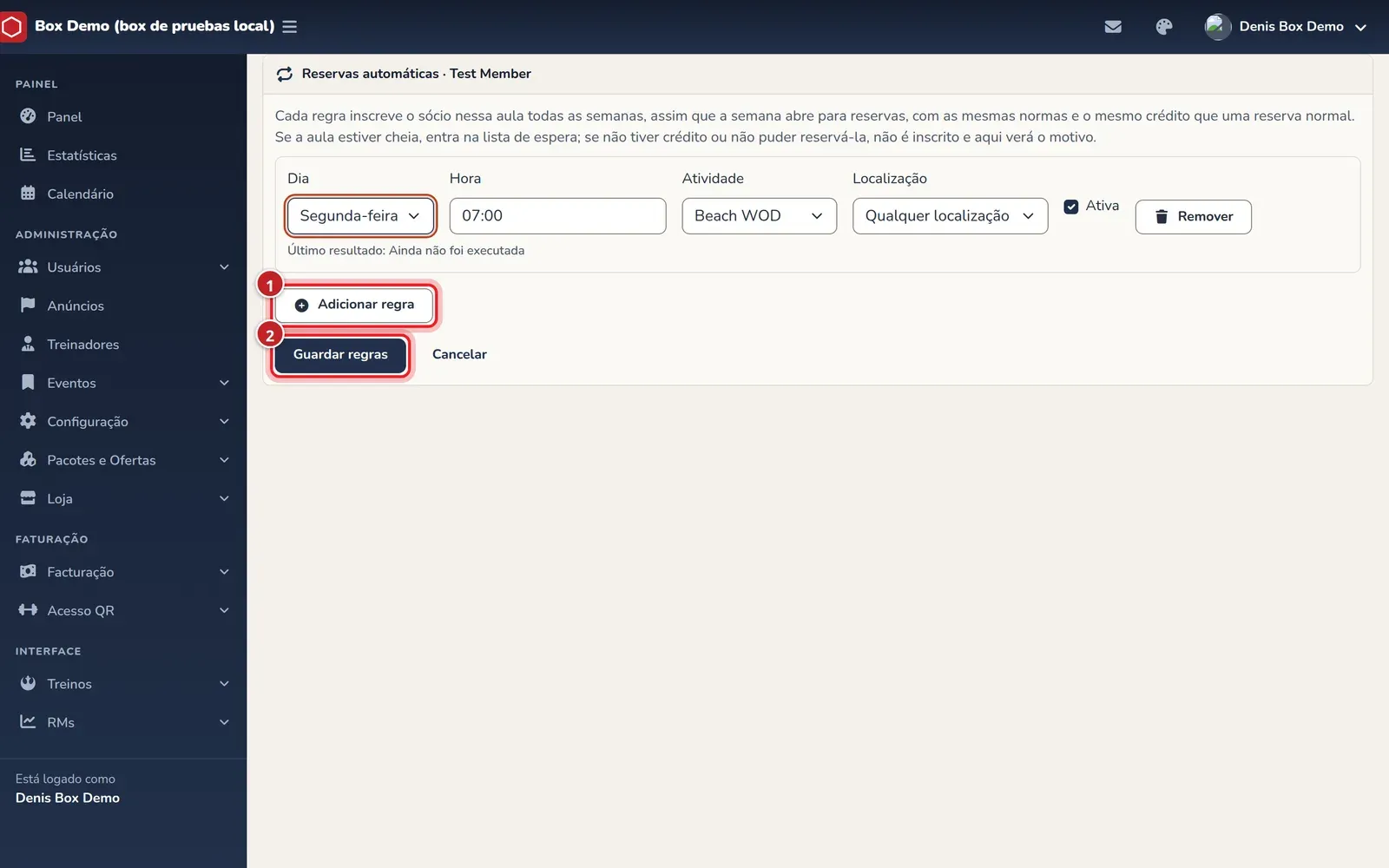
Cada linha é uma regra: dia, hora, atividade e se está ativa.
Para retirar uma regra, carregue em Remover na sua linha e guarde.
O que acontece depois
Seção intitulada “O que acontece depois”- Quando reserva. Se o seu box tiver a abertura semanal (Regras de reserva), a regra reserva no minuto em que abre a semana dessa aula. Se o sócio tiver um atraso por cancelar tarde, espera pela sua própria abertura. Sem abertura semanal, reserva assim que a aula está a 7 dias ou menos.
- Com as normas de sempre. Gasta um crédito dessa atividade e respeita a lotação, o horário de reserva do sócio, a localização da sua tarifa e os pagamentos pendentes. Se o sócio não pudesse reservar à mão, a regra também não reserva.
- Se a aula estiver cheia, inscreve-o na lista de espera, se puder entrar nela.
- Uma vez por semana. Aconteça o que acontecer, a regra não volta a tentar nessa semana. Na semana seguinte, sim.
- Se vários sócios quiserem o último lugar, fica com ele quem tinha a regra criada há mais tempo.
No cartão da ficha, cada regra mostra o seu Último resultado e quando foi:
| Resultado | O que significa |
|---|---|
| Reservada | O sócio está na aula. |
| Na lista de espera | A aula estava cheia e o sócio está na lista de espera. |
| Sem crédito | Não lhe restavam aulas dessa atividade. Não se reserva nem se gera dívida. |
| Não podia reservar | Outra norma impedia-o: o seu horário de reserva, a localização da sua tarifa, uma mensalidade por pagar ou uma aula fechada, entre outras. |
| Não havia aula | Nesse dia não havia aula a essa hora: um feriado ou uma mudança de horário. |
| Aula cheia | A aula estava cheia e o sócio também não podia entrar na lista de espera. |
| Sócio inativo | O sócio está desativado ou já não pertence ao box. Não se reserva nada. |
| Erro | Algo falhou. Na semana seguinte volta a tentar. |
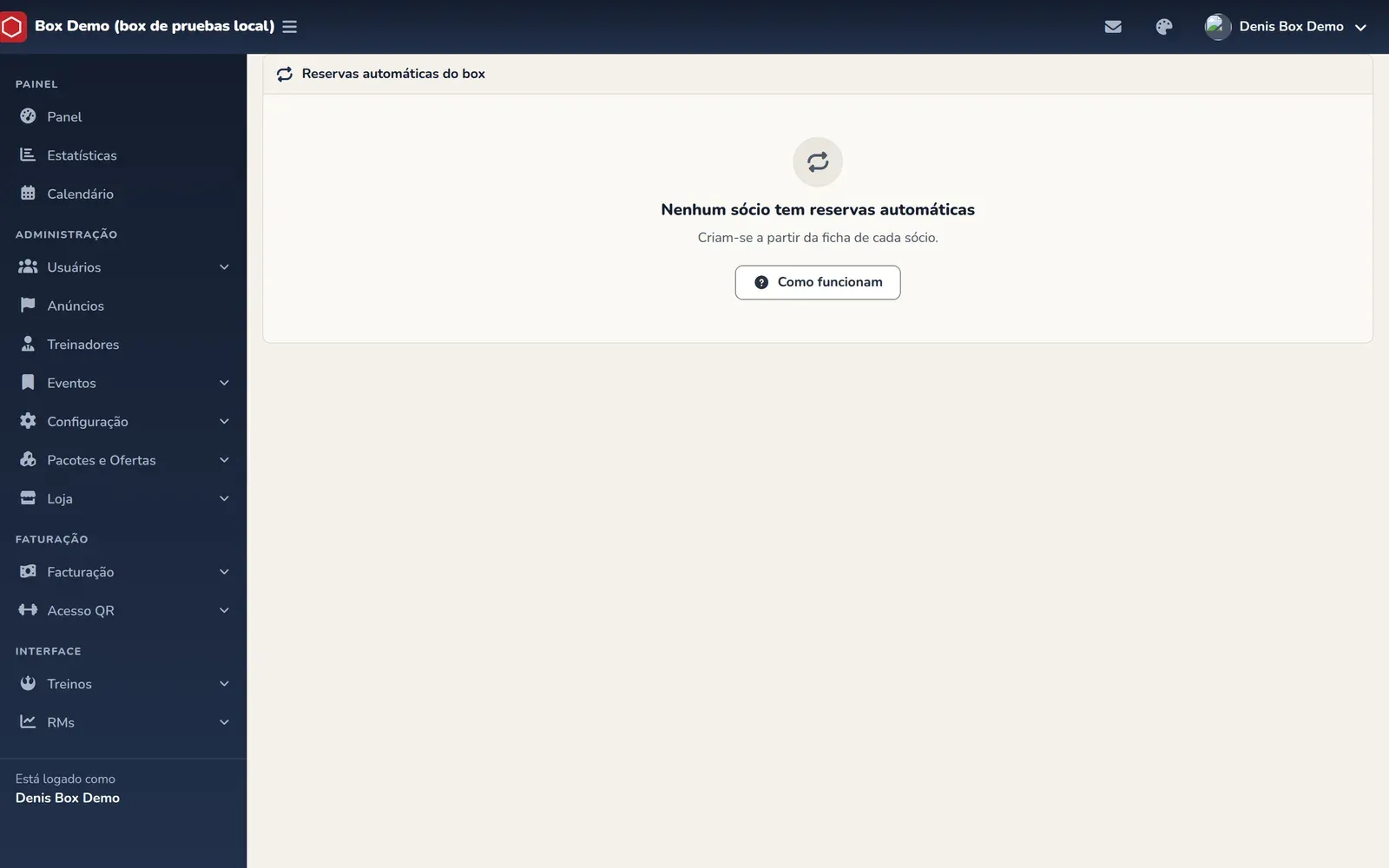
Para ver as regras de todos os sócios de uma vez, abra Configuração ▸ Reservas automáticas. A partir daí, o nome de cada sócio leva à sua ficha.
Erros frequentes
Seção intitulada “Erros frequentes”- Diz «Sem crédito». Verifique se o sócio tem uma tarifa ou um pack com aulas dessa atividade para essa semana.
- Diz «Não havia aula». Confirme que a hora da regra é exatamente a da aula no horário.
- Ainda não reservou. Se a semana ainda não abriu, a regra está à espera. Veja a hora de abertura em Regras de reserva.
- Aparece um aviso de regra repetida ao guardar. Duas linhas têm o mesmo dia, hora, atividade e localização. Apague uma.