
Como crear un plan en RoninBox
Para crear un plan en RoninBox só necesitas un nome, as actividades que cobre e o número de clases. Un plan non leva prezo: é o modelo do que o socio pode facer. O prezo ponse despois, na tarifa que agrupa os plans.
Transcrición
No menú, dentro de Tarifas e tenda, abre Plans. Aquí tes os plans do teu box, separados por tipo.
Preme Crear Plan Mensual para comezar.
Escribe un nome que os teus socios entendan, por exemplo, tres clases por semana.
Marca as actividades que cobre o plan. Podes escoller varias.
Escolle se as clases se contan por semana ou por mes, e indica cantas son.
Por último, preme Gardar. O plan xa está listo para usalo nunha tarifa.
Que tipos de plan existen
Sección titulada «Que tipos de plan existen»En Plans verás tres lapelas, unha por tipo:
- Plan mensual: un número fixo de clases por semana ou por mes. Por exemplo, 3 clases por semana.
- Plan ilimitado: o socio pode reservar sen límite de clases nas actividades que cubra.
- Bonos: un número de clases soltas con caducidade, desde unha semana ata «para sempre».
Como crear un plan mensual
Sección titulada «Como crear un plan mensual»-
Abre Tarifas e tenda e entra en Plans.
-
Coa lapela Plan mensual aberta (marca 1), preme Crear plan mensual (marca 2).
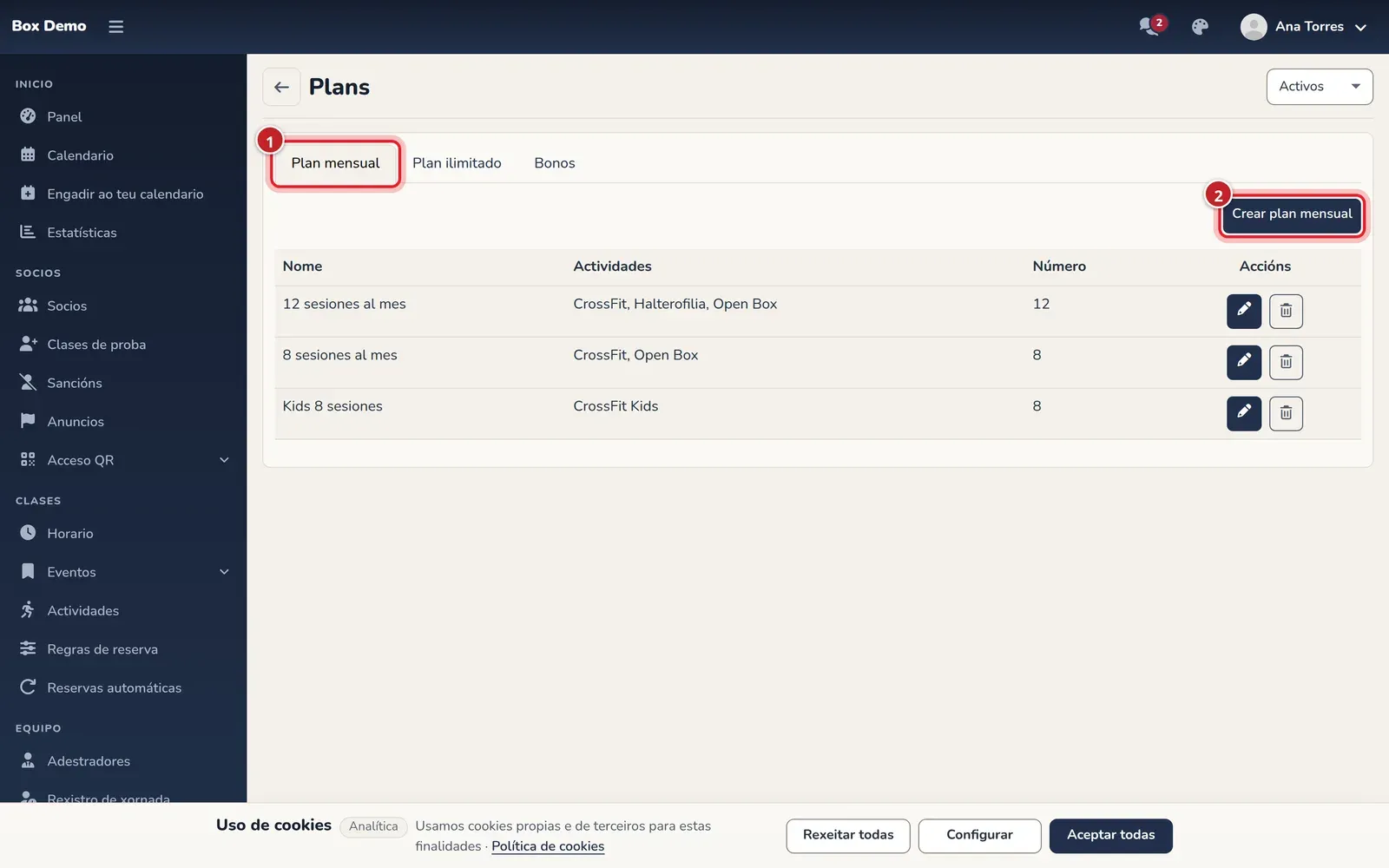
A lista de plans. Cada lapela é un tipo de plan. -
Escribe o nome do plan (marca 1). Escolle un que o socio entenda, por exemplo «3 clases por semana».
-
Marca as actividades que cobre (marca 2). Podes marcar varias.
-
Escolle se as clases se contan por Semana ou por Mes (marca 3).
-
Indica o Número de Clases (marca 4).
-
Preme Gardar (marca 5).
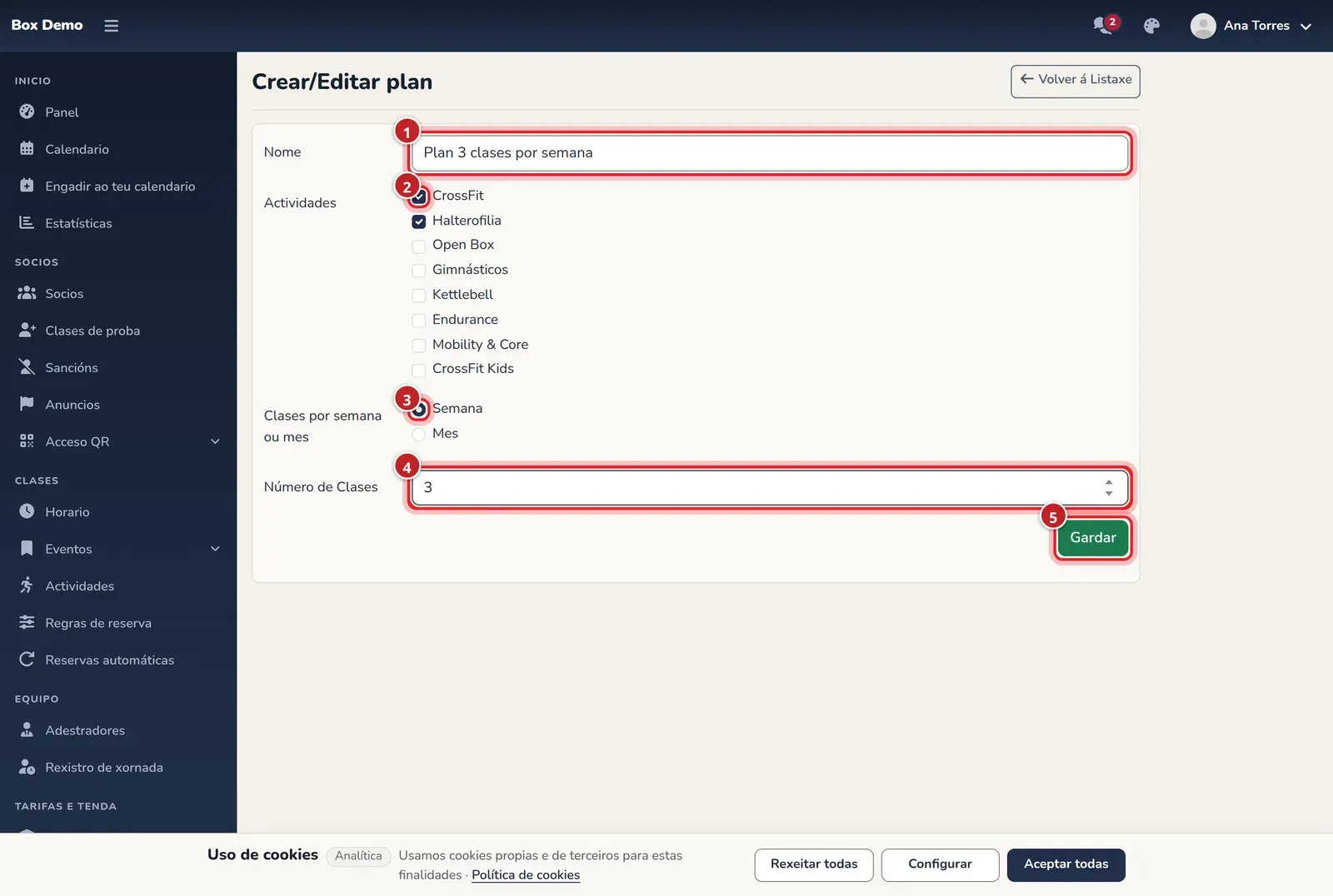
O formulario completo. Os números coinciden cos pasos.
Como crear un plan ilimitado ou un bono
Sección titulada «Como crear un plan ilimitado ou un bono»O plan ilimitado créase igual, pero sen pasos de semana, mes nin número de clases: só nome e actividades. Para un bono, abre a lapela Bonos e indica cantas clases inclúe e canto tempo dura.
Editar ou borrar un plan
Sección titulada «Editar ou borrar un plan»Na lista, cada plan ten unha icona de lapis para editalo e unha papeleira para borralo.
Erros frecuentes
Sección titulada «Erros frecuentes»- Busco o prezo e non aparece. É normal: o prezo non vai no plan senón na tarifa.
- Falta unha actividade no formulario. Créaa primeiro en Clases ▸ Actividades.