
Como criar um plano no RoninBox
Para criar um plano no RoninBox só precisa de um nome, das atividades que cobre e do número de aulas. Um plano não tem preço: é o modelo do que o sócio pode fazer. O preço define-se depois, na tarifa que agrupa os planos.
Transcrição
No menu Configuração, abra Planos. Aqui tem os planos do seu box, separados por tipo.
Carregue em Criar Plano Mensal para começar.
Escreva um nome que os seus sócios percebam, por exemplo, três aulas por semana.
Marque as atividades que o plano cobre. Pode escolher várias.
Escolha se as aulas se contam por semana ou por mês, e indique quantas são.
Por fim, carregue em Guardar. O plano está pronto para usar numa tarifa.
Que tipos de plano existem
Seção intitulada “Que tipos de plano existem”Em Planos verá três separadores, um por tipo:
- Plano Mensal: um número fixo de aulas por semana ou por mês. Por exemplo, 3 aulas por semana.
- Plano Ilimitado: o sócio pode reservar sem limite de aulas nas atividades que o plano cobre.
- Passes: um número de aulas avulsas com validade, desde uma semana até «para sempre».
Como criar um plano mensal
Seção intitulada “Como criar um plano mensal”-
Abra Configuração e entre em Planos.
-
Com o separador Plano Mensal aberto (marca 1), carregue em Criar Plano Mensal (marca 2).
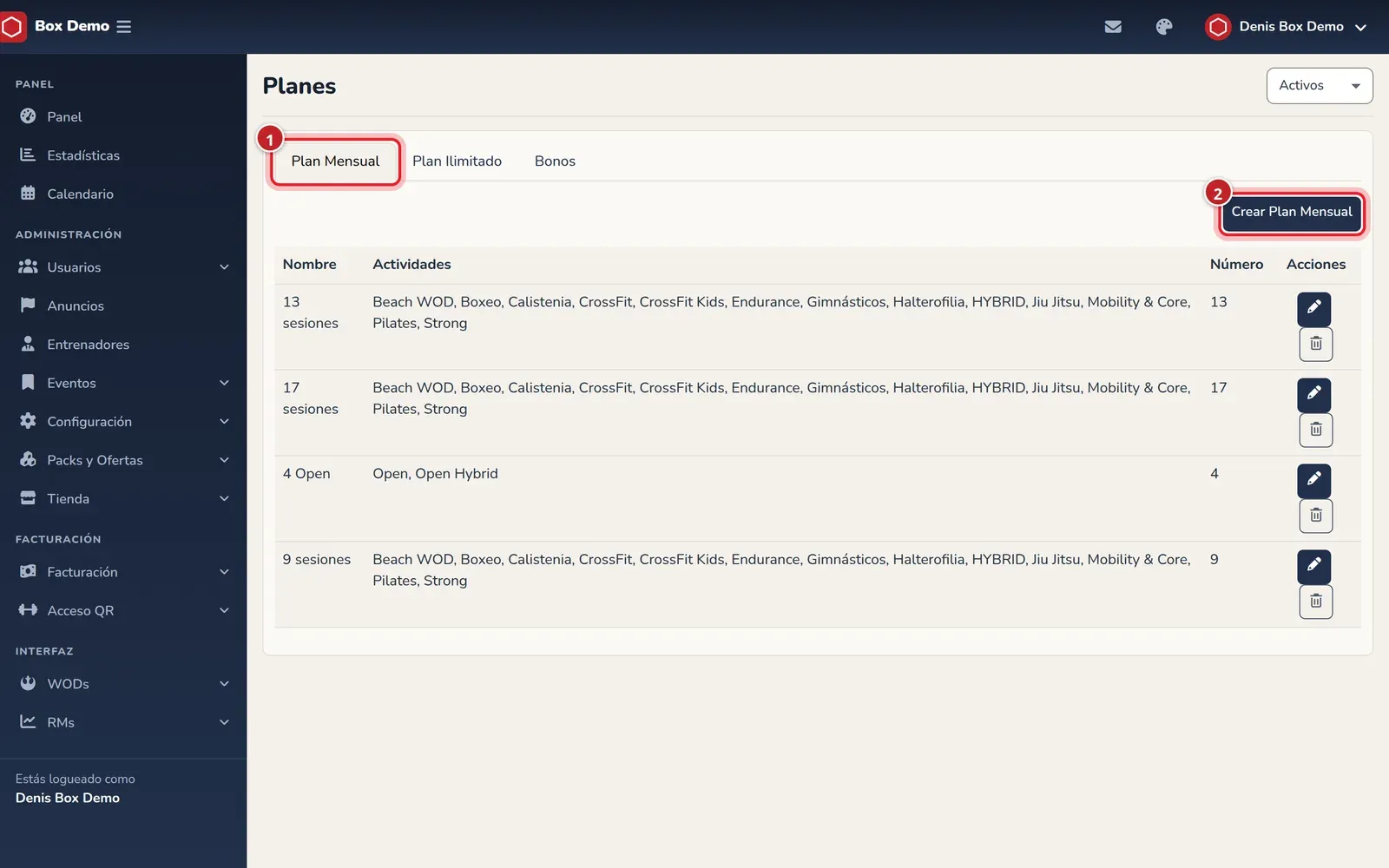
A lista de planos. Cada separador é um tipo de plano. Captura da interface em espanhol. -
Escreva o nome do plano (marca 1). Escolha um que o sócio perceba, por exemplo «3 aulas por semana».
-
Marque as atividades que cobre (marca 2). Pode marcar várias.
-
Escolha se as aulas se contam por Semana ou por Mês (marca 3).
-
Indique o Número de Aulas (marca 4).
-
Carregue em Guardar (marca 5).
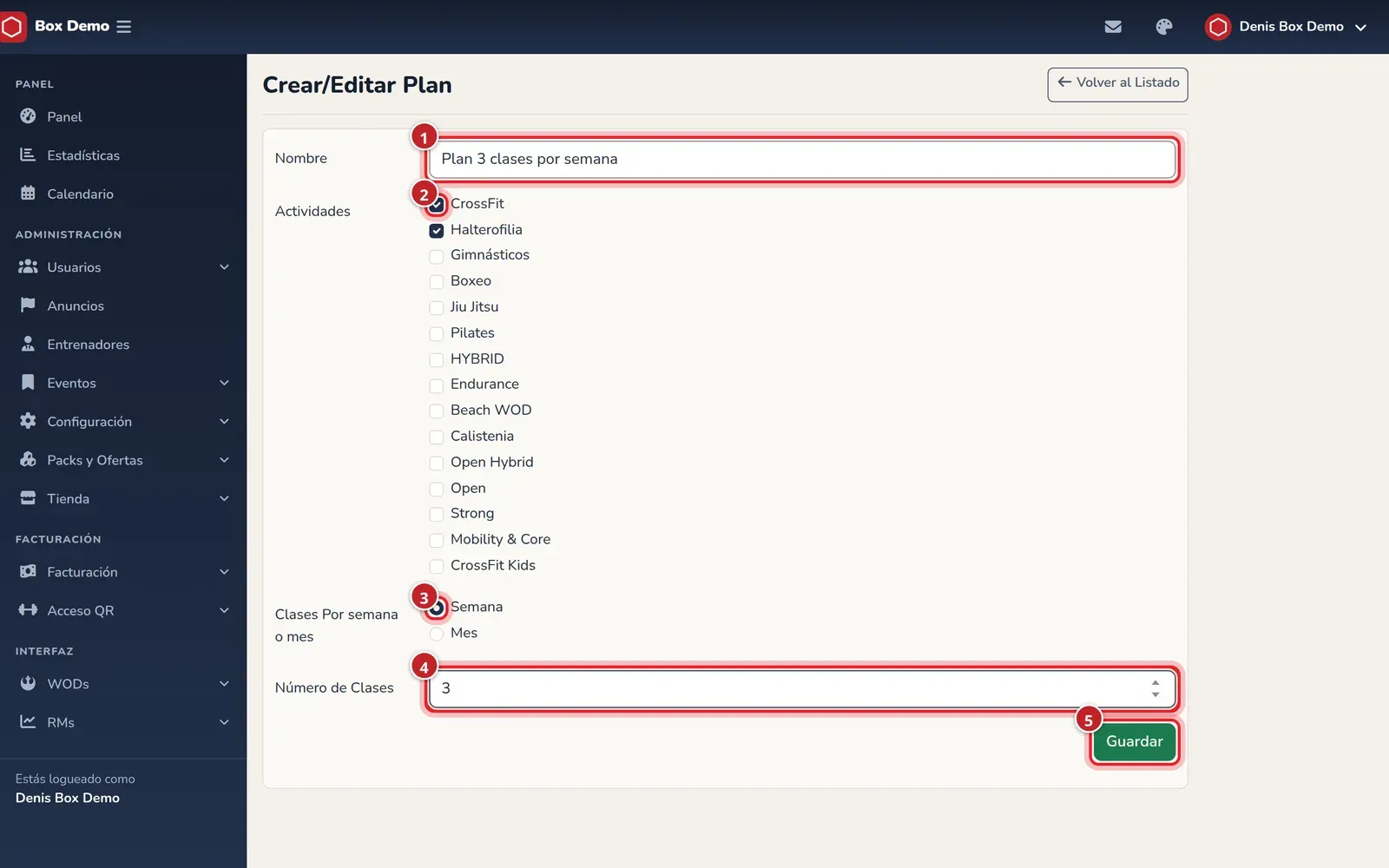
O formulário completo. Os números coincidem com os passos. Captura da interface em espanhol.
Como criar um plano ilimitado ou um passe
Seção intitulada “Como criar um plano ilimitado ou um passe”O plano ilimitado cria-se da mesma forma, mas sem os passos de semana, mês nem número de aulas: apenas nome e atividades. Para um passe, abra o separador Passes e indique quantas aulas inclui e quanto tempo dura.
Editar ou apagar um plano
Seção intitulada “Editar ou apagar um plano”Na lista, cada plano tem um ícone de lápis para o editar e um caixote do lixo para o apagar.
Erros frequentes
Seção intitulada “Erros frequentes”- Procuro o preço e não aparece. É normal: o preço não vai no plano mas na tarifa.
- Falta uma atividade no formulário. Crie-a primeiro em Configuração ▸ Atividades.