
Com delegar el calendari en un altre soci
Per delegar el calendari en un altre soci, dona-li permís des del teu perfil. Aquella persona podrà apuntar-te, desapuntar-te, canviar-te de classe i gestionar les teves llistes d’espera des del seu propi compte, sense que comparteixis la teva contrasenya.
Ho pots fer tu, sense demanar-ho al box. La persona escollida ha de pertànyer al mateix box i tenir el compte actiu. Tu continues fent servir el teu calendari com sempre.
Si estàs a càrrec d’un tutor, el teu calendari ja el gestiona el teu tutor i no el pots delegar en una altra persona: la pantalla et diu qui és. I si ets tutor, els calendaris dels teus fills ja apareixen al teu selector sense que els hagin de delegar; ho explica La meva família.
Com donar permís a un altre soci
Section titled “Com donar permís a un altre soci”-
Obre Perfil a la barra inferior. A Accessos directes, prem Delegar calendari.
-
A Triar una persona, escriu el nom o els cognoms de la persona, amb almenys tres caràcters, i prem Cerca. La cerca és per nom o cognoms, no per correu ni nom d’usuari.
-
Comprova el nom del resultat i prem Delegar al costat d’aquella persona.
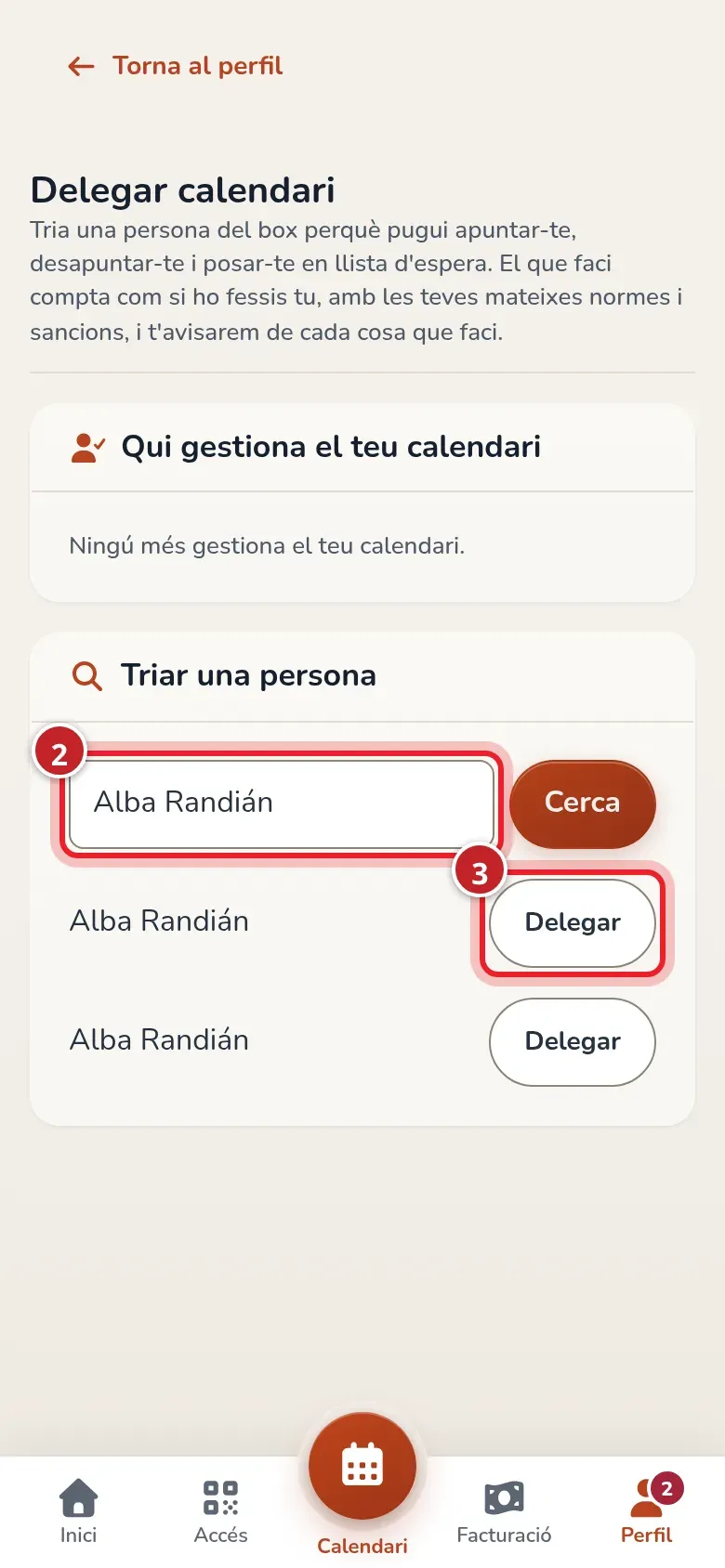
Cerca la persona pel seu nom i comprova el resultat abans de donar-li permís.
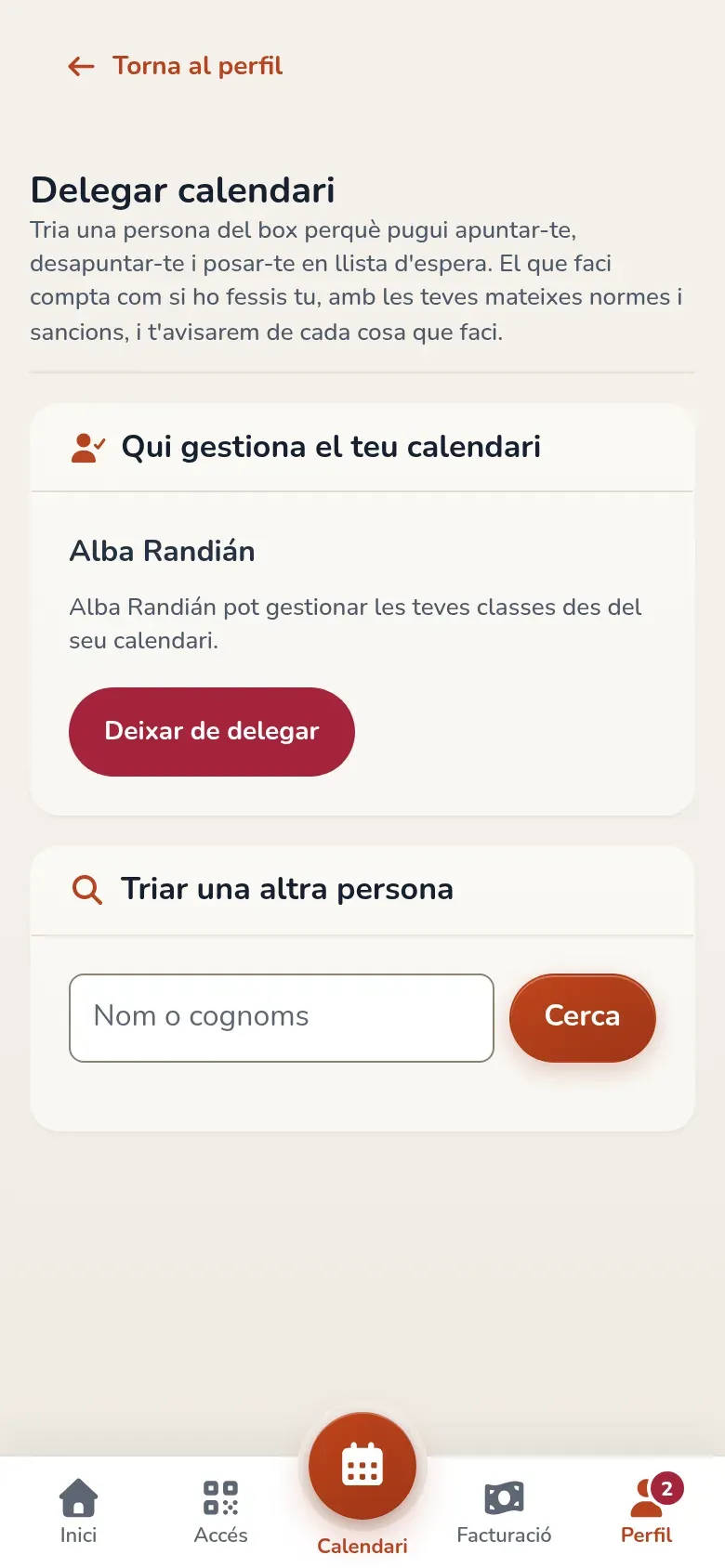
En desar, el seu nom apareix a Qui gestiona el teu calendari. Des d’aquell moment pot gestionar les teves classes. No cal que entri amb el teu compte ni que tu tanquis la sessió.
Com gestionar el calendari que t’han delegat
Section titled “Com gestionar el calendari que t’han delegat”Aquests passos els fa la persona que rep el permís, entrant amb el seu propi compte.
-
Obre Calendari.
-
Al selector Calendari delegat, tria el nom del soci que t’ha donat permís. Comprova el seu nom a la capçalera abans de fer una reserva.
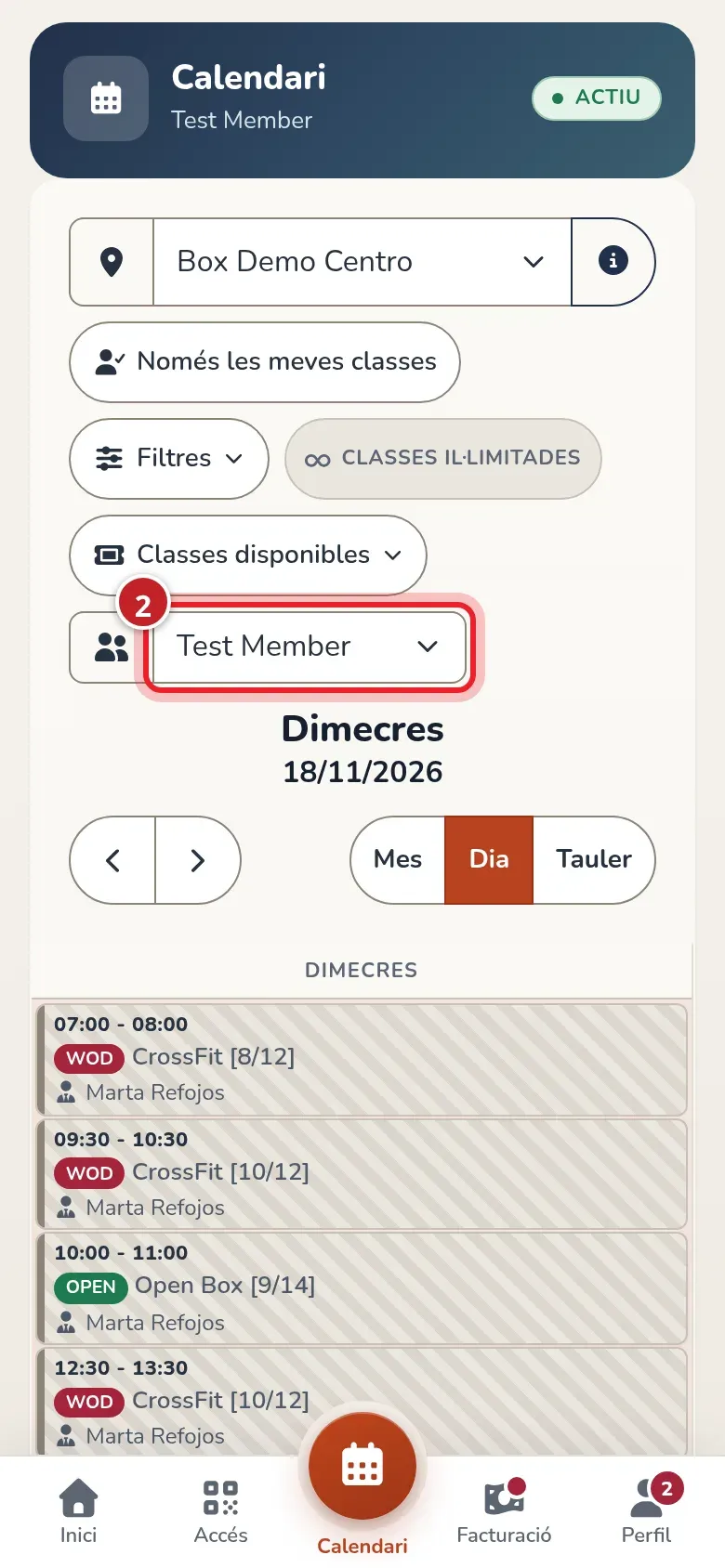
El nom de la capçalera t'indica per a qui estàs gestionant les classes. -
Reserva, cancel·la o entra en llista d’espera com fas al teu calendari. Tens els passos a Reservar una classe i Cancel·lar una reserva.
-
Per tornar a les teves classes, tria El meu calendari al mateix selector.
També pots obrir Perfil ▸ Delegar calendari. A Calendaris que gestiones apareixen enllaços als calendaris que gestiones.
Avisos del que fa l’altra persona
Section titled “Avisos del que fa l’altra persona”RoninBox et pot avisar al mòbil quan aquella persona t’apunta, et desapunta, et canvia de classe o t’afegeix o treu d’una llista d’espera. També avisa qui rep el permís quan li delegues el teu calendari.
Per rebre’ls, activa els avisos al mòbil i l’opció Calendari delegat a les teves preferències. S’explica a Missatges i notificacions.
Canviar de persona o retirar el permís
Section titled “Canviar de persona o retirar el permís”Torna a Perfil ▸ Delegar calendari.
- Per retirar-lo, prem Deixar de delegar. Aquella persona deixa de poder gestionar les teves classes.
- Per canviar-lo, cerca un altre soci a Triar una altra persona i prem Delegar al costat del seu nom. El nou permís substitueix l’anterior.
Problemes freqüents
Section titled “Problemes freqüents”- No trobo la persona. Escriu almenys tres caràcters del seu nom o cognoms. Ha de ser una altra persona del mateix box i tenir el compte actiu.
- No veig el selector al meu calendari. Comprova que l’altre soci ja t’hagi donat permís i torna a obrir el calendari.
- Estic veient les classes d’una altra persona. Comprova el nom de la capçalera i torna a El meu calendari abans de reservar per a tu.