
Com canviar l'horari fix a RoninBox
L’horari fix és la setmana tipus del teu box: les classes que es repeteixen cada setmana. Per canviar l’horari fix obre Horari ▸ Horari fix, toca la classe i digues des de quan val el canvi. Les setmanes anteriors no canvien, i abans de desar veus què passarà amb les classes ja creades i amb les reserves automàtiques.
Si només vols canviar una setmana concreta, fes servir Editar una setmana.
Qui ho pot fer i on
Section titled “Qui ho pot fer i on”Ho fa l’administrador, a Classes ▸ Horari, pestanya Horari fix. Els entrenadors també, si el box els ho permet (Que els entrenadors editin l’horari): hi entren per Perfil ▸ Horari o per Edita la setmana al calendari, i canvien de pestanya.
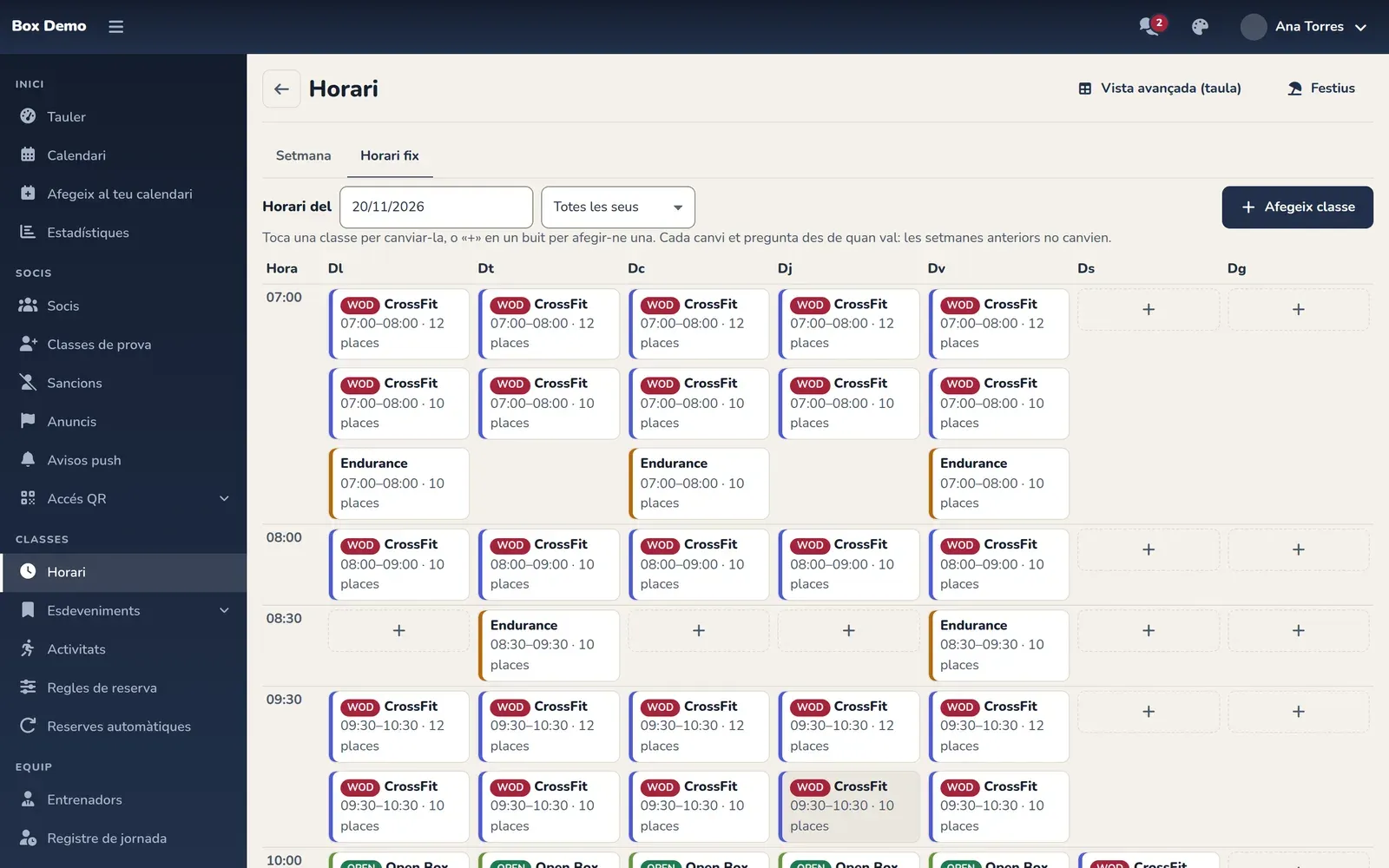
A dalt tens:
- Horari del: una data per veure com és l’horari aquell dia. Serveix per revisar un canvi que comença més endavant.
- El selector de seu, si el teu box en té diverses.
- Afegeix classe, per a una classe nova.
A la graella, una classe amb un canvi programat porta una etiqueta amb la data en què comença o acaba. Si una classe xoca amb una altra regla, surt marcada amb Xoca amb una altra regla.
Com canviar una classe de l’horari
Section titled “Com canviar una classe de l’horari”-
Toca la classe. S’obre el full Canvia la classe.
-
Canvia el que vulguis: Activitat, a quina hora Comença i Acaba, les Places, la Seu o el Prefix.
-
A Dies ve marcat el dia de la classe que has tocat. Els dies marcats es canvien junts. Marca més dies si vols que el canvi valgui també per a ells.
-
A Des de quan? tria La setmana que ve (ve així: el dilluns que ve), Demà o Tria data per escriure la data a Des de. No pot ser anterior a avui.
-
Si el canvi és només per un temps, omple Fins (opcional). Si el deixes buit, el canvi es queda per sempre. Si poses data, l'endemà torna l'horari d'abans.
-
Llegeix Què passarà. RoninBox ho calcula cada vegada que canvies alguna cosa; Desa s’activa quan la vista prèvia està llesta.
-
Prem Desa. Veuràs Horari desat amb el resum del que s’ha fet.
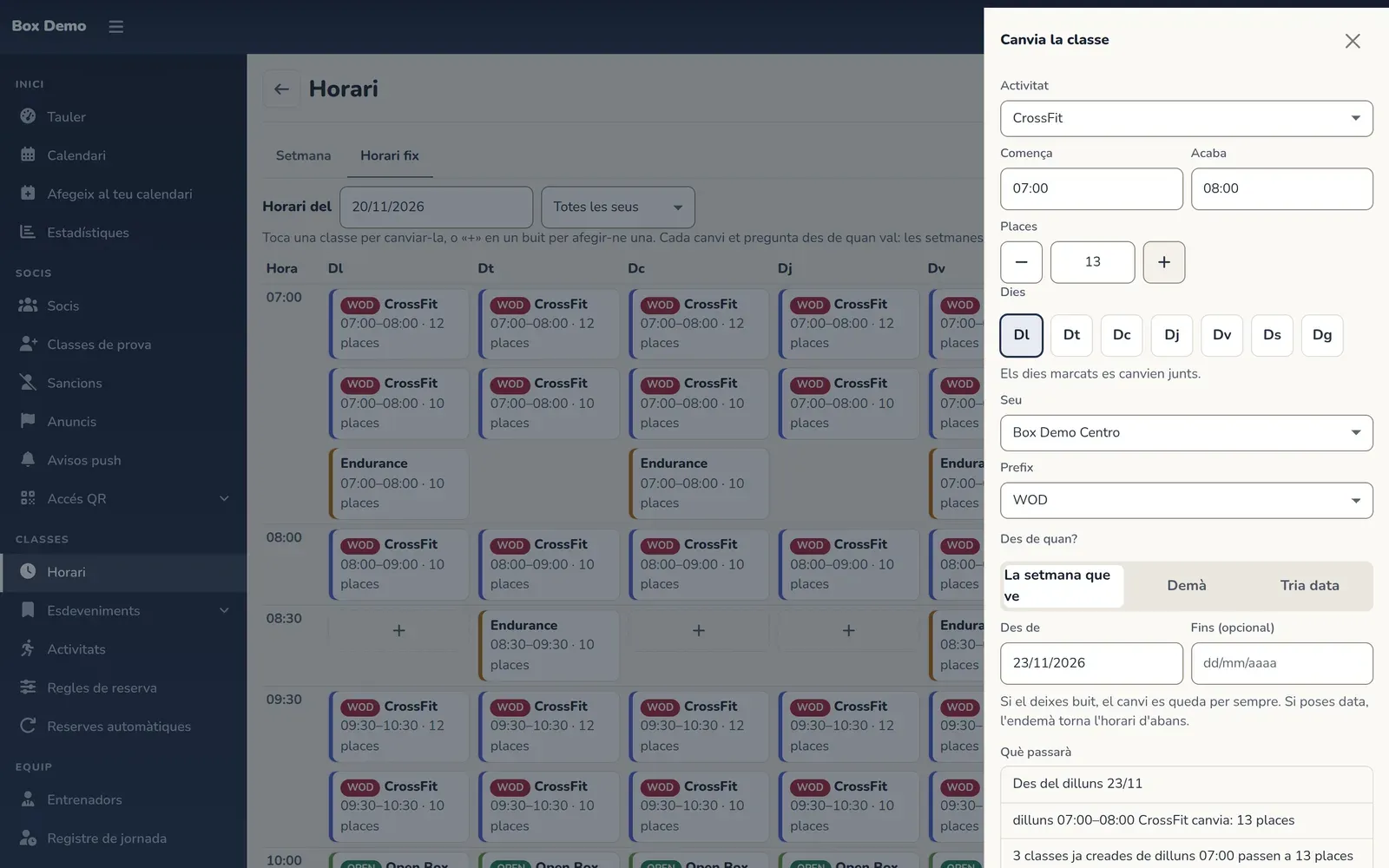
El full d'una classe: els canvis, des de quan i la vista prèvia.
Pots tancar el full amb Cancel·la sense desar: la vista prèvia no canvia res.
Què passa amb les classes ja creades
Section titled “Què passa amb les classes ja creades”Una classe de l’horari es crea de debò la primera vegada que algú l’obre o s’hi apunta. Les que ja existeixen a partir de la data del canvi es tracten així, i la vista prèvia t’ho diu abans de desar:
- Només canvies les places. Les classes ja creades passen a les places noves. Si una té més apuntats que aquestes places, es queda amb les que necessita.
- Canvies l’hora, l’activitat, la seu o el prefix. Les classes ja creades sense ningú apuntat es treuen i al seu lloc surt la classe nova. Les que tenen gent es queden com estaven, a l’hora d’abans, i la vista prèvia les llista amb els seus apuntats. Decideix tu què fer-ne: deixar-les o moure-les una a una (Com gestionar una classe).
- Reserves automàtiques. Les dels socis que van a aquella classe es mouen a l’hora nova. Si aquella persona ja té una altra reserva automàtica a aquella hora, no es mou. Si treus la classe, les reserves automàtiques es queden sense classe. Mira Reserves automàtiques.
Les setmanes anteriors a la data del canvi no es toquen.
Afegir una classe a l’horari
Section titled “Afegir una classe a l’horari”Prem Afegeix classe, o el + d’una hora lliure de la graella per començar ja amb aquell dia i aquella hora. S’obre el full Classe nova amb els mateixos camps. Tria des de quan val, revisa la vista prèvia i prem Desa.
Si l’horari és buit, la pantalla t’ofereix Afegeix la primera classe.
Treure una classe de l’horari
Section titled “Treure una classe de l’horari”-
Toca la classe i prem Treu aquesta classe, a baix de tot.
-
Tria des de quan es treu. Es treu des de la data triada. Les classes ja creades sense gent es treuen; les que tenen gent es queden.
-
Prem Treu aquesta classe de l'horari. Si t’ho repenses abans, prem No la treguis.
Vista avançada i festius
Section titled “Vista avançada i festius”A dalt a la dreta tens dos enllaços:
- Vista avançada (taula): la llista de regles de sempre. Allà actives o desactives una regla sencera, en veus les excepcions i la vista calendari amb els xocs. Ho explica Com configurar l’horari de classes. Quan un canvi comença després que la regla comencés, veuràs que la regla d’abans acaba en aquella data i que des d’aquesta val una regla nova.
- Festius: els dies sense classe. Mira Festius i dies sense classe.
Sota la graella, Canvis recents mostra qui ha canviat l’horari i quan.
Errors freqüents
Section titled “Errors freqüents”- No em deixa desar perquè una altra regla ja posa aquesta classe. Hi ha una altra regla amb la mateixa activitat en aquell dia i franja per a aquestes dates. Revisa-la a Vista avançada (taula).
- Aquesta franja ja no és a l'horari. Recarrega la pàgina. Algú ha canviat aquesta classe mentre tenies el full obert.
- He canviat l’hora i la classe d’aquesta setmana continua igual. Ja tenia gent apuntada, així que es queda a l’hora d’abans. Mou-la tu o deixa-la.
- El canvi no es veu al calendari. Comença a la data que vas triar: mira el calendari d’aquella setmana, o fes servir Horari del.