
Ubicacions: gestiona diverses seus a RoninBox
Les ubicacions de RoninBox serveixen per als boxes amb més d’un local: cada ubicació és una seu amb la seva adreça, el seu color i la seva descripció. Si el teu box només té un local no cal que en creïs cap.
Què canvia quan hi ha diverses ubicacions
Section titled “Què canvia quan hi ha diverses ubicacions”L’aplicació considera que el box té diverses seus quan hi ha dues ubicacions visibles o més. En aquest cas:
- El tauler d’administració mostra una pestanya per seu: mira Tauler d’inici.
- El calendari permet filtrar per ubicació i el soci pot marcar la seva com a ubicació per defecte.
- Cada soci té, a més, una seu assignada pel box, que compta per a cobraments i llistats. La tries en crear-lo i la canvies des de la seva fitxa. No depèn del que el soci miri al seu calendari.
- Cada classe, cada horari i cada tarifa poden pertànyer a una ubicació concreta. Una tarifa restringida a una ubicació només deixa reservar classes d’aquella seu.
- Cada seu pot obrir les reserves de la setmana següent un dia i a una hora diferents: mira Obertura de reserves pròpia d’una seu.
Amb una sola ubicació visible, o cap, el box es comporta com sempre i aquestes opcions no apareixen.
Com crear una ubicació
Section titled “Com crear una ubicació”-
Obre Configuració del box i entra a Ubicacions.
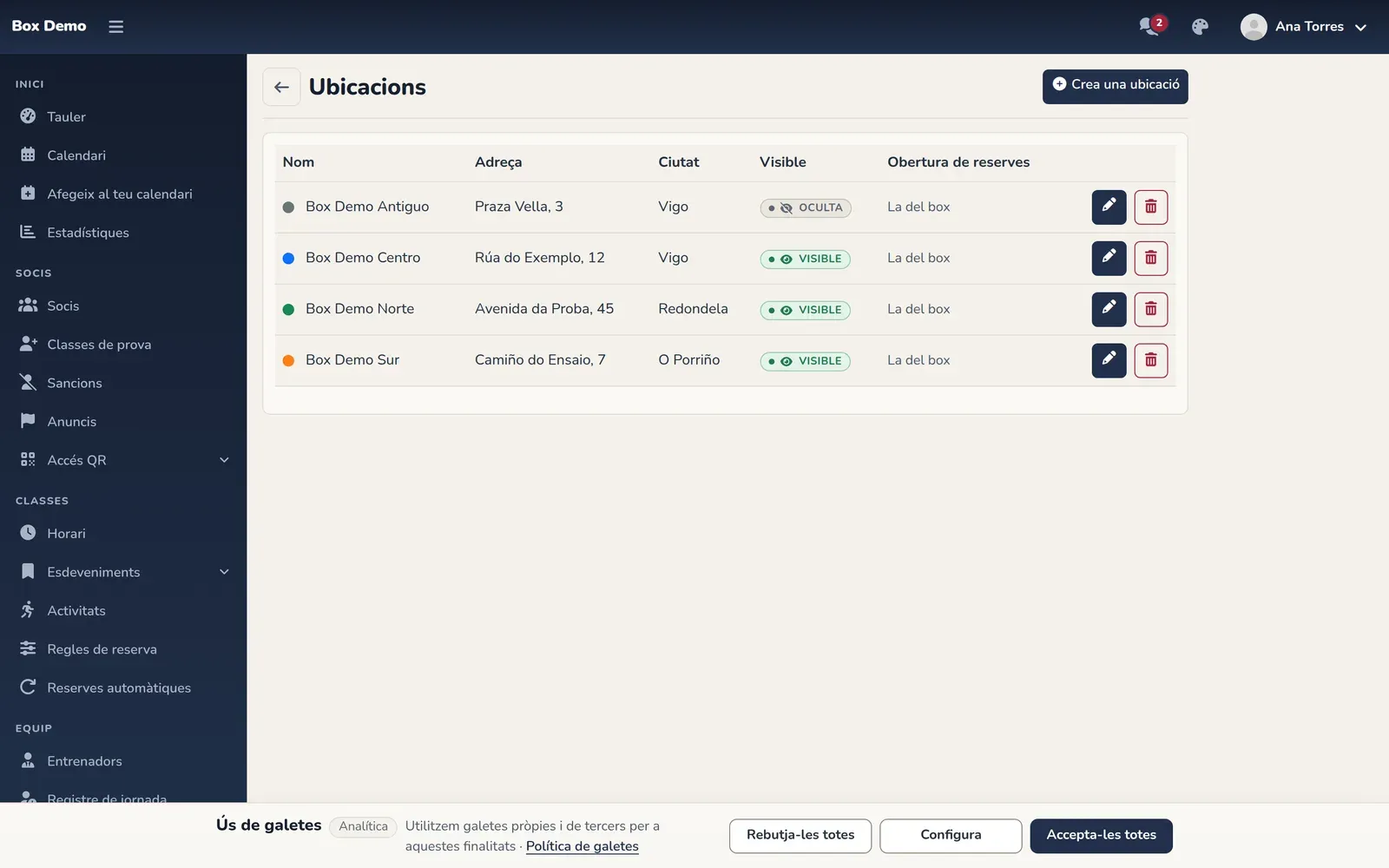
La llista d'ubicacions, amb el color de cadascuna i el seu estat. -
Prem Crea una ubicació.
-
Omple el formulari. Només el nom és obligatori.
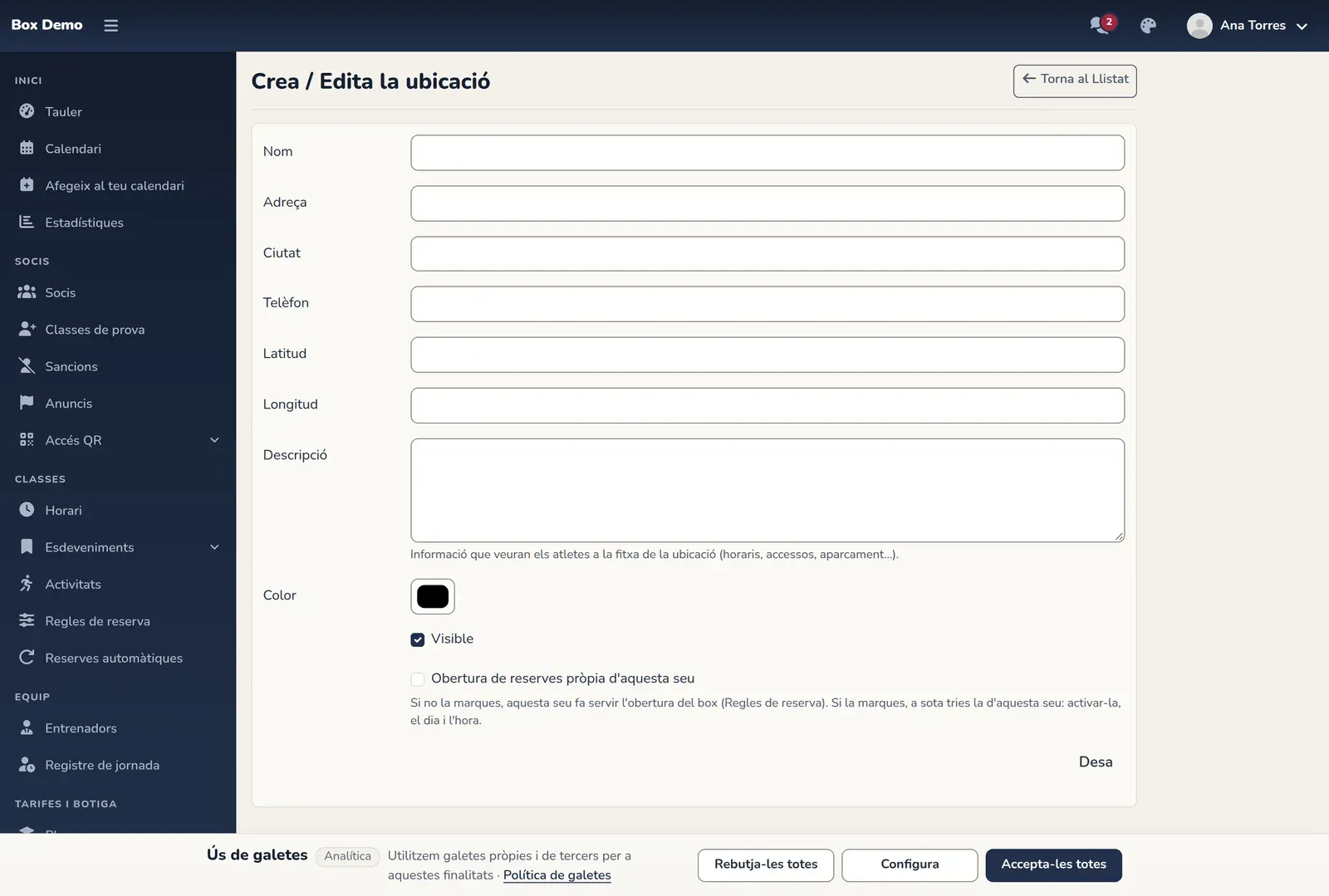
El formulari d'ubicació. -
Prem Desa.
Els camps del formulari
Section titled “Els camps del formulari”- Nom. Com es diu la seu.
- Adreça, Ciutat i Telèfon. Es mostren a la fitxa de la ubicació.
- Latitud i Longitud. Serveixen per a l’enllaç «Mostra al mapa».
- Descripció. Informació que veuran els socis a la fitxa: horaris, accessos, aparcament.
- Color. El color que identifica la seu a la llista.
- Visible. La casella ve marcada en crear-la. Deixa-la marcada perquè la ubicació compti i es mostri. A la llista apareix com a Visible o Oculta. Una ubicació oculta no compta per decidir si el box té diverses seus i no surt a les pestanyes del tauler.
- Obertura de reserves pròpia d'aquesta seu. Desmarcada (com ve), la seu fa servir l’obertura setmanal del box. Marcada, apareixen els seus propis camps: ho explica la secció següent.
Obertura de reserves pròpia d’una seu
Section titled “Obertura de reserves pròpia d’una seu”Per defecte totes les seus obren les reserves quan ho diu l’obertura setmanal de Regles de reserva. Si una seu necessita un altre moment, per exemple perquè publica el seu horari més tard, dona-li el seu:
-
A la llista d’ubicacions, prem el llapis de la seu.
-
Marca Obertura de reserves pròpia d'aquesta seu. Apareixen tres camps més.
-
Deixa marcada Obertura setmanal de reserves i tria el Dia d'obertura i l’Hora d'obertura d’aquella seu. Si la desmarques, les classes d’aquella seu estan sempre obertes, encara que el box tingui obertura.
-
Prem Desa.
A la llista, la columna Obertura de reserves indica quina regla segueix cada seu: La del box, o Pròpia amb el seu dia i la seva hora. Els socis veuen el compte enrere a les classes d’aquella seu i, a la seva fitxa, quan s’obren les seves reserves. Per tornar a la regla del box, desmarca la casella i desa.
Editar o eliminar
Section titled “Editar o eliminar”A la llista, el llapis obre el formulari i la paperera elimina la ubicació, amb confirmació prèvia. Si la ubicació ja té classes, horaris, tarifes o socis que la fan servir com a predeterminada, no se’n perd l’historial: deixa d’aparèixer a la llista.
Errors freqüents
Section titled “Errors freqüents”- Creo una segona ubicació i no veig pestanyes al tauler. Comprova que totes dues estan marcades com a visibles.
- No em deixa crear o eliminar una ubicació. És l’avís de facturació descrit més amunt. Espera uns minuts i torna-ho a provar.