
Facturació: diària, mensual i per mensualitat
La facturació del teu box és a Cobraments ▸ Facturació. Té tres vistes, en pestanyes: Diària (la que s’obre sempre primer), Mensual i Per mensualitat. Les tres tenen filtres i un botó Baixa el PDF.
Transcripció
Al menú, dins de Cobraments, obre Facturació. S’obre a la vista Diària: la caixa d’un dia.
Amb les fletxes passes d’un dia a un altre. Les targetes sumen el que s’ha cobrat per forma de pagament, i a sota hi ha cada cobrament amb la seva hora i el seu rebut o factura.
A Mensual veus el que s’ha cobrat entre dues dates. Pots filtrar per ubicació, forma de pagament i si el cobrament té factura.
Per mensualitat compta pel mes de cada mensualitat, encara que es pagués un altre dia: el que s’ha projectat, el que s’ha cobrat i el que queda pendent.
Quan un soci et paga en mà, obre Registrar cobraments, a la mateixa secció Cobraments.
Busca el soci pel seu nom. En triar-lo veuràs les seves mensualitats pendents i podràs registrar el cobrament.
Què compta cada vista
Section titled “Què compta cada vista”- Diària i Mensual compten pel dia en què es va registrar cada cobrament: els diners que van entrar. Inclouen els cobraments de socis (mensualitats, bons i pagaments genèrics) i les vendes de la botiga.
- Per mensualitat compta pel mes de la mensualitat, encara que es pagués un altre dia. Només tracta mensualitats.
Exemple: un soci paga avui, 29 d’octubre, la seva mensualitat de novembre. A Diària surt avui, a Mensual surt a l’octubre i a Per mensualitat surt al novembre.
Diària: la caixa del dia
Section titled “Diària: la caixa del dia”-
Obre Cobraments ▸ Facturació. S’obre el dia d’avui.
-
Canvia de dia amb les fletxes Dia anterior i Dia següent, triant una data al camp Dia, o al mòbil lliscant el dit cap als costats sobre el dia. Avui torna a avui. No es pot passar d’avui.
-
Si el box té diverses ubicacions, tria’n una a Ubicació o deixa Totes les ubicacions. Amb totes, una taula suma el de cada ubicació.
-
Per trobar un cobrament, escriu a Cerca el nom del soci, el concepte, la forma de pagament o l’import. La llista es queda amb els que coincideixen i diu quants en són de tot el dia; els totals de dalt i el PDF continuen sent els del dia sencer.
A dalt veus el que s’ha cobrat per forma de pagament i el total; si la botiga ha venut alguna cosa, sota cada xifra surt quant ha estat de socis i quant de la botiga. A sota, cada cobrament amb la seva hora, el soci, el concepte, la forma de pagament, la ubicació, el rebut o la factura i l’import.
Canviar la data d’un cobrament
Section titled “Canviar la data d’un cobrament”Si registres avui un cobrament que et van donar ahir (en efectiu o amb el TPV), pots portar-lo al dia en què es va cobrar. Només ho poden fer els administradors i els gestors.
-
Busca el cobrament a la vista Diària o obre la mensualitat del soci des de la seva fitxa.
-
Prem el botó del calendari del cobrament (Canvia la data).
-
Tria el dia i l’hora i prem Desa.
El cobrament passa a aquell dia a Diària, a Mensual i al tancament de caixa, i el seu rebut mostra la data nova. Queda anotat a l’historial d’activitat del soci.
Només es pot fer amb cobraments registrats a mà (efectiu, TPV, transferència o domiciliació) dels últims 31 dies, i portant-los a una data d’aquests mateixos 31 dies. Un cobrament en línia porta sempre la data del càrrec, i un cobrament ja facturat no canvia de data.
Mensual: el que s’ha cobrat entre dues dates
Section titled “Mensual: el que s’ha cobrat entre dues dates”Obre la pestanya Mensual. Per defecte mostra el mes en curs; les fletxes passen al mes anterior o al següent.
Filtres: Des de i Fins a (fins a un any), Ubicació, Forma de pagament i Factura (Amb factura o Sense factura). Prem Filtra.
Les targetes sumen el que s’ha cobrat amb aquests filtres. A sota hi ha dos llistats: Cobraments de socis i Vendes de botiga. Prem l’import d’un cobrament per obrir-ne la mensualitat.
Per mensualitat: projectat, cobrat i pendent
Section titled “Per mensualitat: projectat, cobrat i pendent”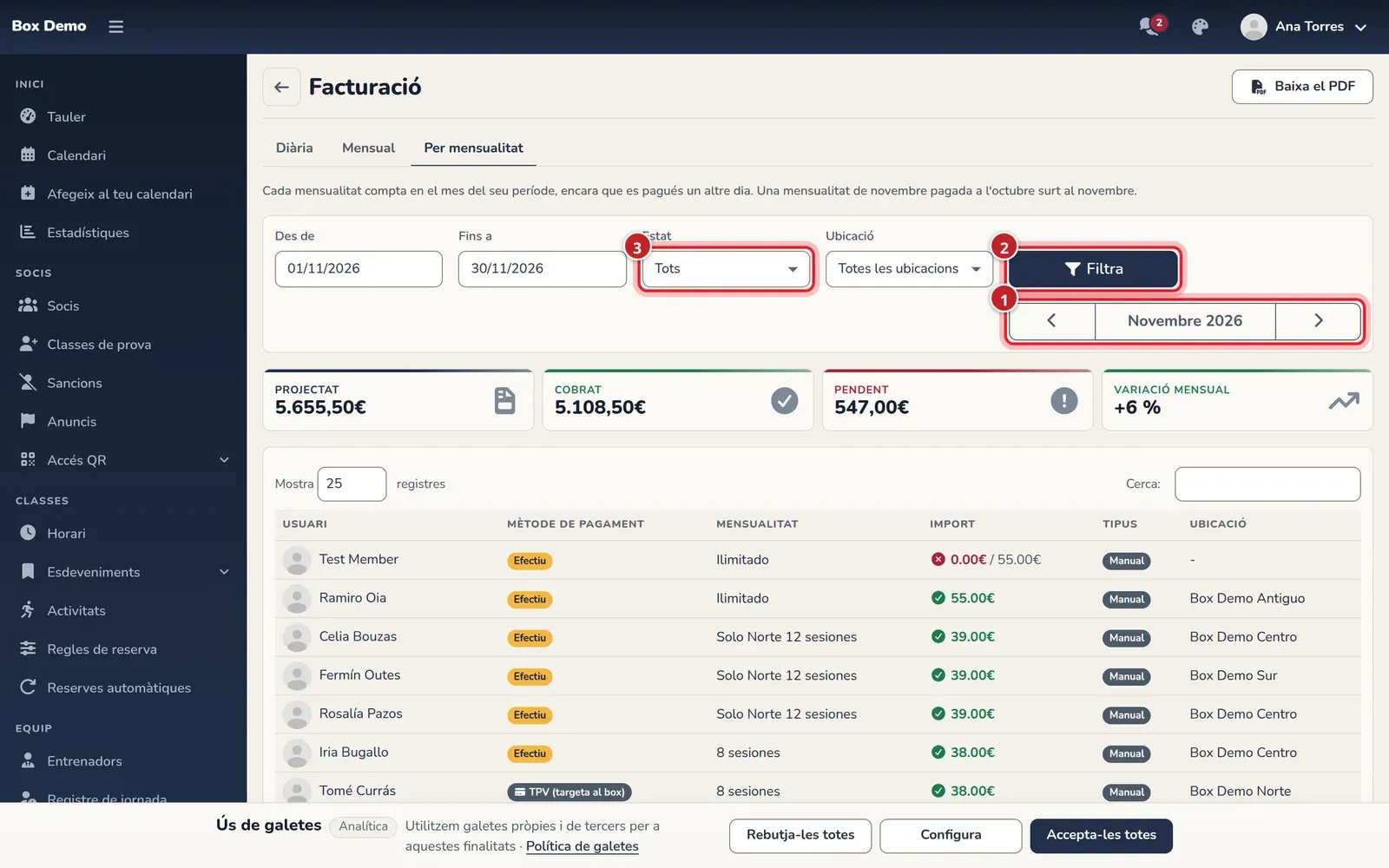
És la pantalla que abans es deia Facturació Mensual. Les targetes es refereixen al mes del selector:
- Projectat: el que haurien de pagar totes les mensualitats del mes. Suma les tarifes, les extensions (els descomptes resten) i els pagaments genèrics del mes.
- Cobrat: el que ja s’ha cobrat d’aquestes mensualitats, més els pagaments genèrics.
- Pendent: la diferència. La targeta es posa en vermell mentre es deu alguna cosa i en verd quan està al dia.
- Variació mensual: quant puja o baixa el projectat respecte al mes anterior.
La taula llista les mensualitats del mes amb el soci, el mètode de pagament desat, la tarifa, el que s’ha cobrat i el total, i si es cobra per Stripe. Prem l’import per obrir la mensualitat i registrar un cobrament, com s’explica a Mensualitats. Filtra per dates, per Estat i per ubicació; hi ha un cercador per nom.
Imprimir en PDF
Section titled “Imprimir en PDF”Cada vista té Baixa el PDF a dalt a la dreta. El PDF porta els filtres aplicats, els totals i totes les línies amb el seu número de rebut o factura (a Per mensualitat, l’estat de cada mensualitat). Un llistat de més de 5.000 línies surt retallat i ho avisa: acota les dates.
Errors freqüents
Section titled “Errors freqüents”- El que s’ha cobrat a Mensual no coincideix amb Per mensualitat. És l’esperat: una compta pel dia del cobrament i l’altra pel mes de la mensualitat.
- Una venda de botiga antiga surt sense ubicació. Les vendes fetes abans que existís la ubicació de venda no la tenen; només compten a Totes les ubicacions.
- Vull apuntar un ingrés que no és d’un soci. Això va a Pagaments genèrics.