
Com posar les classes a la tele del box
Per posar les classes a la tele del box, obre una pàgina de RoninBox al navegador de la tele i vincula-la amb el codi que apareix, des de Configuració del box ▸ Pantalles. A partir d’aquí la tele mostra sola la classe que toca, amb el seu WOD i qui ve, i entre classes les imatges que triïs.
Què mostra la tele
Section titled “Què mostra la tele”La tele va canviant sola segons l’horari del box:
- Durant una classe: el nom de la classe, l’hora, l’entrenador, el WOD i la gent apuntada. Cada persona surt amb el seu nom i la inicial del cognom («Laura G.») i la seva foto, o les inicials si no té foto. A dalt veus quants n’hi ha d’apuntats i quants n’esperen.
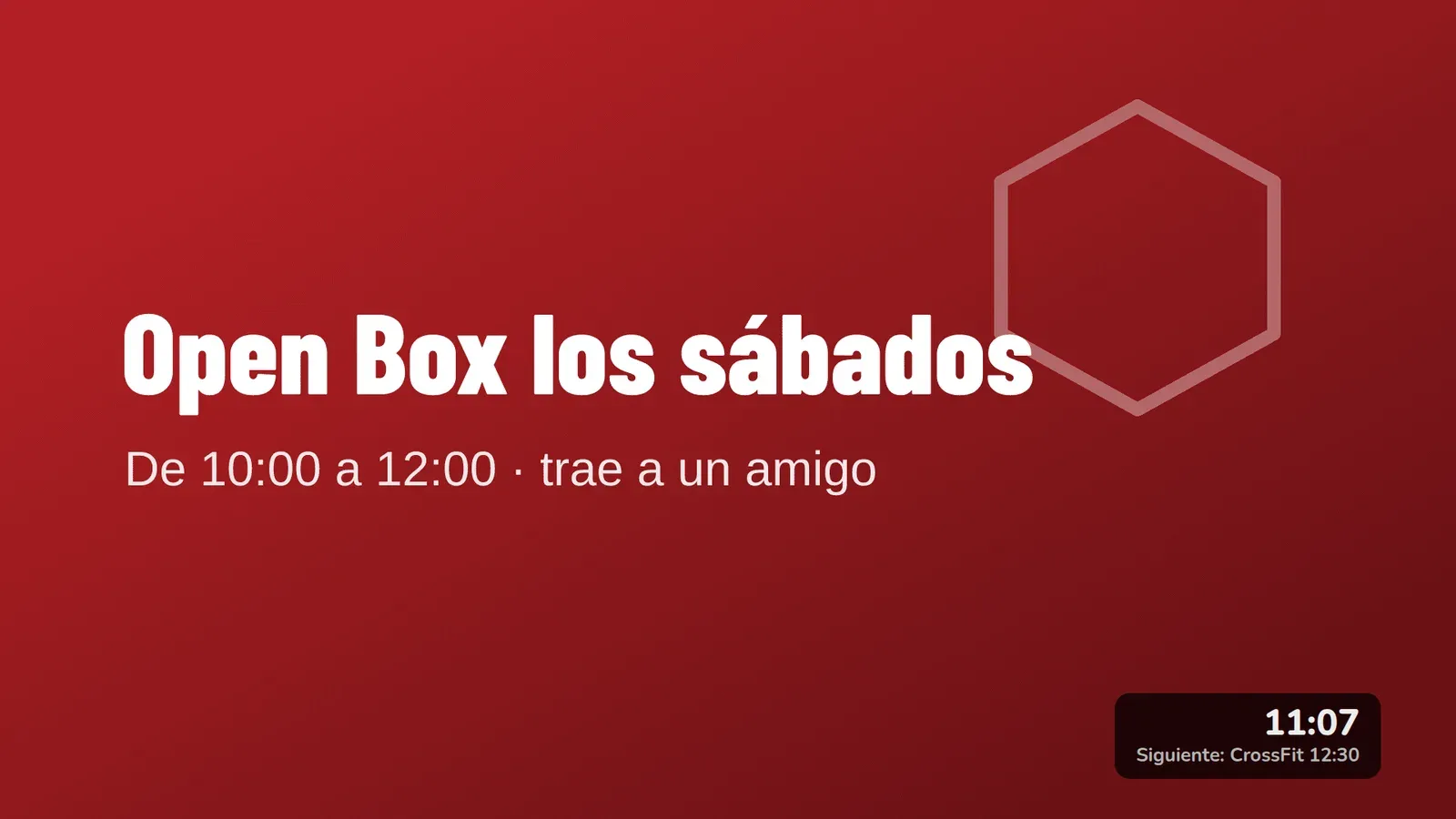
- Entre classes: les teves diapositives, una darrere l’altra, amb l’hora i la propera classe en una cantonada.
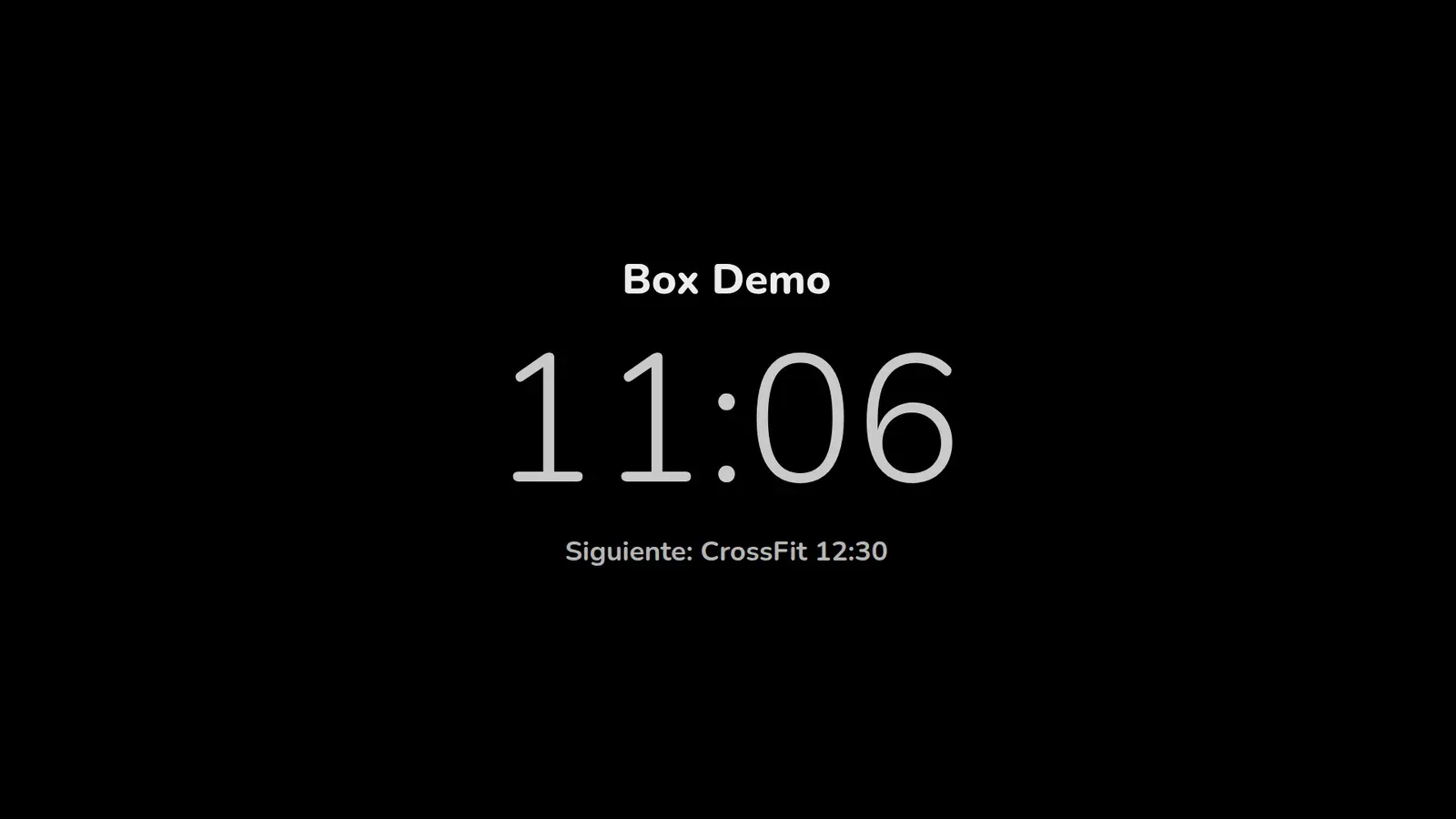
- Sense classe ni diapositives: la pantalla d’espera, amb el nom o el logo del box, l’hora en gran i la propera classe del dia.
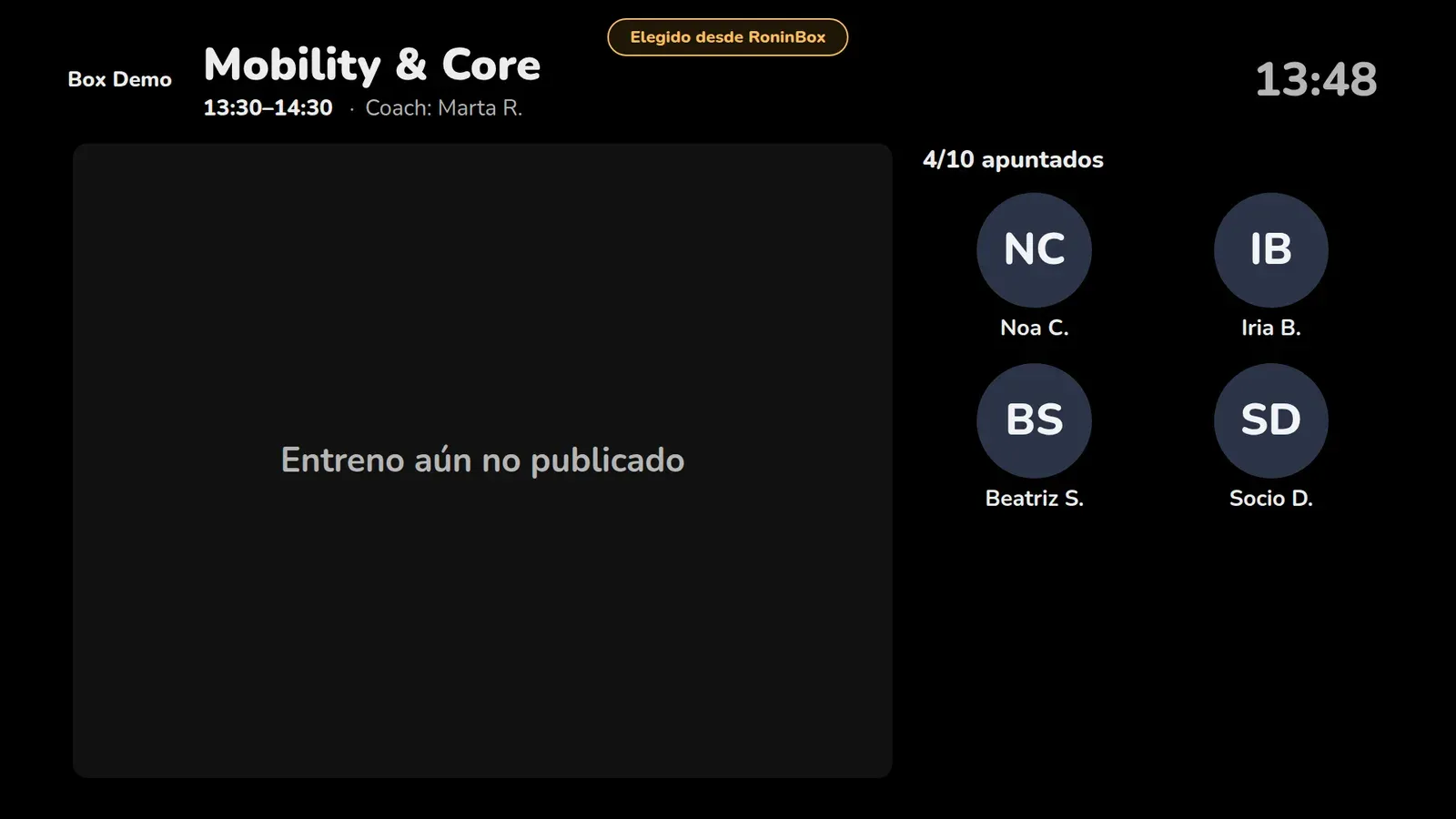
Un entrenador també pot enviar a la tele una altra classe d’avui o les diapositives des del seu mòbil. Ho explica Enviar una classe a la tele.
Quines teles serveixen
Section titled “Quines teles serveixen”Serveix qualsevol tele o aparell amb un navegador d’internet:
- Google TV o Android TV: instal·la el navegador TV Bro des de Google Play.
- Fire TV d’Amazon: fes servir el navegador Silk.
- Una smart TV amb el seu propi navegador.
- Un miniordinador o un portàtil connectat a la tele per HDMI.
Com vincular una tele
Section titled “Com vincular una tele”-
Al navegador de la tele, obre
https://<tu-box>/pantalla, amb l’adreça del teu box a RoninBox. La tele mostra un codi de 6 lletres i números. Prem Pantalla completa amb el botó OK del comandament per veure-la a pantalla completa.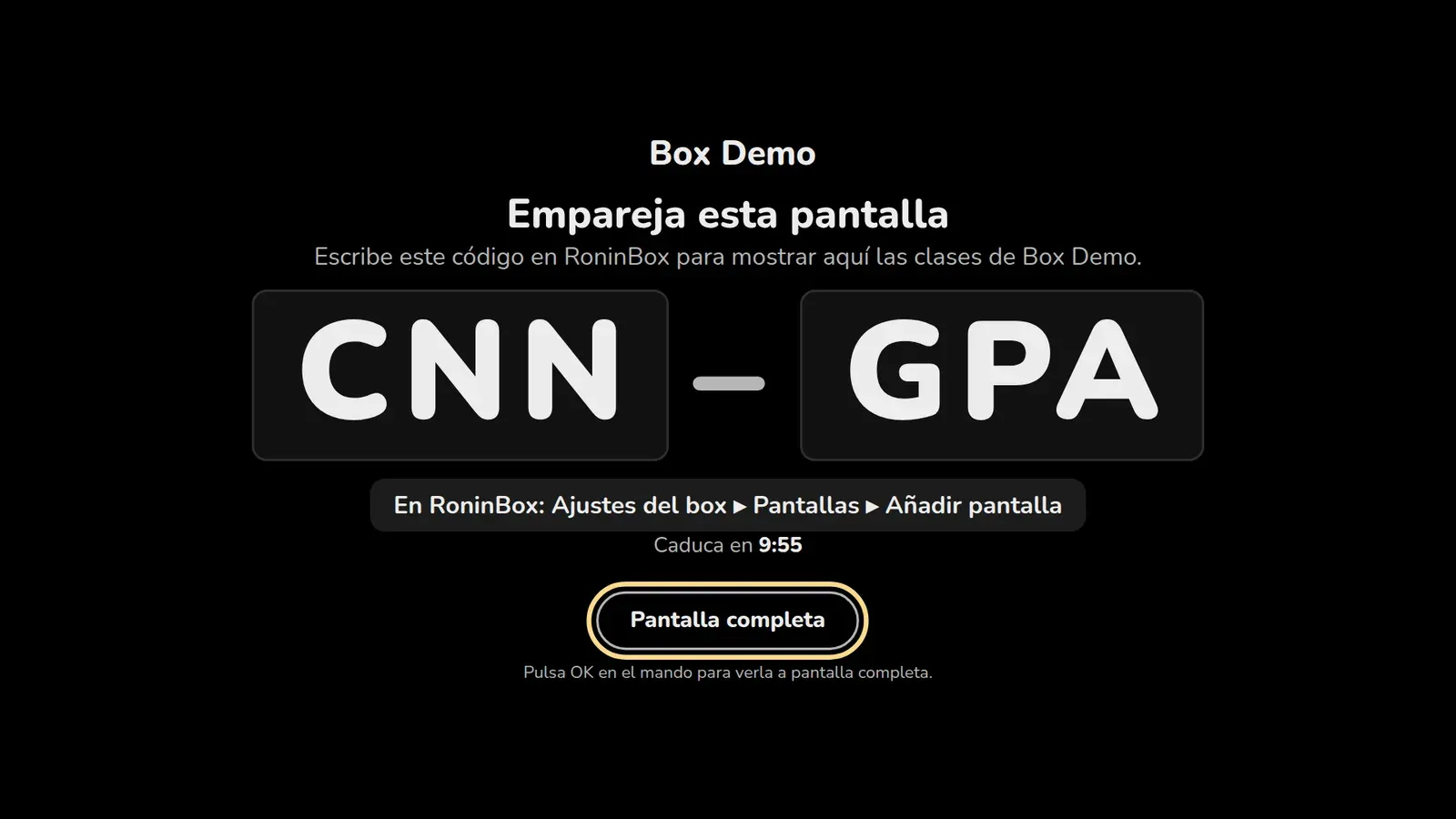
La tele, esperant que escriguis el seu codi. Captura de la interfície en castellà. -
A RoninBox, obre Configuració del box ▸ Pantalles i, a Afegeix pantalla, escriu el codi a Codi de la tele (marca 2). Tant és en majúscules o minúscules, amb guionet o sense.
-
Posa-li un Nom per reconèixer-la, per exemple «Sala principal» o «Recepció» (marca 3).
-
Si el teu box té diverses seus, tria’n la Seu (marca 4). Amb Totes les seus la tele mostra les classes de totes les seus.
-
Prem Emparella (marca 5).
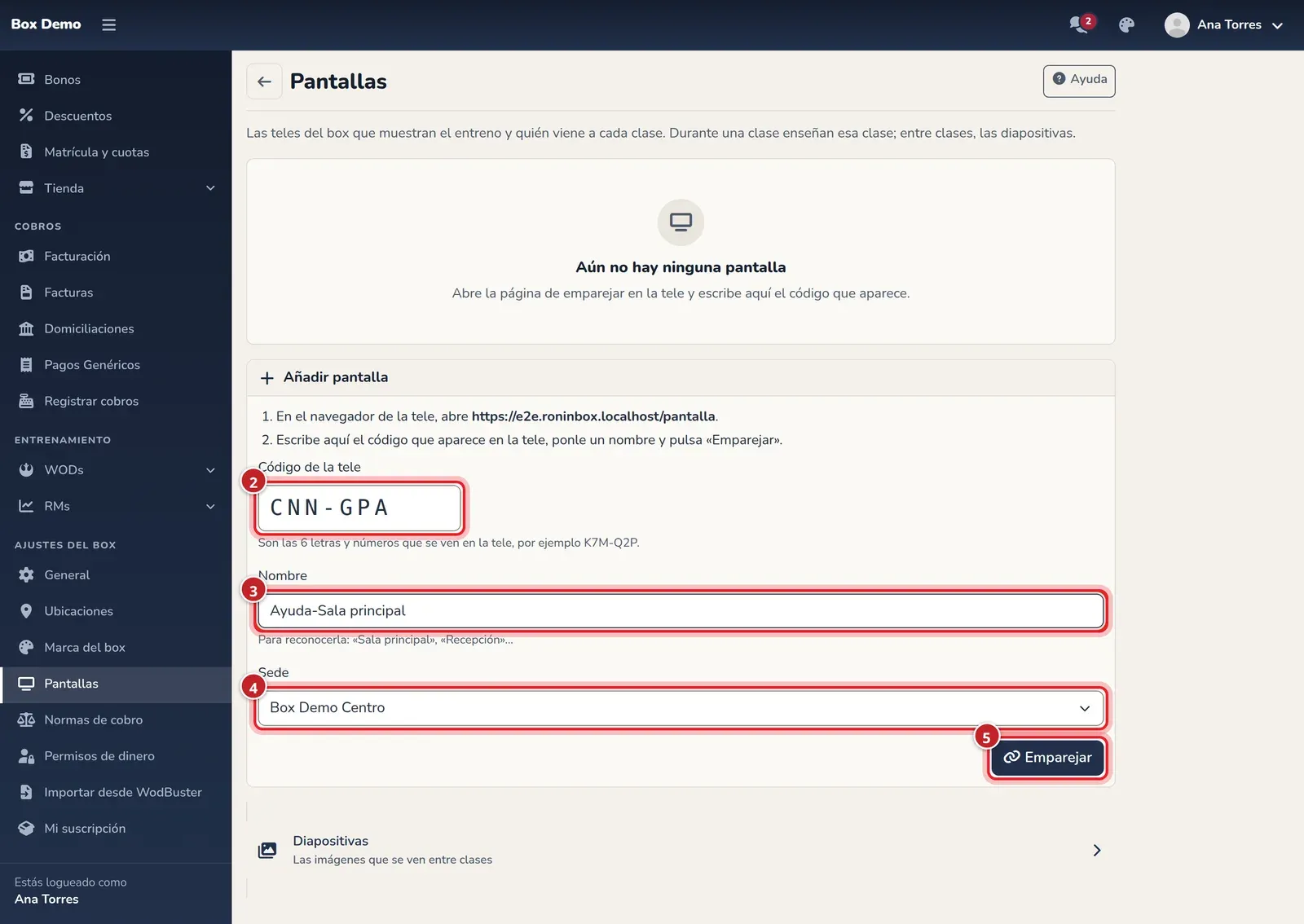
En pocs segons la tele deixa el codi i comença a mostrar el box. El codi només serveix una vegada i caduca als 10 minuts; si caduca, la tele en mostra un altre tota sola.
Que la tele no s’apagui
Section titled “Que la tele no s’apagui”Desactiva a la configuració de la tele el salvapantalles i l’estalvi d’energia (l’apagada automàtica després d’unes hores sense tocar el comandament). Cada marca ho anomena d’una manera: cerca «salvapantalles», «mode eco» o «apagada automàtica».
A més, la pàgina demana al navegador que mantingui la pantalla encesa, però molts navegadors de tele no ho permeten, així que no te’n refiïs només d’això.
Quan surt cada classe
Section titled “Quan surt cada classe”- Una classe apareix 10 minuts abans de començar i s’hi queda fins 5 minuts després d’acabar.
- Si en coincideixen dues, surt la que està en marxa i ha començat més tard. Si no n’ha començat cap, la que comença abans.
- Una tele d’una seu només mostra les classes d’aquella seu. Una classe sense seu surt a totes.
- El WOD només es veu quan està publicat. Fins aleshores la tele hi posa «Entrenament encara no publicat». Si un entrenador envia la classe ell mateix, el WOD surt encara que no estigui publicat.
Quan algú s’apunta o es desapunta, la tele s’actualitza sola en pocs segons.
Les teves teles a Pantalles
Section titled “Les teves teles a Pantalles”A Pantalles tens una targeta per tele:
- Si està Connectada o des de quan no es connecta (marca 1).
- Què mostra ara i si va en automàtic o perquè algú l’hi ha enviat.
- Els botons per canviar el que mostra i per editar-la (marca 2).
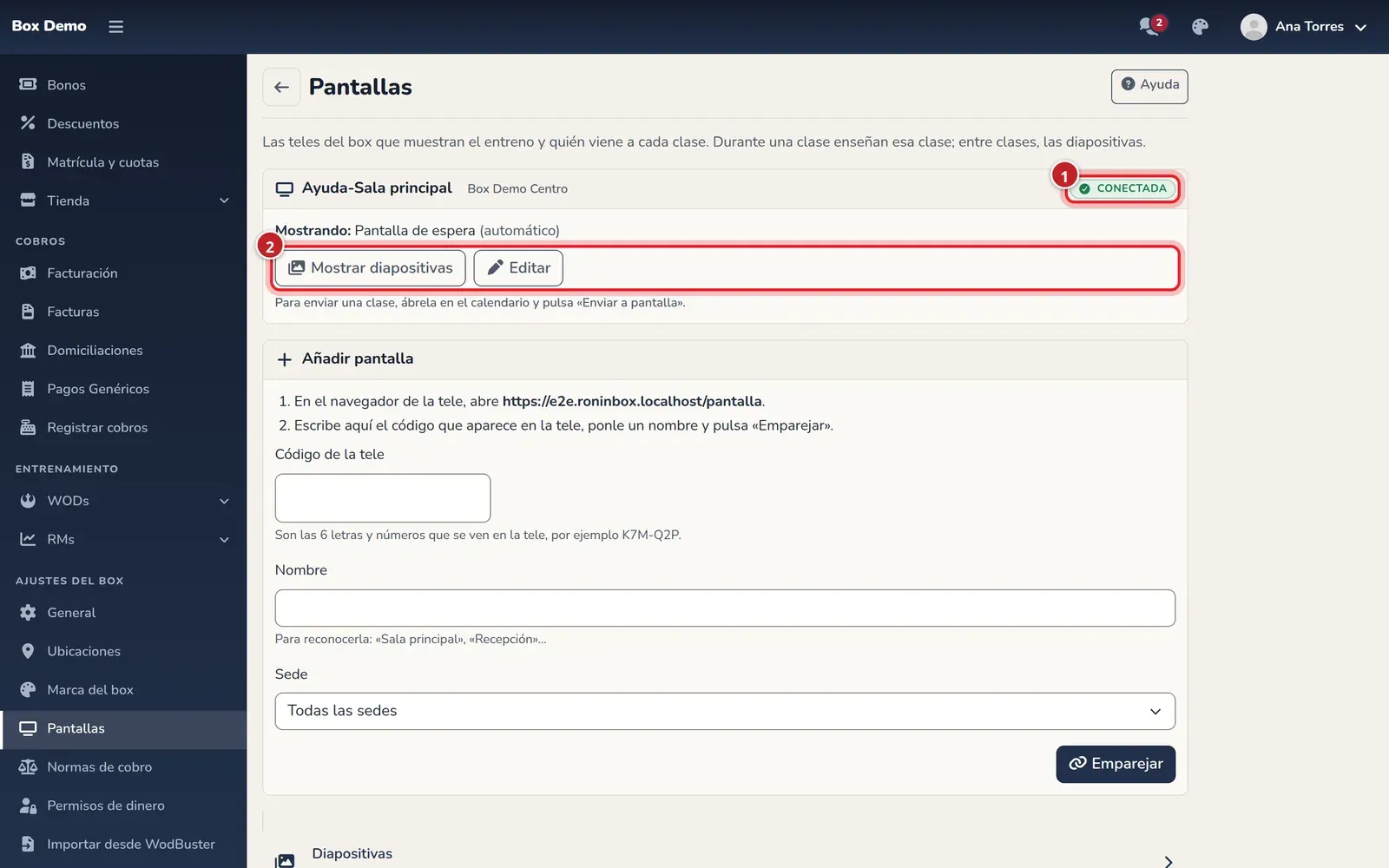
Mostra diapositives posa les diapositives durant 60 minuts. Torna a automàtic, que apareix quan algú ha enviat alguna cosa, la torna a l’horari de seguida.
Diapositives entre classes
Section titled “Diapositives entre classes”Les diapositives són imatges que la tele passa quan no hi ha classe: horaris, esdeveniments, reptes, ofertes. Es veuen a totes les teles del box o només a les d’una seu.
-
A Pantalles, entra a Diapositives.
-
A Imatges, tria una o diverses imatges (marca 1). Si tens diverses seus, tria a quina es veuran.
-
Prem Puja (marca 2).
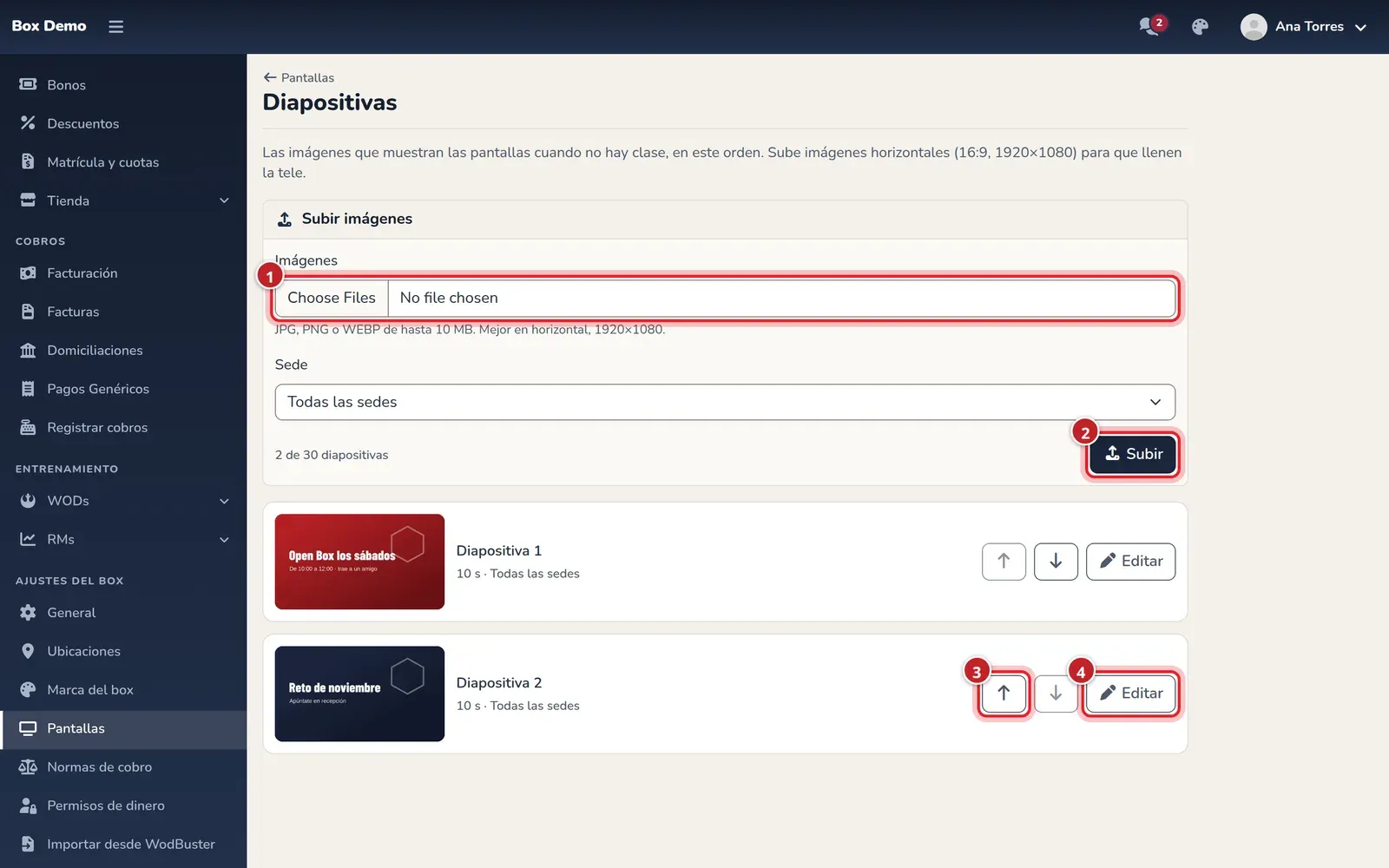
- Mida: imatges horitzontals 16:9, millor de 1920×1080, en JPG, PNG o WEBP de fins a 10 MB. Una imatge amb una altra forma es veu amb bandes negres i la llista t’avisa.
- Ordre: la tele les passa en l’ordre de la llista. Mou-les amb les fletxes per pujar o baixar cadascuna (marca 3).
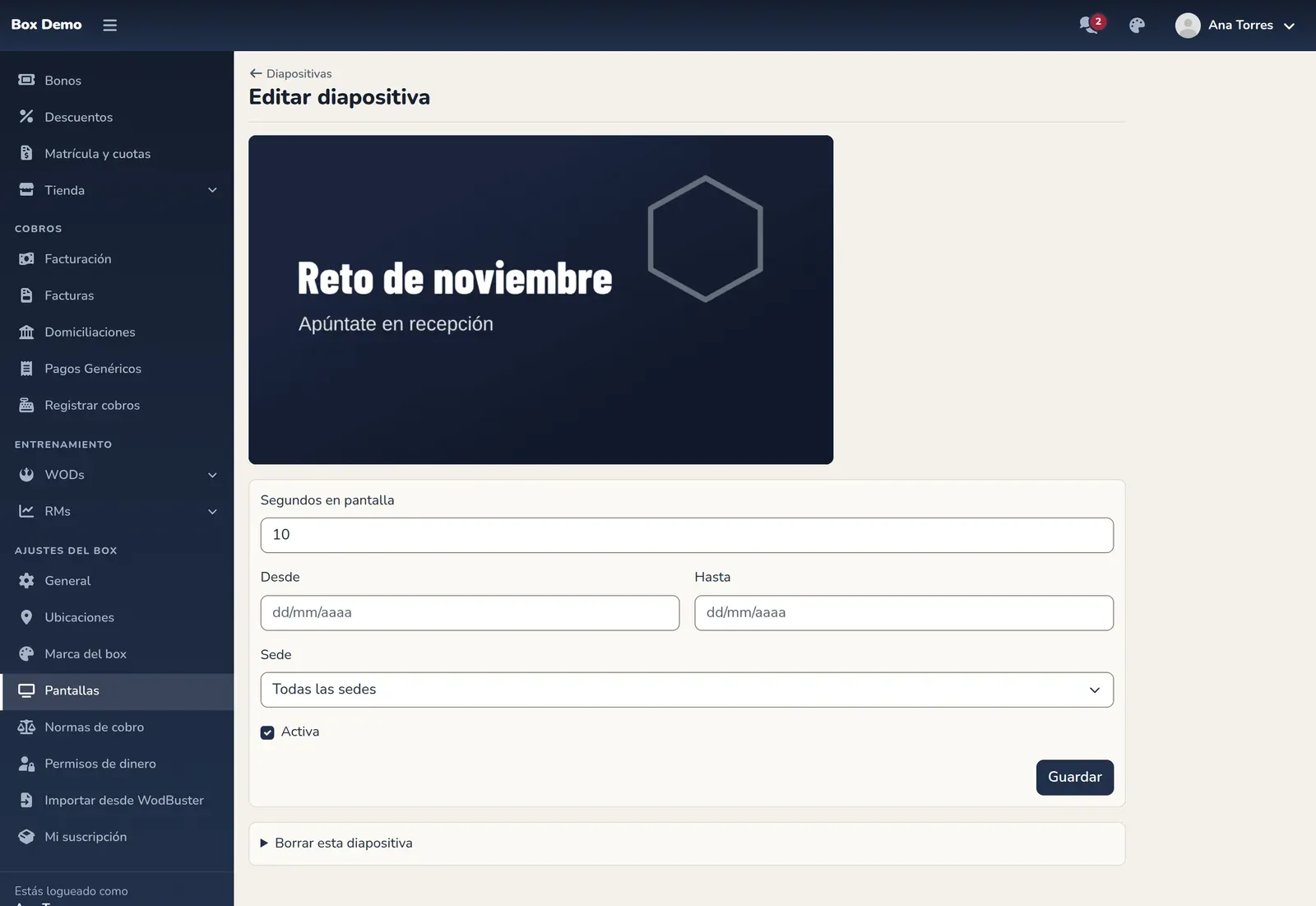
- Quant dura cadascuna, des de i fins a quin dia, a quina seu, o apagar-la un temps sense esborrar-la: prem Edita (marca 4) i canvia Segons en pantalla, Des de, Fins a, Seu o desmarca Activa. Prem Desa.
- Esborrar: a la mateixa pàgina, desplega Esborra aquesta diapositiva i prem Esborra. Deixa de veure’s a totes les teles.
Sense diapositives, entre classes la tele mostra la pantalla d’espera.
Canviar el nom o desvincular una tele
Section titled “Canviar el nom o desvincular una tele”-
A la targeta de la tele, prem Edita.
-
Per canviar-li el nom o la seu, edita els camps (marca 1) i prem Desa.
-
Per treure-la, desplega Desemparella aquesta pantalla i prem Desemparella (marca 2).
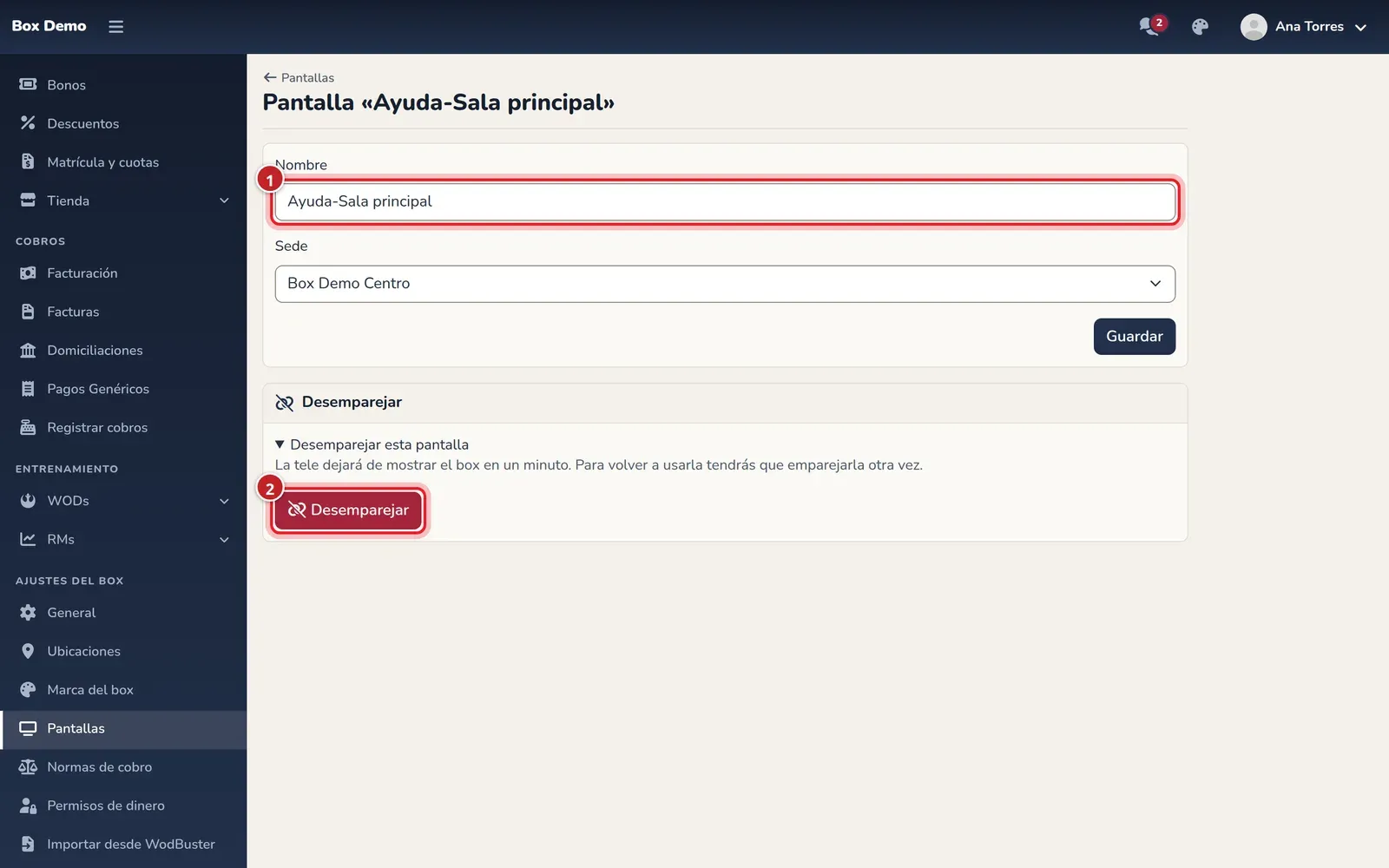
En desvincular-la, en un minut la tele deixa de mostrar el box i diu «Aquesta pantalla ja no està aparellada». Per tornar-la a fer servir, torna a vincular la tele amb un codi nou.
Problemes freqüents
Section titled “Problemes freqüents”- La tele diu «Sense connexió». S’ha quedat sense internet. Continua mostrant l’últim que tenia i s’actualitza sola quan torna la connexió.
- La tele no mostra una classe que està a punt de començar. Mira’n la seu a Edita: una tele d’una seu no mostra les classes d’una altra.
- No surt el WOD. No està publicat. Publica’l, o demana a l’entrenador que enviï la classe a la tele.
- La tele s’apaga o posa el salvapantalles. Desactiva’ls a la configuració de la tele, com s’explica més amunt.