
Com crear un WOD i publicar-lo als teus socis
Per crear un WOD a RoninBox escriu-ne el nom, tria el tipus i l’activitat i enganxa l’entrenament a l’editor. Un WOD és l’entrenament del dia. Els socis el llegeixen a l’aplicació i hi apunten el seu resultat a sota.
Les tres llistes
Section titled “Les tres llistes”Els WODs són a WODs, repartits en tres llistes segons el tipus:
- E.D.D: els WODs de tipus WOD, els que s’assignen a un dia i a una activitat.
- The Girls: els de tipus The Girls.
- Heroes: els de tipus Hero.
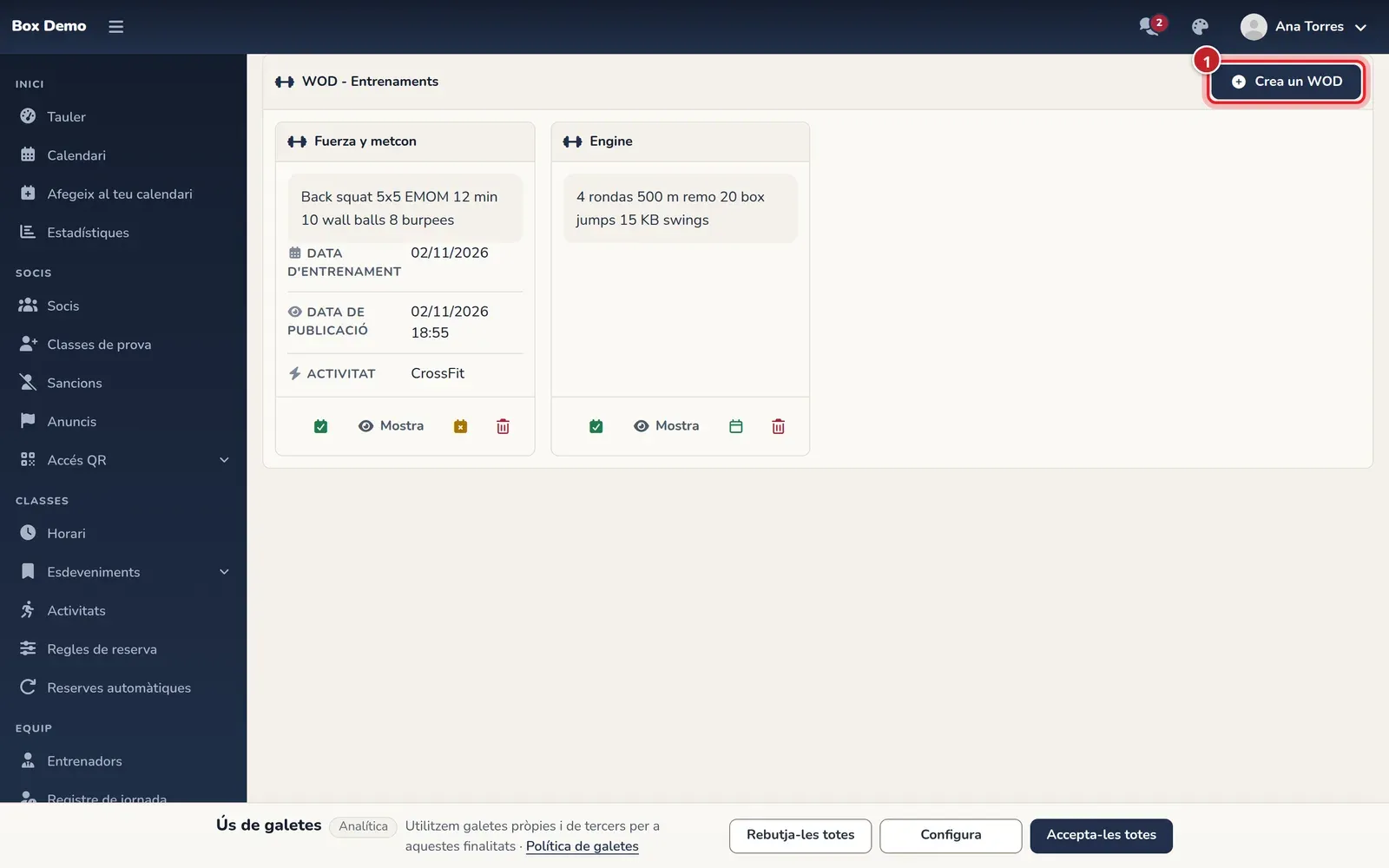
Cada WOD és una targeta amb el seu text, i amb la data, la publicació i l’activitat si en té. Els socis entren a les mateixes tres llistes des del seu perfil.
Com crear un WOD
Section titled “Com crear un WOD”-
Obre una de les llistes i prem Crea un WOD (marca 1 de la primera imatge).
-
Escriu el Nom (marca 1).
-
Tria el Tipus d'Entrenament (marca 2): WOD, The Girls o Hero.
-
Tria l’Activitat (marca 3). És obligatòria.
-
Si ja ho saps, omple el Dia de l'Entrenament i la Data de publicació. Pots deixar-los buits i assignar-los després.
-
Escriu l’entrenament al quadre WOD (marca 4), afegeix fotos a Imatges, o totes dues coses. Un WOD pot ser només la foto de la pissarra.
-
Prem Desar Entrenament (marca 5). RoninBox obre la fitxa del WOD.
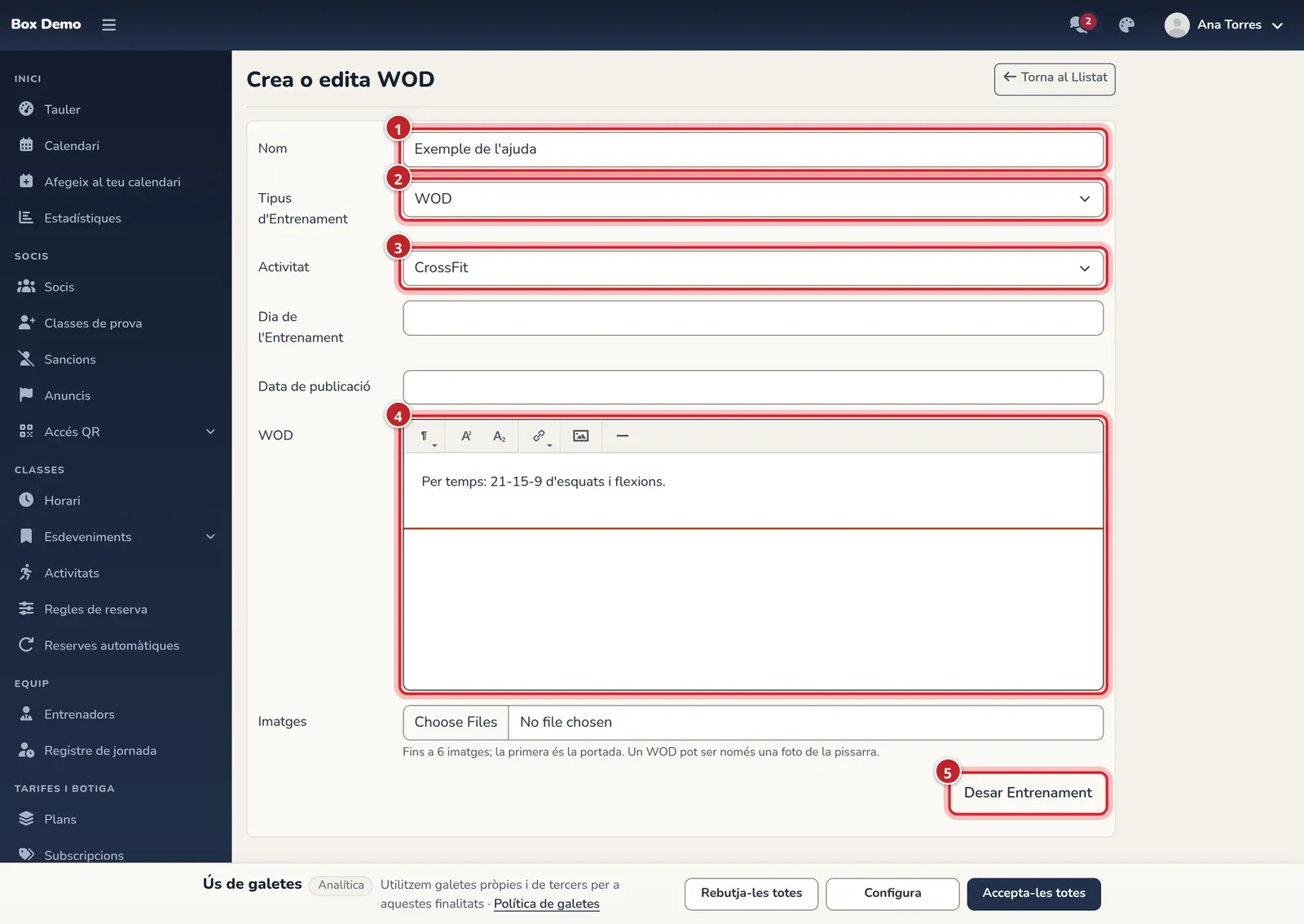
El formulari de WOD.
Per canviar-lo després, obre la fitxa amb Mostra i prem el llapis.
Imatges del WOD
Section titled “Imatges del WOD”A Imatges pots pujar fins a 6 fotos (JPG, PNG, WEBP o HEIC, 10 MB cadascuna). La primera és la portada: és la que veuen els teus socis a l’inici i a la classe. En editar el WOD, les fotos que ja té surten amb una casella Treu per treure-les.
On el veuen els teus socis
Section titled “On el veuen els teus socis”Un WOD assignat a un dia i a una activitat apareix, un cop publicat:
- A la pantalla d’Inici del soci, a la targeta Entrenament d'avui. Si té reserva aquell dia, surt primer el de la seva activitat.
- En obrir una classe d’aquella activitat aquell dia, al bloc Entrenament. L’equip del box l’hi veu encara que no estigui publicat, amb la marca Sense publicar.
- A la seva pàgina pública, amb les fotos.
Publicar un WOD
Section titled “Publicar un WOD”Només els WODs de tipus WOD (la llista E.D.D) s’han de publicar. Fins que la data de publicació no ha passat, els socis no els veuen a la llista ni els poden obrir: per a ells no existeixen. L’equip del box sí que els veu. The Girls i Hero es veuen sempre.
Tens dues maneres de publicar-lo:
- Publicar ara. Prem Publica ara i confirma. El WOD es veu a l’instant per a tots els socis.
- Assignar data i activitat. Prem Afegeix dates. S’obre una finestra amb Activitat, Data d'entrenament i Data de publicació, tots tres obligatoris. Prem Assigna. El WOD queda assignat a aquell dia i a aquella activitat, i es publica a l’hora indicada.
Per retirar les dates prem Treu dates i confirma. S’esborren el dia i l’activitat i el WOD deixa d’estar publicat.
Com apunten el seu resultat els socis
Section titled “Com apunten el seu resultat els socis”A la fitxa d’un WOD, el soci prem Afegeix resultat i omple:
- Tipus de Resultat: Metres, Milles, Reps, KCalories o Temps.
- Resultat, o els minuts i els segons si el tipus és Temps.
- Comentari, opcional.
- La casella Publicar Resultat.
Després prem Desar Resultat.
La fitxa llista els resultats sota el WOD. Un soci només veu els resultats marcats com a públics i, dels altres socis, només el nom d’usuari. L’equip del box veu tots els resultats amb el nom complet i pot publicar-los o amagar-los, editar-los i esborrar-los. Cada soci pot fer el mateix amb els seus propis resultats publicats.
Errors freqüents
Section titled “Errors freqüents”- El WOD no apareix als socis. Si és de tipus WOD, falta publicar-lo: prem Publica ara o assigna dates.
- No em deixa assignar dates a un The Girls o un Hero. Assignar i publicar només existeix per als WODs de tipus WOD.
- He tret les dates i el WOD ha desaparegut. És el que s’espera: treure dates també el despublica.
Les marques personals de cada soci, com la seva esquat d’una repetició, no són resultats de WOD: es desen a RMs i moviments.