
Com crear una oferta per a un soci
Per crear una oferta a RoninBox ves a Packs i ofertes ▸ Ofertes, prem Crea una oferta i omple nom, durada, tarifa i preu. Després l’apliques a un soci des de la seva fitxa.
Una oferta és una promoció: una tarifa durant un nombre de mesos a un preu acordat. Només l’administrador les pot crear; cobrar-les, des del diàleg de cobrament, ho pot fer qualsevol entrenador.
Com crear una oferta
Section titled “Com crear una oferta”-
Obre Packs i ofertes i entra a Ofertes.
-
Prem Crea una oferta.
-
Omple el formulari:
- Nom de l'Oferta.
- Durada: el nombre de mesos que dura (d’1 a 24): 3 per a un trimestre, 6 per a un semestre, 12 per a un any.
- Preu és el de tota l’oferta, no el de cada mes.
- Subscripció: la tarifa que rep el soci (crear una tarifa).
- Preu.
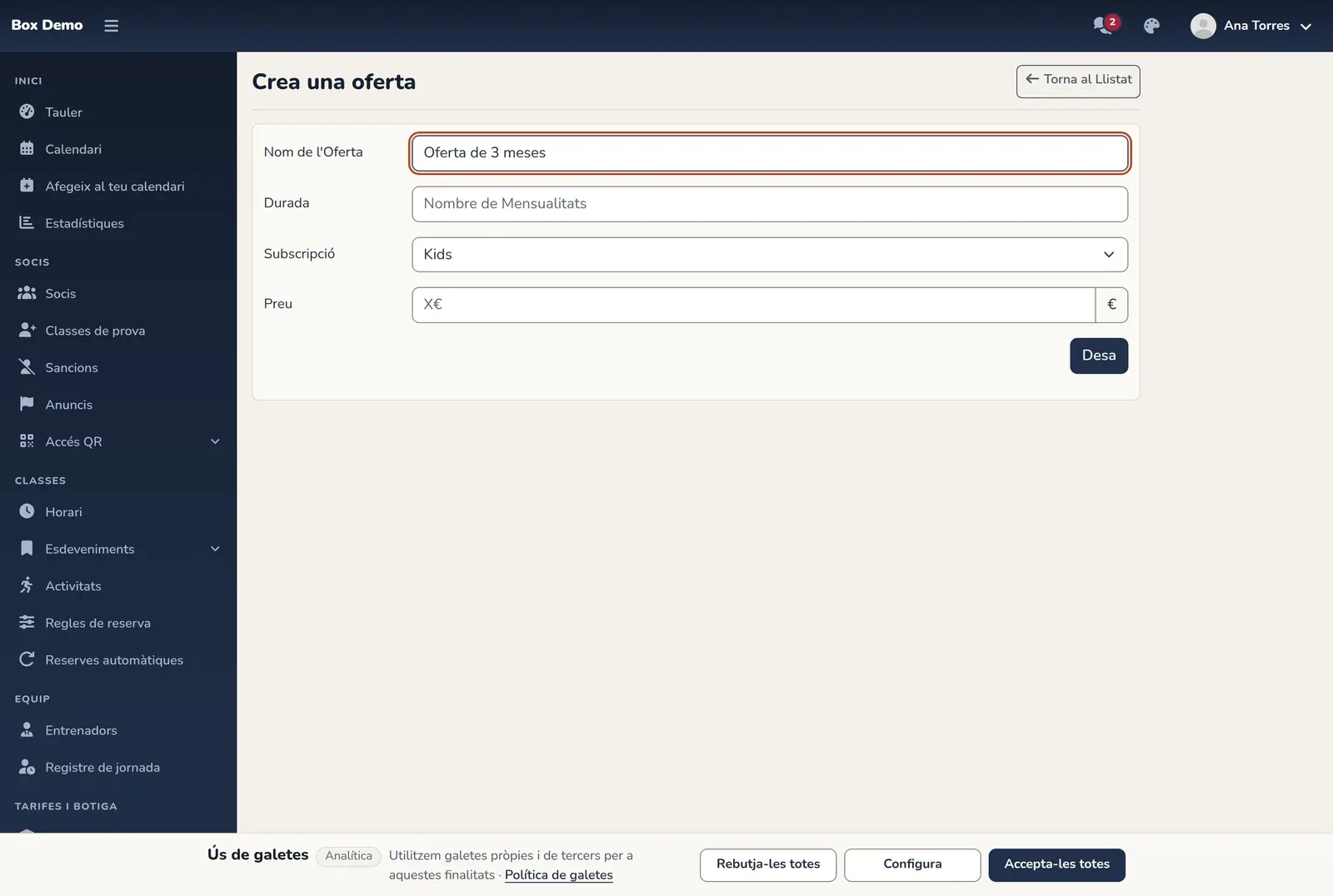
El formulari d'una oferta. -
Prem Desa.
A la llista d’ofertes pots veure nom, tarifa, preu i durada. Des d’allà només es pot eliminar una oferta, no editar-la. Si t’equivoques, esborra-la i crea-la de nou.
Com cobrar diversos mesos d’un cop (el més ràpid)
Section titled “Com cobrar diversos mesos d’un cop (el més ràpid)”Com a WodBuster: en cobrar una mensualitat pendent tries quants mesos paga. Ho pot fer qualsevol entrenador o administrador, i no cal esborrar res.
-
A la fitxa del soci, pestanya de mensualitats, prem Cobra a la mensualitat pendent (o cerca’l a Registra cobraments).
-
A Quants mesos? tria la durada: «1 mes» o una de les ofertes de la seva tarifa, per exemple «3 mesos: 162,00 € (54,00 €/mes)». A sota veus el període que cobreix.
-
Si vols, tria un Descompte del catàleg: només es descompta d’aquest cobrament.
-
Tria la forma de cobrament i la seu, comprova l’import i prem Registra cobrament.
Aquesta mensualitat passa a ser la primera de l’oferta, amb el preu de tota l’oferta, i quan queda cobrada es creen sols els altres mesos a 0 €. Només surten les ofertes de la mateixa tarifa que la mensualitat; si una no es pot fer servir (per exemple, perquè un mes d’aquestes dates ja està cobrat), surt desactivada amb el motiu.
Com aplicar una oferta a un soci
Section titled “Com aplicar una oferta a un soci”-
Obre la fitxa del soci i, a la pestanya de mensualitats, prem Aplica ofertes. Es desplega la llista d’ofertes, cadascuna amb els seus mesos i el seu preu.
-
Cada oferta té dos botons, Aplica aquest mes i Aplica el mes que ve, i cada botó indica les dates que cobriria l’oferta. Prem el que vulguis.
Si un botó surt desactivat, a sota tens el motiu: per exemple, que ja hi ha una mensualitat dins d’aquestes dates o que el soci paga amb subscripció automàtica.
-
Cobra la primera mensualitat com qualsevol altra: en efectiu, TPV, transferència, domiciliació o amb un enllaç de pagament en línia.
Què canvia en aplicar-la
Section titled “Què canvia en aplicar-la”- La tarifa del soci se substitueix per la de l’oferta. Les tarifes que tingués abans es treuen.
- Només es crea la primera mensualitat, amb el preu de tota l’oferta. Porta una línia amb el nom de l’oferta que ajusta l’import, i a la fitxa apareix l’etiqueta «Oferta · N mesos fins a …».
- En cobrar-la sencera, es creen sols la resta de mesos, ja pagats (a 0 €) i amb les seves classes. A la fitxa surten com a «Inclosa en oferta».
- Mentre la primera mensualitat no estigui cobrada, no es crea cap altra mensualitat dins de les dates de l’oferta.
- En acabar l’oferta el soci continua amb la seva tarifa i paga les mensualitats normals. No es renova sola: per a un altre bloc, torna-la a aplicar.
En mes rodant, «aquest mes» comença avui i «el mes que ve» comença en acabar el seu període actual. Cada mes de l’oferta és un període normal dels del teu box.
Errors freqüents
Section titled “Errors freqüents”Errors freqüents
Section titled “Errors freqüents”- No veig cap oferta a la fitxa. Encara no n’has creat cap: la fitxa mostra un avís en aquest cas.
- No puc editar una oferta. No s’edita: elimina-la i crea’n una altra.
- No puc esborrar el cobrament de la primera mensualitat. Ja s’han creat els mesos inclosos: esborra’ls abans, un a un, i després podràs esborrar el cobrament.