
El perfil del soci a RoninBox: fitxa i pestanyes
El perfil del soci, o fitxa, reuneix en una pantalla les seves dades, el seu estat de pagament, les seves tarifes i el seu historial. S’obre des de Socis ▸ Socis prement el nom del soci, i la majoria d’accions sobre un soci es fan des d’aquí.
La llista de socis
Section titled “La llista de socis”La llista mostra la foto, el nom, l’Estat i les tarifes de cada soci. Té un cercador i dos filtres (marques 1 i 2):
- Estat: tots, actius, Incidències de pagament (els socis amb mensualitats sense cobrar) i Usuaris Eliminats (els socis deshabilitats).
- Tarifa: els socis que tenen una tarifa concreta.
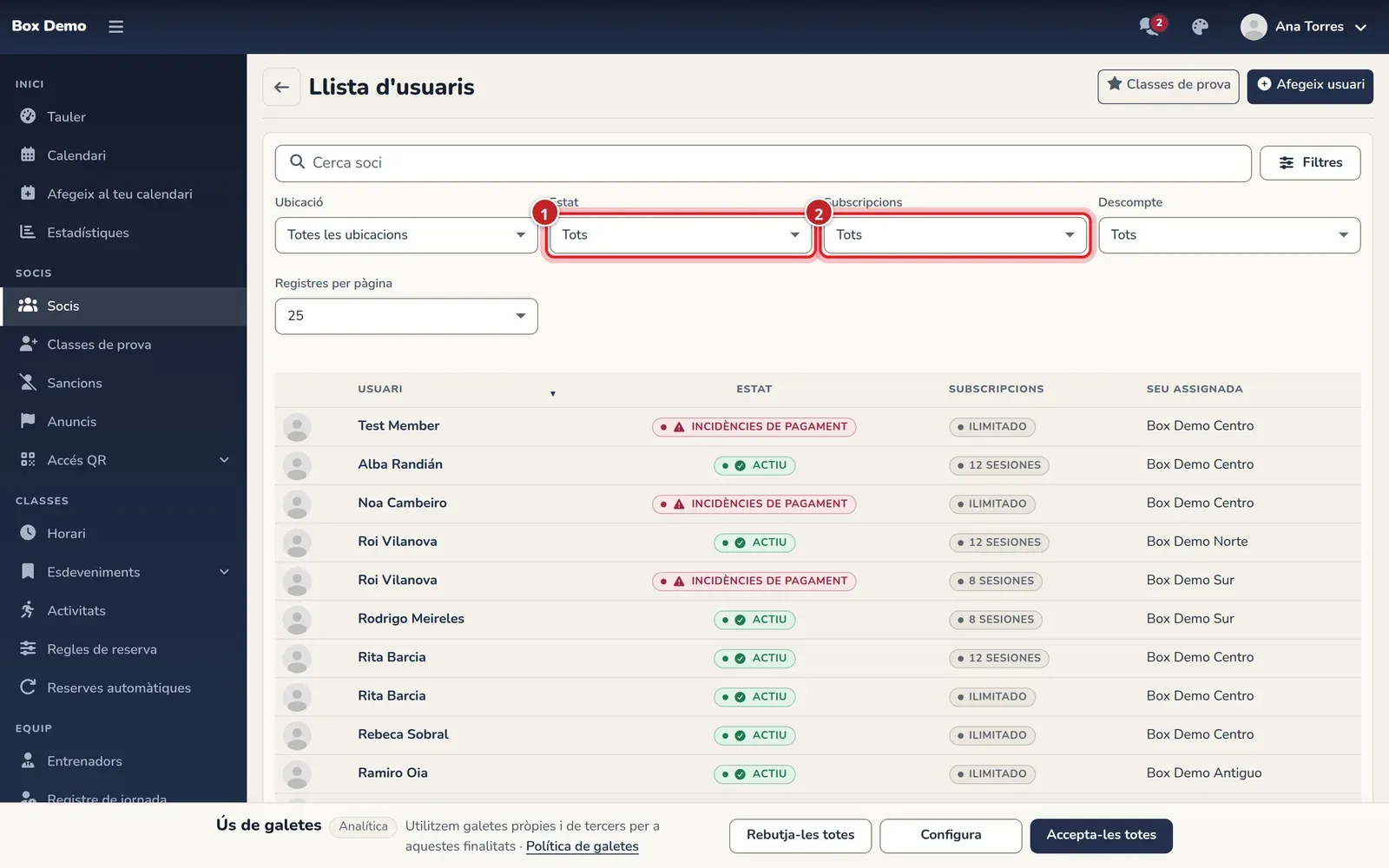
Per defecte la llista no inclou els socis deshabilitats. Per veure’ls fes servir el filtre Usuaris Eliminats.
La fitxa
Section titled “La fitxa”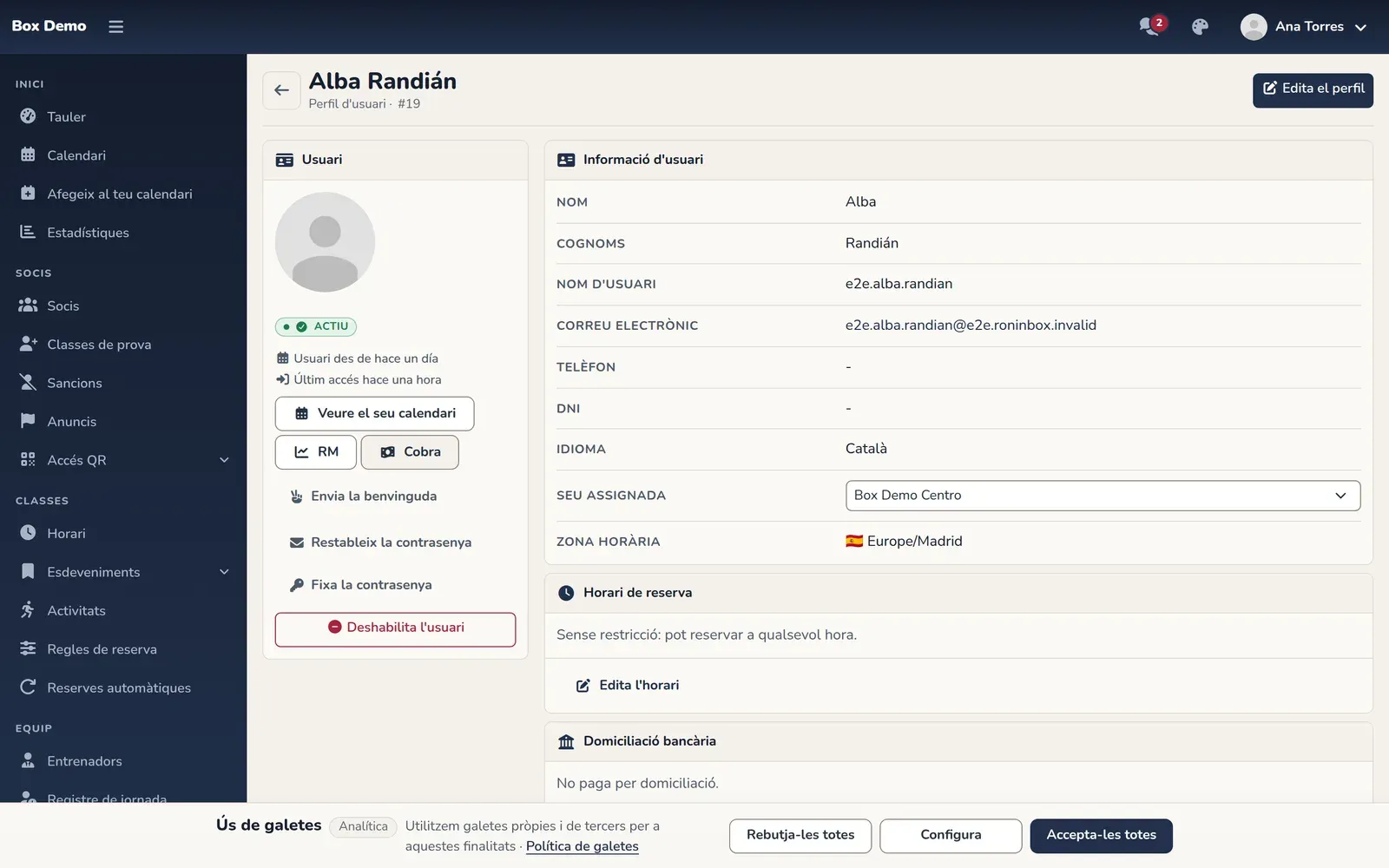
Columna esquerra
- Foto. En passar-hi el ratolí apareixen dues icones: canviar la foto i eliminar-la. Al mòbil, el primer toc les mostra.
- Estat. Una etiqueta de color. Si la prems, RoninBox recalcula els pagaments pendents del soci. Què vol dir cada estat ho trobaràs a Els estats del soci.
- Últim accés: quan va entrar el soci per última vegada a RoninBox; passa-hi el ratolí per sobre per veure el dia i l’hora. Si no hi ha entrat mai, ho indica. Ho veuen entrenadors i administradors, i serveix per distingir qui no va arribar a activar el compte de qui l’ha deixat de fer servir.
- Restableix la contrasenya: envia al soci un correu amb un enllaç per triar contrasenya.
- Fixa la contrasenya: hi fixes tu la contrasenya.
- Rols: només ho veuen els superadministradors. Ho trobaràs a Els estats del soci.
- Deshabilita l'usuari o Habilita l'usuari.
Columna dreta. A dalt, el botó Edita el perfil obre el formulari de dades, el mateix de la creació. A sota hi ha les dades del soci: nom, cognoms, usuari, correu electrònic, telèfon, DNI, idioma i zona horària. Si el box té diverses seus, també la seva Seu assignada: és la seu a la qual compten els seus cobraments i amb la qual surt a la llista. Qualsevol entrenador o administrador la canvia des del desplegable i es desa a l’instant. No canvia el que el soci veu al seu calendari: aquesta seu la tria ell. Si el soci té sobrenom, surt al costat del seu nom, a dalt. Després, les pestanyes.
Les pestanyes
Section titled “Les pestanyes”- Mensualitats: cada període de cobrament del soci, amb el seu estat i les seves tarifes. Prem l’estat per obrir el detall del cobrament. Des d’aquí també crees mensualitats i apliques ofertes. Ho explica Mensualitats.
- Subscripcions: les tarifes que té. Ho explica Assignar una tarifa.
- Bons: els bons. Ho explica Bons d’un soci.
- Entrenaments: les classes de què disposa el soci, ja reservades o Lliure. Si té una classe reservada que no quadra amb cap crèdit, apareix com a Classe sense quadrar amb un selector per assignar-li’n una de les lliures. La pestanya mostra una marca vermella amb el nombre de classes sense quadrar.
- Extensions: les classes extra de cada mensualitat. Pots afegir-ne una amb Afegeix extensió o un pack amb Afegeix pack. Més informació a Extensions i Packs.
- Correus: els correus que ha rebut el soci els últims 30 dies. No en guarda més temps.
- Registres d'usuari: qui va fer què sobre el compte del soci i quan: canvis de dades, tarifes, bons, contrasenyes, activació. Pots filtrar per tipus d’acció i obrir cada fila per veure l’abans i el després.
Accions sobre el compte
Section titled “Accions sobre el compte”Fixar la contrasenya d’un soci
Section titled “Fixar la contrasenya d’un soci”-
A la fitxa, prem Fixa la contrasenya.
-
Escriu la contrasenya dues vegades o prem Genera'n una. Ha de tenir almenys 8 caràcters, amb una lletra, un número i un símbol, la mateixa regla que en donar d’alta un box. Fins que la compleix i les dues coincideixen, el botó de desar no s’activa.
-
Confirma. RoninBox et mostra la contrasenya una sola vegada, amb un botó per copiar-la. Anota-la o copia-la en aquell moment: no es pot tornar a consultar.
Si el soci té un correu electrònic real, RoninBox l’avisa per correu que se li ha canviat la contrasenya. L’avís no inclou la contrasenya. Si el compte encara no estava activat, queda activat. Un administrador de box no pot canviar la contrasenya d’un compte de superadministrador.
Tornar a enviar l’enllaç d’activació
Section titled “Tornar a enviar l’enllaç d’activació”Restableix la contrasenya envia un correu amb un enllaç per triar contrasenya. Serveix tant per a un soci que no va activar el compte com per a un que va oblidar la contrasenya. La pantalla torna a la fitxa sense cap missatge: comprova l’enviament a la pestanya Correus. Què veu el soci ho trobaràs a Activar i recuperar el compte.
Deshabilitar i habilitar
Section titled “Deshabilitar i habilitar”Ho poden fer els administradors i, amb els socis, els entrenadors: algú del personal només el pot deshabilitar un administrador. Deshabilita l'usuari demana confirmació i, en acceptar:
- Treu totes les tarifes del soci.
- Mostra a la fitxa un avís vermell: l’usuari no pot accedir a l’app del box.
- El treu de la llista normal. Continua visible amb el filtre Usuaris Eliminats.
Habilita l'usuari li torna l’accés, però no li torna les tarifes.
Treure la foto
Section titled “Treure la foto”Passa el ratolí per sobre de la foto, prem la icona de la paperera i confirma.
Esborrar un soci
Section titled “Esborrar un soci”La fitxa no té botó per esborrar socis. Per deixar de comptar amb algú fes servir Deshabilita l'usuari. Així se’n conserva l’historial de classes i pagaments.
El que veuen els altres socis
Section titled “El que veuen els altres socis”Al calendari, qualsevol soci veu el nom i la foto dels apuntats a cada classe, també a les classes ja fetes (qui va anar a cada classe). Un soci sense nom a la fitxa es mostra com a Soci, mai amb el seu correu.
Errors freqüents
Section titled “Errors freqüents”- No veig les pestanyes Subscripcions, Bons i següents. Només les veu un administrador del box.
- Premo l’estat i no canvia res. És normal si els pagaments ja estaven al dia: només recalcula.
- No trobo un soci. Mira si està deshabilitat amb el filtre Usuaris Eliminats.