
Vendes de la botiga: cobrar o cancel·lar una venda
Les vendes de la botiga es veuen en una llista on pots saber quines estan pendents de cobrament, obrir-ne qualsevol i, si està pendent, cobrar-la o cancel·lar-la. Una venda és el que vas registrar a Venda al taulell: sempre a nom d’un soci.
La llista de vendes
Section titled “La llista de vendes”Obre Botiga ▸ Vendes. A dalt, la targeta Pendent de cobrament suma el que els socis et deuen per vendes sense cobrar (marca 1). El selector Estat del cobrament filtra per Pendents de cobrament o Cobrades (marca 2). Pots cercar per número, nom o correu electrònic.
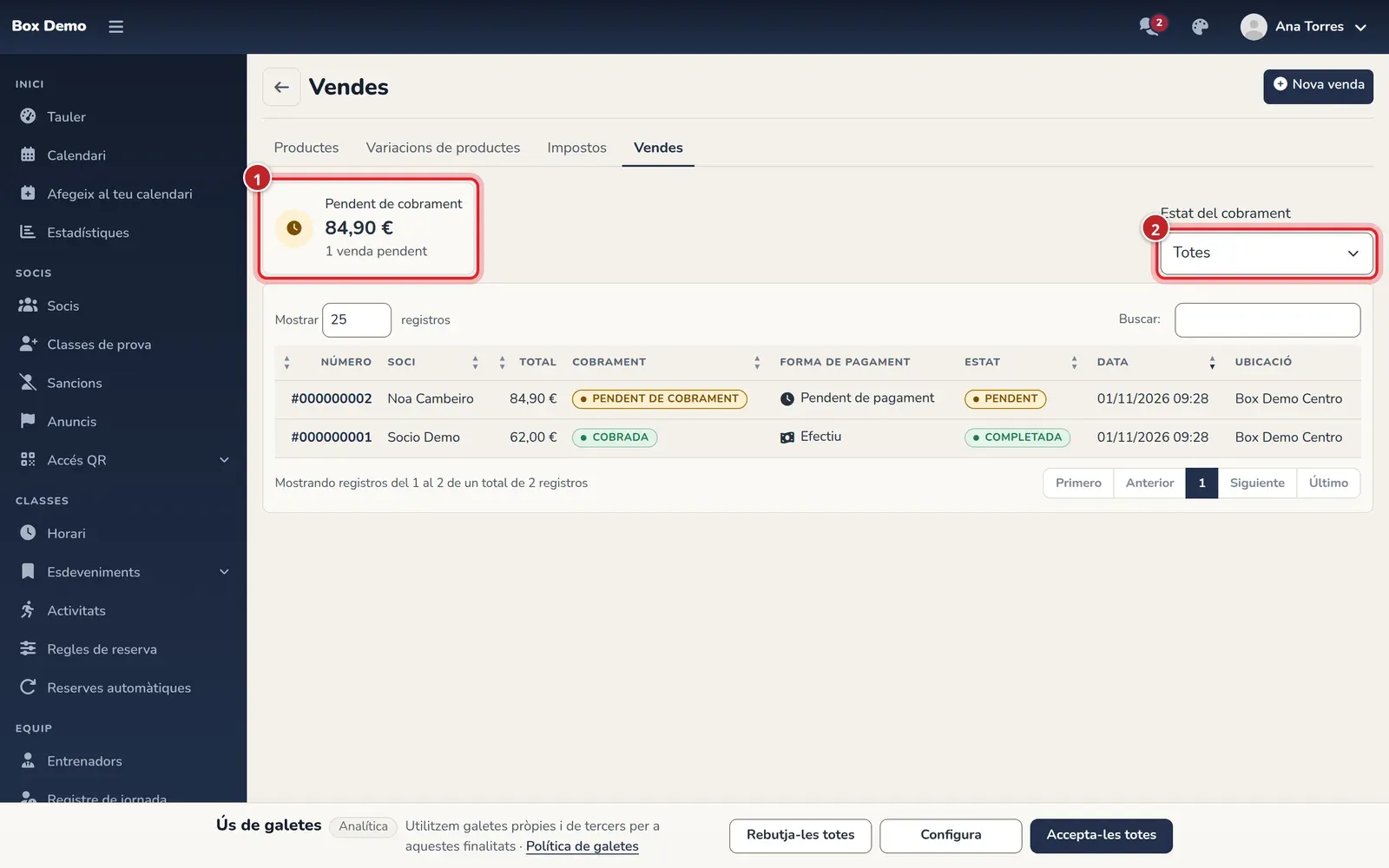
Cada fila indica el número, el soci, el total, el cobrament, la forma de pagament, l’estat i la data.
Què volen dir els estats
Section titled “Què volen dir els estats”Cada venda té dos estats. L’estat de la venda diu com va:
- Pendent: creada però sense cobrar.
- Completada: cobrada i tancada.
- Cancel·lada: cancel·lada.
L’estat del cobrament diu si s’ha pagat: Pendent de cobrament, Cobrada o Cobrament anul·lat quan es cancel·la una venda pendent. La forma de pagament pot ser Efectiu, TPV (targeta), Transferència, Domiciliació o Pendent de pagament.
Cobrar una venda pendent
Section titled “Cobrar una venda pendent”-
Filtra per Pendents de cobrament i obre la venda prement el seu número.
-
Al detall, revisa el soci, els articles i el total.
-
Prem Cobra en efectiu (marca 1). Per a una altra forma de pagament, prem la fletxa del costat i tria Cobra amb TPV, Cobra per transferència o Cobra per domiciliació.
-
Confirma a la finestra que s’obre: «Vols registrar el cobrament?». Es registra el cobrament del total amb aquesta forma de pagament i es descompta l’estoc.
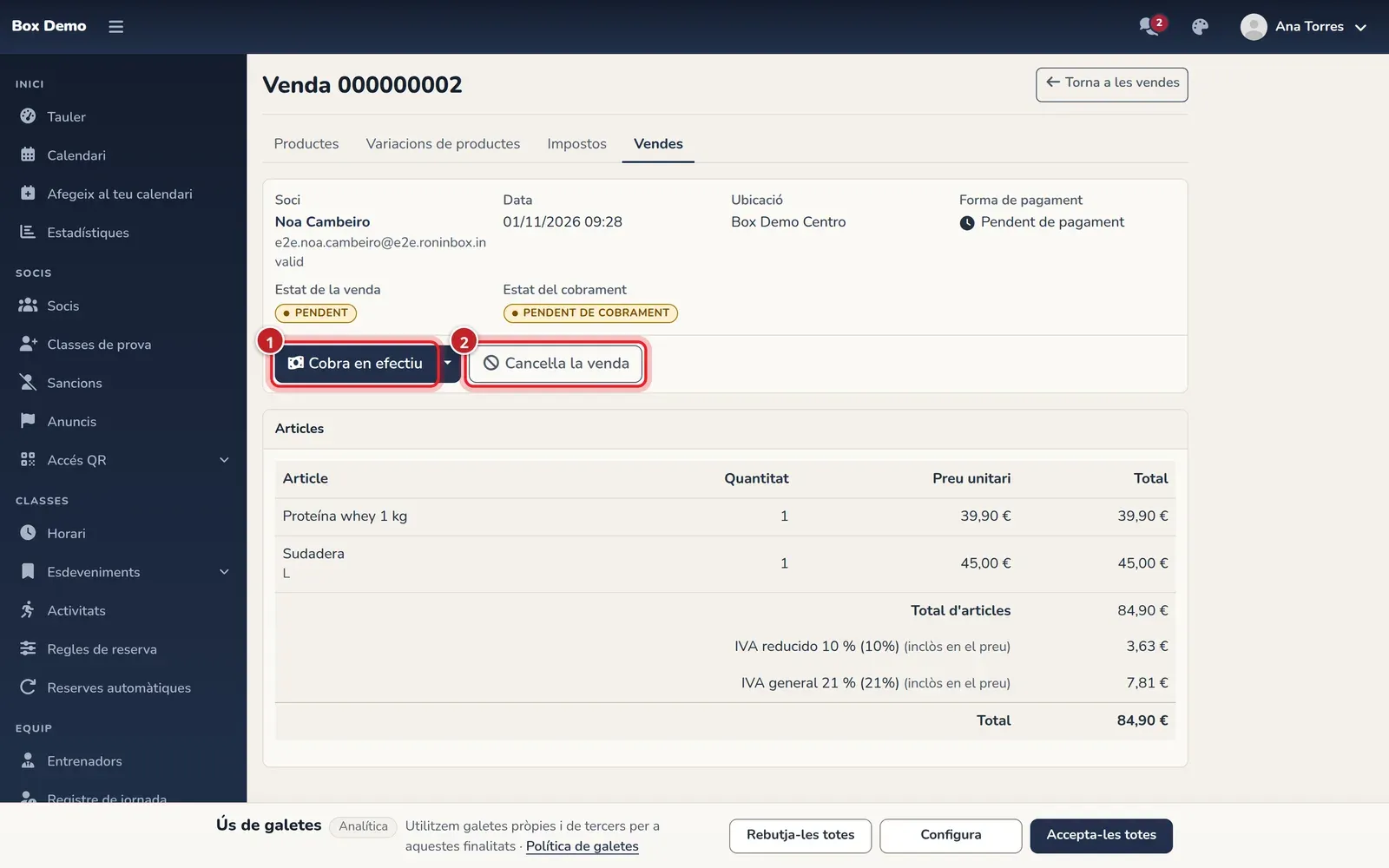
El detall d'una venda pendent. Els números coincideixen amb el text.
RoninBox mostra «Cobrament registrat.» i la venda passa a cobrada. Els botons de cobrament només apareixen si la venda té un cobrament pendent.
També la pots cobrar des de la pestanya Botiga del perfil del soci: allà veus el que deu i els botons de cobrament. Consulta Perfil del soci.
Cancel·lar una venda
Section titled “Cancel·lar una venda”Prem Cancel·la la venda (marca 2) i confirma. La venda queda cancel·lada i l’estoc reservat torna a estar disponible. Només es pot cancel·lar una venda que encara no s’ha cobrat: «Només es pot cancel·lar una venda que encara no s'ha cobrat.»
El que veus al detall
Section titled “El que veus al detall”El detall mostra el soci (amb enllaç a la seva fitxa), la data, la forma de pagament, els dos estats, cada article amb quantitat, preu per unitat i total, el desglossament d’impostos (inclosos o afegits) i el total. Per cobrar altres coses del soci, com les seves mensualitats, consulta Cobrar en efectiu o amb TPV. Els termes són al glossari.
Errors freqüents
Section titled “Errors freqüents”- No veig botons de cobrament ni de cancel·lar. La venda ja està cobrada o cancel·lada.
- «Aquesta venda no té cap cobrament pendent». Algú ja l’ha cobrada. Recarrega la llista.
- La botiga no està preparada. Si veus un avís en lloc de la llista, demana a RoninBox que activi la botiga del box.